PowerEdge: Eksportér en SupportAssist Collection ved hjælp af iDRAC UI eller racadm cmd
Summary:Få mere at vide om, hvordan du opretter og eksporterer en SupportAssist Collection ved hjælp af iDRAC9 og iDRAC10 på Dell-enheder. Løs tekniske problemer med denne trinvise vejledning.
Please select a product to check article relevancy
This article applies to This article does not apply toThis article is not tied to any specific product.Not all product versions are identified in this article.
SupportAssist-hjælpeprogrammet iDRAC9 og iDRAC10 kan oprette en SupportAssist-samling, også kendt som en teknisk supportrapport (TSR). iDRAC indeholder en programgrænseflade til indsamling af platformsoplysninger, der gør det muligt for supporttjenester at løse platformsproblemer. IDRAC genererer en SupportAssist-indsamling af systemet. Det gemmer samlingen lokalt. SupportAssist-indsamlingen eller den tekniske supportrapport kan derefter bruges til fejlfinding af et system.
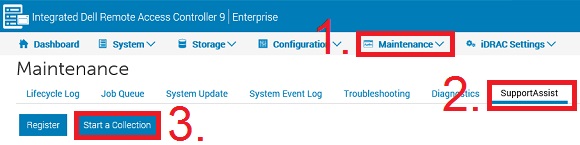
Klik på Vedligeholdelse, og klik derefter på SupportAssist (Figur 1).
Bemærk: Hvis serveren ikke er registreret til SupportAssist, vises guiden SupportAssist-registrering. Tilmelding er valgfri. Hvis registrering ikke ønskes, skal du klikke på Annuller og derefter klikke på Annuller registrering. Registreringen skal gennemføres for automatisk at sende afhentningen til Dell Support.
Klik på Start en samling (figur 1).
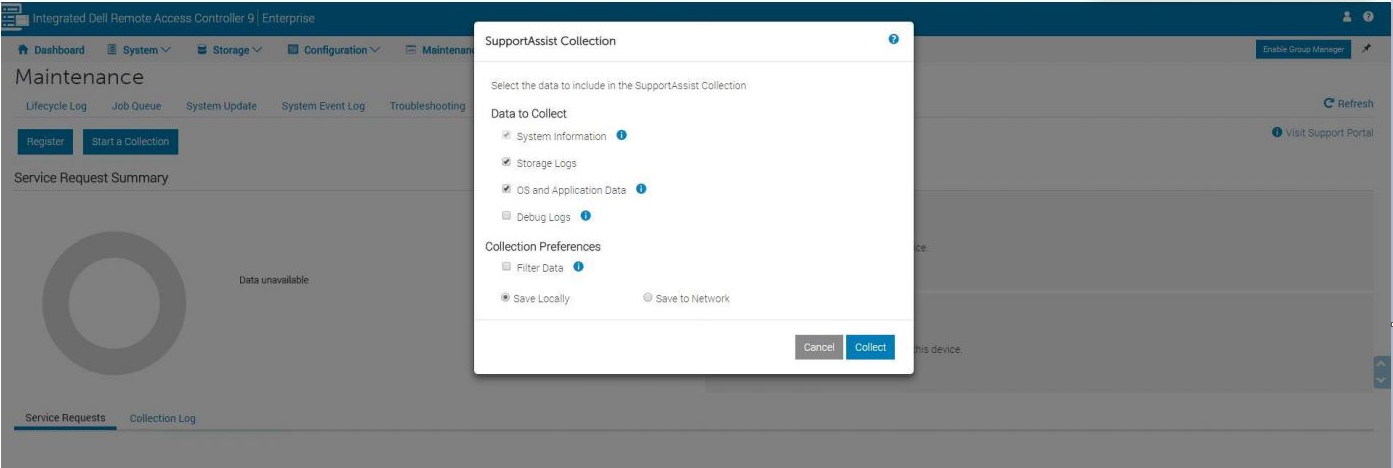
Vælg de datasæt, der skal medtages i samlingen. Du kan også fortsætte med standardvalget.
Bemærk: Operativsystem og programdata kræver, at iDRAC Service Module (iSM) installeres og kører. Du kan finde flere oplysninger i Support til Dell iDRAC Service Module. iSM er et valgfrit softwareprogram, der kan inkludere relevante operativsystem- og programdata i SupportAssist-samlingen. Indstillingen Operativsystem og programdata er deaktiveret og kan ikke vælges, hvis enten iDRAC-servicemodulet ikke installeres og kører , eller hvis operativsystemets BMC/iDRAC Passthrough er deaktiveret i iDRAC.
Foretrukne indstillinger for samling: Vælg datasæt, der skal filtreres efter personligt identificerbare oplysninger (figur 2).
Figur 2: Samlingsindstillinger for iDRAC9
Bemærk:
- Vælg indstillingen Filtrer data for at udelukke værtsnavne, MAC-adresser, logfiler eller registreringsdatabaseindhold.
- Termiske data er ikke i indsamlingen, når filtrering er aktiveret.
- Fejlfindingslogfiler og lagerlogfiler er ikke i samlingen, når filtrering er aktiveret.
Når indsamlingen er fuldført, vises et grønt banner, der informerer om fuldførelse og giver dig mulighed for at gemme og se
Afhængigt af hvordan din browser er konfigureret til at downloade filer
Download automatisk til "download mappe"
Installation for at spørge, hvor filen skal gemmes
Bemærk: Hvis indstillingen Gem på netværk er valgt, gemmes de angivne netværksoplysninger som standard for alle fremtidige samlinger.
Bemærk: Fra og med iDRAC9-firmware 7.0 og nyere er det ikke længere muligt at sende en iDRAC SupportAssist-indsamling direkte til Dell.
Indstillingen Gem lokalt gemmer den genererede samling i det lokale system.
Bemærk: Der vises en meddelelse om, at en komprimeret fil skal gemmes, så den kan åbnes i browseren. Bekræft, at denne meddelelse ikke er blokeret.
Indstillingen Gem på netværk gemmer den genererede samling på en defineret CIFS- eller NFS-delingsplacering.
Klik på Collect (Indsaml) for at fortsætte med genereringen af samlingen.
Accepter slutbrugerniveauaftalen (EULA) for at fortsætte processen.
Få adgang til iDRAC-dokumentation ved at vælge "iDRAC <xx>", den installerede firmwareversion og derefter dokumentationen
Additional Information
Sådan logger du på iDRAC ved hjælp af racadm, Se følgende vejledning:
Selvstudium om iDRAC RACADM-kommandolinjen
Varighed: 00:05:18 (hh:mm:ss)
Når sprogindstillingerne for undertekster er tilgængelige, kan du vælge sprogindstillinger for undertekster ved hjælp af CC-ikonet på denne videoafspiller.
Generer en SupportAssist-samling (TSR) ved hjælp af racadm-kommandoen.
iDRAC7 og iDRAC8 firmwareversion 2.30 og nyere
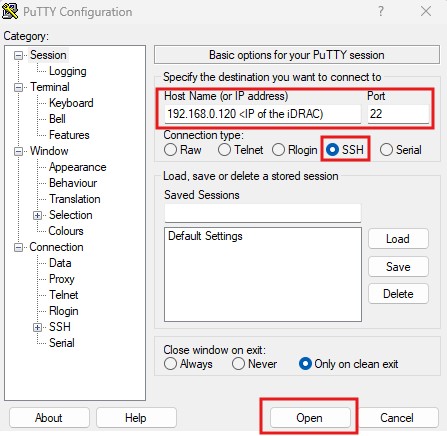
Opret forbindelse til iDRAC ved hjælp af en SSH-forbindelse (brug om nødvendigt en SSH-klient)
Figur 5: Putty-program – Åbning af en forbindelse til iDRAC
Kør racadm
Figur 6: Kør den oprindelige kommando.
Kør racadm techsupreport generate -t SysInfo
[options for logs are added with comma (,) no spaces, logs are SysInfo [main log], TTYLog [Storage controller logs], OSAppAll [OS logs, available only if iDRAC Service Module [iSM] is installed on the OS and running]]
Figur 7: Kørsel af TSR-indsamlingskommando.
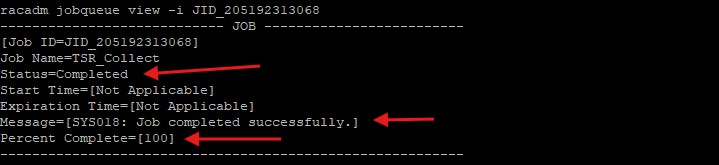
Kontroller jobkøen for at sikre, at filindsamlingen er fuldført
Figur 8: Kørsel af visningskommando for jobkø.
Når jobbet er fuldført, skal du køre racadm techsupreport collect -f <filename>.zip [Local save when run on the server] Eller racadm techsupreport collect -l <your CIFS or NFS share name> [-u <your share username> -p <your share user password> as needed]
Figur 9: Lokal eksport
Figur 10: Fjerneksport
Bemærk: -f for filnavnet er IKKE nødvendigt, når du bruger en deling til at gemme filen.