Розгін ігрових комп'ютерів Alienware та Dell
Summary: Дізнайтеся про вибрані комп'ютери Alienware та Dell G Series, які підтримують розгін процесора для підвищення продуктивності. У цій статті пояснюється, що таке розгін процесора і як вирішити поширені проблеми з розгоном процесора. ...
Instructions
Зміст
- Що таке розгін процесора?
- Підтримка розгону процесора
- Розгон процесора проти Intel Turbo Boost
- Як змінити налаштування розгону процесора на моєму комп'ютері?
- Що робити, якщо щось піде не так?
Що таке розгін процесора?
Розгін процесора — це спосіб налаштувати комп'ютер на замовлення. Ви можете регулювати потужність, напругу, ядро, налаштування пам'яті та інші ключові системні значення для максимальної продуктивності. Це прискорює ваші компоненти та геймплей. Він також може допомогти з задачами, що потребують багато процесора.
Підтримка розгону процесора
Опції контролю через оверлок різняться. Вони можуть бути обмеженими, залежно від конфігурації комп'ютера. (Наприклад: Процесор, пам'ять, рішення для охолодження тощо.)
Комп'ютери Alienware та серії G підтримують розгін лише при роботі через BIOS або Alienware Command Center (AWCC). Це конфігурація, яка спочатку була створена і поставлена з Dell.
Профілі пресетів розгону
Розгон процесора проти Intel Turbo Boost
Ви можете вносити постійні зміни в налаштування процесора, пам'яті та материнської плати, щоб підвищити загальну швидкість шляхом розгону. Intel Turbo Boost Technology прискорює процесор для пікових навантажень. Він автоматично дозволяє ядрам процесорів працювати швидше за номінальну робочу частоту, якщо вони працюють нижче меж потужності, струму та температури.
Як змінити налаштування розгону процесора на моєму комп'ютері?
Перегляньте наступне посилання на онлайн-сторінку документації Alienware Command Center і виберіть версію AWCC-додатку, встановлену на вашому комп'ютері. Кожна версія має власні індивідуальні інструкції:
Наступна інформація вказує, де ви можете знайти розділ налаштувань у вашій заявці AWCC:
Для AWCC версії 5.x:
- Розділ злиття в додатку Alienware Command Center
Для AWCC версії 6.x:
- Розділ продуктивності додатку Alienware Command Center (Зі сторінки продуктивності в системному режимі перейдіть до Створення теплового пресета для розгону.)
-
Зайдіть у панель керування Windows і виберіть «Видалити або змінити програму».
-
Перевірте встановлену версію Alienware Command Center Package Manager.
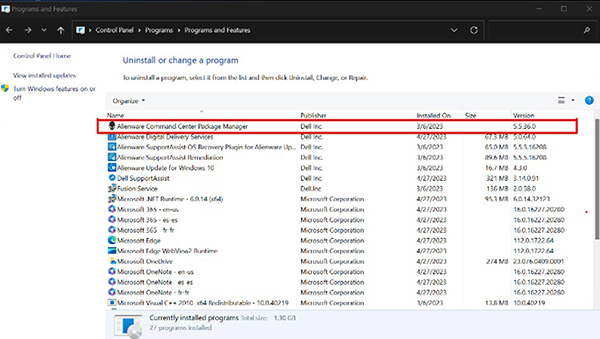
(Зображено Рисунок 1 , версія 5.5.36.0)
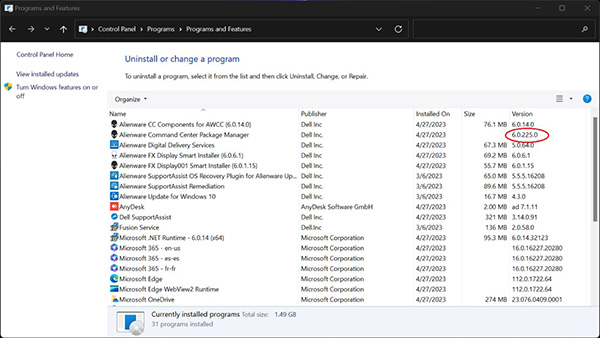
(Зображено рисунок 2 , версія 6.0.225.0)
Використання налаштувань у BIOS
Дивіться розділ BIOS у інструкції до вашого комп'ютера. Щоб отримати доступ до документації вашого комп'ютера Dell, перейдіть до Посібників продукту Dell.
Теплові аспекти
Залежно від конструкції комп'ютера, розгін може не принести покращень, якщо теплове середовище не дозволяє процесору віддавати більше енергії або тепла.
Що робити, якщо щось піде не так?
Щоб скасувати будь-які зміни в розгоні, скиньте BIOS або UEFI до заводських налаштувань:
- Натисніть клавішу F2 під час увімкнення комп'ютера.
- У BIOS натисніть клавішу F9 , щоб завантажити стандартні налаштування.
- Натисніть клавішу F10 , щоб зберегти і вийти.
Additional Information
 Гарантія закінчена? Без проблем. Перейдіть на сайт Dell.com/support, введіть свій сервісний тег Dell і перегляньте наші пропозиції.