Посібник з використання та усунення несправностей вебкамери Dell WB7022 UltraSharp
Summary: У наступній статті наведена інформація про вебкамеру Dell WB7022 UltraSharp. Ви можете переглянути кожен розділ, щоб дізнатися більше про функції вебкамери Dell WB7022 UltraSharp та як її використовувати. ...
Instructions
Зміст:
- Що знаходиться в коробці вебкамери Dell WB7022 UltraSharp?
- Функції вебкамери UltraSharp
- Налаштування вебкамери UltraSharp
- Виправлення неполадок
- Поширені запитання (FAQ)
- Додаткова інформація

(Рисунок.1 Покращіть свої робочі зустрічі та конференц-дзвінки за допомогою вебкамери Dell UltraSharp - WB7022)
"Ви можете підвищити продуктивність завдяки нашій 4K-вебкамері, яка пропонує багатокористувацьке відстеження та кадрування з регульованим полем зору та автофокусом. Покращте безпеку та зручність використання з підтримкою Walk Away Lock та Wake on Approach."
Що знаходиться в коробці вебкамери Dell WB7022 UltraSharp?

(Рисунок 2 : Вміст коробки вебкамери Dell WB7022 UltraSharp)
| 1 | Вебкамера UltraSharp | 2 | Кріплення для вебкамери |
| 3 | Кабель USB Type-C до USB Type-A (2 м) | 4 |
|
| 5 |
|
6 | Зовнішня кришка приватності вебкамери |
Функції вебкамери UltraSharp
Вигляд спереду
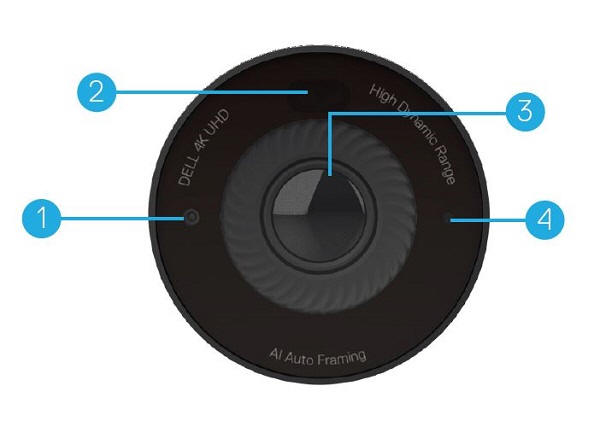
(Рисунок 4 : Передній вигляд вебкамери Dell WB7022 UltraSharp)
| 1 | ІЧ-світлодіод/сенсор | 2 | Датчик наближення |
| 3 | Об'єктив 4K ультра високої чіткості (HD) | 4 | Світлодіодний індикатор стану |
Вид зверху

(Рисунок 3 : Вигляд зверху вебкамери Dell WB7022 UltraSharp)
| 5 | Слот для кріплення вебкамери або адаптера штатива | 6 | USB-роз'єм Type-C |
| 7 | Тіло вебкамери |
Особливості продукту
- Виводить 4K відео на 30 fps та відео у Quad High Definition (QHD) на 60 fps.
- Вебкамера відстежує та кадрує кількох користувачів.
- Автофокусне поле зору регульоване.
- Підтримується Високий Динамічний Діапазон (HDR) та Відеошумозаглушення.
- Є підтримка Walk Away Lock і Wake on Approach.
- Windows Hello підтримується.
- Додаткові налаштування можливі за допомогою додатку Dell Peripheral Manager.
Аксесуари для вебкамери

(Рисунок 5 Аксесуари для вебкамери UltraSharp Dell WB7022)
| 8 | Кріплення для вебкамери | 9 | Вебкамера Маунт-Гед |
| 10 | База кріплення вебкамери | 11 |
|
| 12 | Нитка для штатива |
Налаштування вебкамери UltraSharp
Сумісності
Операційні системи:
-
Windows 10
Використання додатку Dell Peripheral Manager:
-
Windows 10 або новіші версії
Підключення вебкамери UltraSharp
Вебкамера Dell WB7022 UltraSharp використовує кабель довжиною 2 м. Один кінець кабелю — це роз'єм USB Type-C, який підключається до вебкамери. Інша сторона змінюється на USB Type-A для підключення до вашого настільного або ноутбука.
Налаштування вебкамери на моніторі:
-
USB Type-C роз'єм на кабелі, що надається, підключається до порту USB Type-C на вебкамері. (Переконайтеся, що кабель повністю підключений.)

(Рисунок 6 : USB-з'єднання Dell WB7022 Type-C)
-
Вирівняйте вкладку на головці кріплення вебкамери з пазом знизу вебкамери і вставте кріплення у вебкамеру.
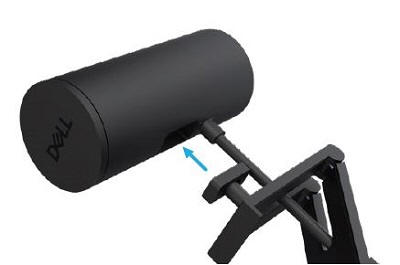
(Рисунок 7 Кріплення вебкамери Dell WB7022)
-
Відкрийте основу кріплення вебкамери, повісьте та зафіксуйте кріплення вебкамери та вебкамеру з верхнього краю рамки монітора.

(Рисунок 8 : Dell WB7022 Fit Mount для вебкамери)
-
Натискання основи кріплення вебкамери до задньої кришки монітора гарантує, що збірка міцно закріплена.

(Рисунок 9 Dell WB7022 Розташування кріплення вебкамери)
-
Зніміть кришку приватності з вебкамери з переднього об'єктива. (Поставте його на задню частину вебкамери, щоб не загубити.)

(Рисунок.10 Dell WB7022 Зніміть лінзу конфіденційності)
-
USB-роз'єм Type-A на кабелі, що надається, підключається до наступного доступного порту Type-A на вашому комп'ютері. (Переконайтеся, що кабель повністю підключений.)

(Рисунок 11 : USB-з'єднання Dell WB7022 типу A)
-
Ви можете налаштувати налаштування вебкамери, дотримуючись інструкцій на екрані в додатку Dell Peripheral Manager Usage and Troubleshooting.
Налаштування вебкамери на штативі:
-
Вирівняйте отвір для гвинта на адаптері штатива з кріпленням на штативі. Прикрутіть його, поки він не буде надійно закріплений на штативі.

(Рисунок 6 Адаптер штатива Dell WB7022)
-
USB Type-C роз'єм на кабелі, що надається, підключається до порту USB Type-C на вебкамері. (Переконайтеся, що кабель повністю підключений.)

(Рисунок 7 USB-з'єднання Dell WB7022 Type-C)
-
Вирівняйте вкладку на адаптері штатива з пазом знизу вебкамери і вставте адаптер у вебкамеру.

(Рисунок 8 Dell WB7022 Приєднання штатива)
-
Зніміть кришку приватності з вебкамери з переднього об'єктива. (Поставте його на задню частину вебкамери, щоб не загубити.)

(Рисунок 9 Dell WB7022 Зняти кришку конфіденційності)
-
USB-роз'єм Type-A на кабелі, що надається, підключається до наступного доступного порту Type-A на вашому комп'ютері. (Переконайтеся, що кабель повністю підключений.)

(Рисунок.10 USB-з'єднання Dell WB7022 Type-A)
-
Ви можете налаштувати налаштування вебкамери, дотримуючись інструкцій на екрані в додатку Dell Peripheral Manager .
Виправлення неполадок
| Проблеми | Можливі рішення |
|---|---|
| Не можу виявити вебкамеру. |
|
| Неможливо вибрати роздільну здатність 4K у налаштуваннях камери. | Переконайтеся, що кабель вебкамери повністю вставлений у USB Type-C порт вебкамери. Перевірте, чи підключена вебкамера до порту USB Type-A 3.0 на вашому комп'ютері? Потрібна достатня пропускна здатність для підтримки 4K-відео. |
| Поведінка світлодіодів камери. |
|
| Блокування і пробудження при підході не працює. | Функції Walk Away Lock і Wake on Approach не працюють на комп'ютерах, які підтримують стан сну S3. |
| Зображення або відео показують артефакти та мерехтіння, можливо, через перешкоди від світлодіодних або люмінесцентних джерел світла. | Рівень освітлення вашого середовища може впливати на це. Щоб вирішити це, перейдіть до додатку Dell Peripheral Manager, а потім у розділ Color and Image:
|
| Автокадрування не працює, коли камера налаштована на 60 кадрів на секунду (fps). | Вебкамера Dell WB7022 не підтримує 60 fps у 4K. Автоматичне кадрування зуму перестає працювати при Full-HD роздільній здатності. (Щоб уникнути падіння роздільної здатності під час автоматичного кадрування.) Вебкамера підтримує автокадрування лише тоді, коли вебкамера налаштована на 4K @ 24 fps або 30 fps. |
Поширені запитання (FAQ)
Коли ви відкриваєте додаток, який використовує вебкамеру, наприклад Dell Peripheral Manager (DPM), Microsoft (MS) Camera або Device Manager. Чи виявлено вебкамеру Dell WB7022? Коли ви дивитеся на обидва світлодіоди на вебкамері WB7022, вони постійно блимають?
Це може статися, якщо на камеру подається недостатньо потужності:
- Вебкамера підключена до док-станції третьої сторони, яка не подає достатньо живлення через USB-кабель.
- Стороння прошивка Dock застаріла.
- Драйвер USB Asmedia застарілий.
- Вебкамера підключена до роз'єму Type-C потужністю 7,5 Вт на вашому комп'ютері.
- Адаптер не підключений до мережі.
Вам слід:
-
Перевірте, чи оновлено будь-яку сторонню док-версію або драйвер USB Asmedia до останньої можливої версії.
-
Перевірте, чи підтримує USB-роз'єм, через який підключена вебкамера, повне живлення USB 3.0.
-
Підключіть вебкамеру безпосередньо до комп'ютера, якщо це можливо.
Якщо швидко підключити вебкамеру, чи відображають DPM і Microsoft Camera трансляцію камери?
Сервіс Windows Camera Frame Server потребуватиме часу для запуску, коли вебкамеру занадто швидко знімають і підключають. Якщо це станеться, жоден інший додаток не зможе отримати доступ до вебкамери протягом 5–10 хвилин.
Щоб уникнути цієї проблеми, завжди слід зачекати кілька секунд після відключення камери чи вебкамери, перш ніж знову підключати її до комп'ютера.
Веб-камера Dell WB7022 потребує підключення USB 3.0 для підтримки 4K-відеопотоків. (Бажано через кабель, підключений безпосередньо до комп'ютера.)
Якщо веб-камера не підключена через USB 3.0, опція 4KUHD не пропонується в DPM-додатку.
Вебкамера Dell WB7022 підтримує HDR.
Однак це не оптимальне налаштування для використання при слабкому освітленні. Якщо ви перебуваєте в умовах низького освітлення, рекомендуємо вимкнути опцію HDR.
HDR найкраще працює при умовах високого контрасту.
Зазвичай відповідь — ні.
Однак, якщо вебкамера підключена до того ж хабу, що й 2.4 Гц або Bluetooth-донгл, Донгл-пристрій може відчувати деяку затримку. Рекомендуємо не підключати донгл поруч із місцем підключення вебкамери.
Деякі джерела світла, такі як флуоресцентне або відбите LCD-освітлення, можуть спричиняти мерехтіння зображення вебкамери.
У DPM можна перевірити функцію Anti-Flicker у розділі Color and Image або перемикатися між 50 Гц і 60 Гц, щоб це зупинити. Вимкнення HDR може допомогти при слабкому освітленні.
Walk Away Lock — це функція, яка використовує вебкамеру або датчик наближення комп'ютера для активації функції блокування екрану Windows. Це відбувається, коли виявляє, що ви вийшли з комп'ютера або не виявляє жодного руху.
Чи блокує ваш додаток для конференцій або презентації Walk Away Lock під час використання? Якщо ні, можливо, варто самостійно вимкнути функцію Walk Away Lock у розділі Proximity Detection на DPM.
Якщо надіти кришку вебкамери на об'єктив під час активації Walk Away, блокування Він заблокує ваш екран.
Відповідь на це зазвичай — ні.
Однак ви все одно маєте змогу виявляти та перемикатися між будь-якою камерою чи вебкамерою, які підключені або інтегровані до вашого комп'ютера. (Залежно від застосування.)
Чи є ваша вебкамера Dell WB7022 єдиним джерелом камери, яке виявляють програми, що використовують камеру? Можливо, ви увімкнули функцію, вбудовану в DPM. (Вона мала надати пріоритет вебкамері для розпізнавання облич Windows Hello.)
Поруч із функцією «Пріоритизувати зовнішню вебкамеру » в розділі Camera Control є галочка, яка вмикає або вимикає цю функцію.
Так, підтримуються додатки для конференцій.
Так, ця вебкамера працює з розпізнаванням облич Windows Hello.
Ви можете користуватися вебкамерою на операційній системі Mac і отримувати безперебійний досвід під час дзвінків у Zoom і Teams (сертифікована вебкамера). Однак ви не можете змінювати налаштування вебкамери, які увімкнені, за допомогою програмного забезпечення. Такі функції, як HDR, AI Auto Frameming, зміна кутів поля зору, доступні лише за допомогою програмного забезпечення.
Additional Information
Додаткова інформація
Дізнайтеся, як користуватися та вирішувати проблеми з вебкамерою, яку ви використовуєте, на своєму комп'ютері. Ви можете знайти інформацію про кроки усунення несправностей, інструкції з налаштування та відповідні відео підтримки для допомоги.
Щоб знайти Посібник користувача вебкамери Dell WB7022 UltraSharp. Перегляньте сторінку документації вебкамери Dell WB7022 UltraSharp на сайті підтримки Dell. Потім натисніть або натисніть «Переглянути PDF » праворуч від Керівництва користувача вебкамери, яке знаходиться в розділі Посібники та Документи.
Ви можете отримати доступ до Посібника користувача Dell Peripheral Managers у тому ж розділі «Інструкції та документи». Він також має власний посібник з використання та усунення несправностей. Скористайтеся одним із наступних посилань:
- Сторінка документації вебкамери Dell WB7022 UltraSharp
- Використання та усунення несправностей Dell Peripheral Manager