NetWorker: Varmenteen myöntäjän allekirjoitettujen varmenteiden tuominen tai korvaaminen NMC:lle
Summary: Näissä ohjeissa kuvataan, miten NetWorkerin itse allekirjoitettu oletusvarmenne korvataan päämyöntäjän allekirjoittamalla varmenteella NetWorker Management Console (NMC) -palvelimessa.
Instructions
Näissä ohjeissa kuvataan, miten NetWorkerin itse allekirjoitettu oletusvarmenne korvataan päämyöntäjän allekirjoittamalla NetWorker Management Consolen (NMC) varmenteella. Tämä tietämyskannan artikkeli sisältää ohjeet sekä Windowsin että Linuxin NMC-palvelimille.
NetWorker Server Authentication Servicen (authc) ja NetWorker Web User Interface (NWUI) itse allekirjoitettujen varmenteiden korvaaminen varmenteiden myöntäjän allekirjoittamilla on kuvattu seuraavissa käyttöjärjestelmäkohtaisissa KB-tiedostoissa:
- NetWorker: Varmenteen myöntäjän allekirjoitettujen varmenteiden tuominen tai korvaaminen authc- ja NWUI-varmenteilla (Linux)
- NetWorker: Varmenteen myöntäjän allekirjoitettujen varmenteiden tuominen tai korvaaminen Authc- ja NWUI-varmenteilla (Windows)
Mukana olevat varmenteet:
-
<palvelin>.csr: NetWorker Management Console -palvelimen varmenteen allekirjoituspyyntö
-
<palvelin>.key: NetWorker Management Console Palvelimen yksityinen avain
-
<palvelin.crt>: NetWorker Management Console -palvelimen myöntäjän allekirjoittama varmenne
-
<CA.crt>: CA-juurivarmenne
-
<ICA.crt>: CA-välitodistus (valinnainen, jos sellainen on saatavilla)
Ennen kuin aloitat:
Tämä prosessi käyttää OpenSSL-apuohjelmaa. Tämä apuohjelma on oletusarvoisesti Linux-käyttöjärjestelmissä; ei kuitenkaan sisälly Windows-järjestelmiin. Kysy järjestelmänvalvojalta lisätietoja OpenSSL:n asentamisesta. OpenSSL:n vaadittu versio vaihtelee asennetun NetWorker-version mukaan.
- NetWorker 19.8 ja sitä aiemmat versiot edellyttävät openssl-versiota 1.0.2
- NetWorker 19.9–19.11 edellyttävät openSSL-versiota 1.1.1n
OpenSSL-versio voidaan tunnistaa seuraavasti:
# openssl versionWindows:
- Siirry Windowsin Resurssienhallinnassa openssl.exe sijaintiin. Tämä polku voi vaihdella sen mukaan, miten OpenSSL on asennettu.
- Avaa openssl.exe tiedosto ja siirry Details -välilehdelle. Tuoteversio-kentässä on OpenSSL-versio:
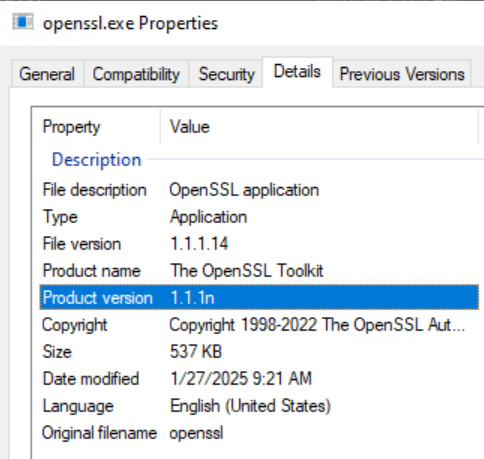
Vaihtoehtoisesti, jos openssl.exe-tiedostopolku on osa järjestelmän PATH-muuttujaa, voit suorittaa 'openssl version' -komennon ja järjestelmänvalvojan komentokehotteesta; Muussa tapauksessa voit vaihtaa hakemiston (CD) hakemistoksi openssl.exe.
Luo yksityisen avaimen ja varmenteen allekirjoituspyyntötiedosto (CSR), jonka toimitat varmenteiden myöntäjälle.
- Luo NMC-palvelimessa OpenSSL-komentoriviapuohjelmalla NetWorker-palvelimen yksityisen avaimen tiedosto (
<server>.key) ja CSR-tiedosto (<server>.csr).
Linux:
# openssl req -new -newkey rsa:4096 -nodes -out /tmp/<server>.csr -keyout /tmp/<server>.key
Windows:
set openssl="<Full system path to the openssl.exe file>"
%openssl% req -new -newkey rsa:4096 -nodes -out "C:\tmp\<server>.csr" -keyout "C:\tmp\<server>.key"
- Lähetä CSR-tiedosto (
<server>.csr) varmentajalle myöntäjän allekirjoittaman varmennetiedoston luomiseksi (<server>.crt). Varmenteiden myöntäjän on toimitettava varmenteiden myöntäjän allekirjoittama varmennetiedosto (<server>.crt), juurivarmenne (<CA>.crt) ja mahdolliset välivaiheen CA-todistukset (<ICA>.crt).
Linux NetWorker Management Console (NMC) -palvelimet:
- Hanki CA:n allekirjoittamat varmenteet joko yksittäisinä avaintiedostoina tai yhtenä tiedostona PFX-muodossa.
- Jos CA:n allekirjoittamat varmenteet ovat yhdessä PFX-tiedostossa, yksityinen avain ja varmenteiden myöntäjän varmenne voidaan purkaa samalla tavalla kuin OpenSSL-työkalulla (Windowsissa ei ehkä ole OpenSSL:ää asennettuna, se voidaan asentaa erikseen).
# openssl pkcs12 -in <file>.pfx -out <server>.key -nodes -nocerts
# openssl pkcs12 -in <file>.pfx -out <server>.crt -nokeys
B. Tarkista server.key ja server.crt: n eheys.
# openssl pkey -in <server>.key -pubout -outform pem | sha256sum
# openssl x509 -in <server>.crt -pubkey -noout -outform pem | sha256sum
C. Muunna yksityinen avain, CA-allekirjoitettu palvelinvarmenne, päävarmenteiden myöntäjä (ja mahdolliset välivarmenteet) PEM-muotoon.
# openssl rsa -in <server>.key -outform pem -out server.key.pem
# openssl x509 -in <server>.crt -outform pem -out server.crt.pem
# openssl x509 -in CA.crt -outform pem -out CA.crt.pem
# openssl x509 -in ICA.crt -outform pem -out ICA.crt.pem
# cat server.key.pem CA.crt.pem ICA.crt.pem server.crt.pem > cakey.pem
- Sammuta NMC-palvelimen gst-palvelu:
# systemctl stop gst
- Tee kopio olemassa olevasta cakey.pem-tiedostosta ja korvaa sitten oletustiedosto vaiheessa 2, D luodulla tiedostolla.
# cp /opt/lgtonmc/etc/cakey.pem /opt/lgtonmc/etc/cakey.pem_orig
# cp cakey.pem /opt/lgtonmc/etc/cakey.pem
- Tee kopio NMC-palvelimen server.crt- ja server.key-tiedostoista, korvaa sitten alkuperäiset tiedostot allekirjoitetulla server.crt-tiedostolla ja server.key:
# cp /opt/lgtonmc/apache/conf/server.crt /opt/lgtonmc/apache/conf/server.crt_orig
# cp <server>.crt  /opt/lgtonmc/apache/conf/server.crt
# cp /opt/lgtonmc/apache/conf/server.key /opt/lgtonmc/apache/conf/server.key_orig
# cp <server>.key /opt/lgtonmc/apache/conf/server.key
- Käynnistä NMC-palvelimen GST-palvelu:
# systemctl start gst
- Tarkkaile NMC-palvelimen kansiota /opt/lgtonmc/logs/gstd.raw virheiden varalta.
NetWorker: Lokitiedoston hahmontaminen nsr_render_log .raw avulla
Tarkistus:
Kun NMC-palvelimen gst-palvelu on käynnissä, vertaa CA:n allekirjoittaman varmenteen sormenjälkeä NMC:n gst-palveluportin (9000) varmenteen sormenjälkiin:
# openssl x509 -in <server>.crt -fingerprint -sha256 -noout
# openssl x509 -in <(openssl s_client -connect localhost:9000 -prexit 2>/dev/null </dev/null | sed -n -e '/BEGIN\ CERTIFICATE/,/END\ CERTIFICATE/ p') -fingerprint -sha256 -noout
Näiden kahden komennon SHA256-sormenjäljen pitäisi vastata toisiaan.
Esimerkki:
[root@lnx-srvr01 ~]# openssl x509 -in lnx-srvr01.crt -fingerprint -sha256 -noout
sha256 Fingerprint=33:FF:25:13:A2:C7:59:1C:F0:D6:F3:F7:5D:10:6A:83:7A:2C:4E:20:4B:52:DD:3C:FA:D4:59:1B:6B:44:D6:A2

[root@lnx-srvr01 ~]# openssl x509 -in <(openssl s_client -connect localhost:9000 -prexit 2>/dev/null </dev/null | sed -n -e '/BEGIN\ CERTIFICATE/,/END\ CERTIFICATE/ p') -fingerprint -sha256 -noout
sha256 Fingerprint=33:FF:25:13:A2:C7:59:1C:F0:D6:F3:F7:5D:10:6A:83:7A:2C:4E:20:4B:52:DD:3C:FA:D4:59:1B:6B:44:D6:A2
Windows NetWorker Management Console (NMC) -palvelimet:
- Hanki CA:n allekirjoittamat varmenteet joko yksittäisinä avaintiedostoina tai yhtenä tiedostona PFX-muodossa.
- Jos CA:n allekirjoittamat varmenteet ovat yhdessä PFX-tiedostossa, yksityinen avain ja varmenteiden myöntäjän varmenne voidaan purkaa samalla tavalla kuin OpenSSL-työkalulla (Windowsissa ei ehkä ole OpenSSL:ää asennettuna, se voidaan asentaa erikseen).
%openssl% pkcs12 -in <file>.pfx -out <server>.key -nodes -nocerts
%openssl% pkcs12 -in <file>.pfx -out <server>.crt -nokeys
B. Tarkista server.key ja server.crt: n eheys.
%openssl% pkey -in <server>.key -pubout -outform pem | %openssl% dgst -sha256
%openssl% x509 -in <server>.crt -pubkey -noout -outform pem | %openssl% dgst -sha256
C. Muunna yksityinen avain, CA-allekirjoitettu palvelinvarmenne, päävarmenteiden myöntäjä (ja mahdolliset välivarmenteet) PEM-muotoon.
%openssl% rsa -in <server>.key -outform pem -out C:\tmp\server.key.pem
%openssl% x509 -in <server>.crt -outform pem -out C:\tmp\server.crt.pem
PS C:\tmp> get-content server.key.pem,server.crt.pem | out-file cakey.pem
- Sammuta NMC-palvelimen gst-palvelu:
net stop gstd
- Tee kopio alkuperäisestä cakey.pem-tiedostosta ja aseta sitten yhdistetty CA-allekirjoitettu cakey.pem paikalleen:
copy "C:\Program Files\EMC NetWorker\Management\GST\etc\cakey.pem" "C:\Program Files\EMC NetWorker\Management\GST\etc\cakey.pem_orig"
copy C:\tmp\cakey.pem "C:\Program Files\EMC NetWorker\Management\GST\etc\cakey.pem"
- Tee kopio NMC-palvelimen server.crt- ja server.key-tiedostoista, korvaa sitten alkuperäiset tiedostot allekirjoitetulla server.crt-tiedostolla ja server.key:
copy "C:\Program Files\EMC NetWorker\Management\GST\apache\conf\server.crt" "C:\Program Files\EMC NetWorker\Management\GST\apache\conf\server.crt_orig"
copy "C:\Program Files\EMC NetWorker\Management\GST\apache\conf\server.key" "C:\Program Files\EMC NetWorker\Management\GST\apache\conf\server.key_orig"
copy <server>.crt "C:\Program Files\EMC NetWorker\Management\GST\apache\conf\server.crt"
copy <server>.key "C:\Program Files\EMC NetWorker\Management\GST\apache\conf\server.key"
- Käynnistä NMC-palvelimen GST-palvelu:
net start gstd
- Tarkkaile NMC-palvelimen C:\Program Files\EMC NetWorker\Management\GST\logs\gstd.raw virheiden varalta.
NetWorker: Lokitiedoston hahmontaminen nsr_render_log .raw avulla
Tarkistus:
Kun NMC-palvelimen gst-palvelu on käynnissä, vertaa CA:n allekirjoittaman varmenteen sormenjälkeä NMC:n gst-palveluportin (9000) varmenteen sormenjälkiin:
%openssl% x509 -in <server>.crt -fingerprint -sha256 -noout
%openssl% s_client -connect localhost:9000 -showcerts 2>nul | %openssl% x509 -noout -fingerprint -sha256
Näiden kahden komennon SHA256-sormenjäljen pitäisi vastata toisiaan.
Esimerkki:
C:\tmp>%openssl% x509 -in win-srvr02.crt -fingerprint -sha256 -noout
SHA256 Fingerprint=B9:4A:1E:64:AA:1A:38:88:7B:D3:72:70:A2:32:D5:9A:D1:33:50:93:00:35:D6:9B:8D:AE:59:92:B1:66:46:DE

C:\tmp>%openssl% s_client -connect localhost:9000 -showcerts 2>nul | %openssl% x509 -noout -fingerprint -sha256
SHA256 Fingerprint=B9:4A:1E:64:AA:1A:38:88:7B:D3:72:70:A2:32:D5:9A:D1:33:50:93:00:35:D6:9B:8D:AE:59:92:B1:66:46:DE
Additional Information
Vaikka NMC:n itse allekirjoitettu varmenne on korvattu CA-allekirjoitetulla varmenteella, saatat nähdä seuraavan varoituksen, kun muodostat yhteyden NMC-palvelimeen NMC-käynnistysohjelmasta:

Valitse View Certificate Details. Varmenteen tiedot vahvistavat, että varmenteen myöntäjän allekirjoittamaa varmennetta käytetään.
Varoitus tulee näkyviin, koska allekirjoitettu varmenne puuttuu NMC-asiakkaan luotetuista päävarmenteista.
Tämä varoitus voidaan jättää huomiotta; Vaihtoehtoisesti NMC-palvelimen CA-allekirjoitettu varmenne voidaan tuoda myös NMC-asiakkaan luotettuihin päävarmenteisiin:
- Sijoita NMC-palvelimen CA-allekirjoitettu varmenne (<server.crt>) NMC-asiakasisäntään haluamaasi kansioon.
- Avaa varmenteen myöntäjän allekirjoitusominaisuudet.
- Valitse Asenna varmenne.
- Valitse Local Machine.
- Valitse Aseta kaikki varmenteet seuraavaan säilöön.
- Klikkaa Selaa.
- Valitse Luotetut päävarmenteiden myöntäjät ja klikkaa sitten OK.
- Valitse Seuraava.
- Valitse Valmis.
- Näyttöön tulee sanoma, jossa ilmoitetaan, että jos tuonti epäonnistui tai onnistui, valitse OK.
- Valitse varmenteen varmentajan allekirjoitusominaisuudessa OK.
Suojausvaroitus ei tule näkyviin seuraavan NMC-käynnistyksen aikana.