NetWorker: Slik importerer eller erstatter du signerte sertifikater fra sertifiseringsinstanser for NMC
Summary: Disse instruksjonene beskriver hvordan du erstatter et NetWorker selvsignert NetWorker-sertifikat med et CA-signert sertifikat på en NMC-server (NetWorker Management Console).
Instructions
Disse instruksjonene beskriver hvordan du erstatter et standard NetWorker selvsignert sertifikat med et CA-signert sertifikat for NetWorker Management Console (NMC). Denne kunnskapsartikkelen inneholder instruksjoner for både Windows- og Linux NMC-servere.
Prosessen for å erstatte NetWorker server authentication service (authc) og NetWorker Web User Interface (NWUI)-selvsignerte sertifikater med CA-signerte sertifikater er beskrevet i følgende operativsystemspesifikke KB-er:
- NetWorker: Slik importerer eller erstatter du signerte sertifikater fra sertifiseringsinstanser for "Authc" og "NWUI" (Linux)
- NetWorker: Slik importerer eller erstatter du signerte sertifikater fra sertifiseringsinstanser for "Authc" og "NWUI" (Windows)
Sertifikater involvert:
-
<server>.csr: Forespørsel om sertifikatsignering for NetWorker Management Console-server
-
<server>.key: NetWorker Management Console Privat nøkkel for server
-
<server.crt>: NetWorker Management Console Server CA-signert sertifikat
-
<CA.crt>: CA-rotsertifikat
-
<ICA.crt>: Mellomliggende CA-sertifikat (valgfritt hvis det er tilgjengelig)
Før du begynner:
Denne prosessen bruker OpenSSL-verktøyet. Dette verktøyet leveres som standard på Linux-operativsystemer; er imidlertid ikke inkludert på Windows-systemer. Kontakt systemadministratoren angående installering av OpenSSL. Den nødvendige versjonen av OpenSSL varierer avhengig av hvilken NetWorker-versjon som er installert.
- NetWorker 19.8 og eldre krever openssl versjon 1.0.2
- NetWorker 19.9 til og med 19.11 krever openssl-versjon 1.1.1n
OpenSSL-versjonen kan identifiseres som følger:
# openssl versionWindows:
- Fra Windows Filutforsker går du til den openssl.exe plasseringen. Denne banen kan variere avhengig av hvordan OpenSSL ble installert.
- Åpne openssl.exe filen og gå til Details fanen. Feltet Produktversjon beskriver OpenSSL-versjonen:

Alternativt, hvis den openssl.exe filbanen er en del av systembanevariabelen, kan du kjøre kommandoen 'openssl-versjon' fra og administrativ ledetekst; Ellers kan du endre katalog (CD) til openssl.exe-katalogen.
Generer en privat nøkkel og en forespørsel om sertifikatsignering (CSR)-fil som du kan sende til sertifiseringsinstansen.
- På NMC-serveren bruker du kommandolinjeverktøyet OpenSSL til å opprette en privat nøkkelfil for NetWorker-serveren (
<server>.key) og CSR-fil (<server>.csr).
Linux:
# openssl req -new -newkey rsa:4096 -nodes -out /tmp/<server>.csr -keyout /tmp/<server>.key
Windows:
set openssl="<Full system path to the openssl.exe file>"
%openssl% req -new -newkey rsa:4096 -nodes -out "C:\tmp\<server>.csr" -keyout "C:\tmp\<server>.key"
- Send CSR-filen (
<server>.csr) til sertifiseringsinstansen for å generere den CA-signerte sertifikatfilen (<server>.crt). Sertifiseringsinstansen skal levere den CA-signerte sertifikatfilen (<server>.crt), rotsertifikatet (<CA>.crt), og eventuelle mellomliggende CA-sertifikater (<ICA>.crt).
Linux NetWorker Management Console-servere (NMC):
- Få CA-signerte sertifikater i enten individuelle nøkkelfiler eller en enkelt fil i PFX-format.
- Hvis CA-signerte sertifikater er i én enkelt PFX-fil, kan privatnøkkelen og CA-signert sertifikat pakkes ut som med OpenSSL-verktøyet (Windows har kanskje ikke OpenSSL installert, det kan installeres separat).
# openssl pkcs12 -in <file>.pfx -out <server>.key -nodes -nocerts
# openssl pkcs12 -in <file>.pfx -out <server>.crt -nokeys
B. Kontroller integriteten til server.key og server.crt.
# openssl pkey -in <server>.key -pubout -outform pem | sha256sum
# openssl x509 -in <server>.crt -pubkey -noout -outform pem | sha256sum
C. Konverter privat nøkkel, CA-signert serversertifikat, rot-CA (og eventuelle mellomliggende sertifikater) til PEM-format.
# openssl rsa -in <server>.key -outform pem -out server.key.pem
# openssl x509 -in <server>.crt -outform pem -out server.crt.pem
# openssl x509 -in CA.crt -outform pem -out CA.crt.pem
# openssl x509 -in ICA.crt -outform pem -out ICA.crt.pem
# cat server.key.pem CA.crt.pem ICA.crt.pem server.crt.pem > cakey.pem
- Steng NMC-serverens GST-tjeneste:
# systemctl stop gst
- Lag en kopi av den eksisterende cakey.pem-filen, og erstatt deretter standardfilen med den som ble opprettet i trinn 2, D.
# cp /opt/lgtonmc/etc/cakey.pem /opt/lgtonmc/etc/cakey.pem_orig
# cp cakey.pem /opt/lgtonmc/etc/cakey.pem
- Lag en kopi av NMC-serverens server.crt- og server.key-filer, og erstatt deretter originalfilene med den signerte server.crt, og server.key:
# cp /opt/lgtonmc/apache/conf/server.crt /opt/lgtonmc/apache/conf/server.crt_orig
# cp <server>.crt  /opt/lgtonmc/apache/conf/server.crt
# cp /opt/lgtonmc/apache/conf/server.key /opt/lgtonmc/apache/conf/server.key_orig
# cp <server>.key /opt/lgtonmc/apache/conf/server.key
- Start NMC-serverens GST-tjeneste:
# systemctl start gst
- Overvåk NMC-tjenerens /opt/lgtonmc/logs/gstd.raw for eventuelle feil.
NetWorker: Slik bruker du nsr_render_log til å gjengi .raw loggfil
Verifisering:
Når NMC-serverens gst-tjeneste kjører, sammenligner du fingeravtrykket til det CA-signerte sertifikatet med sertifikatfingeravtrykket til NMCs GST-serviceport (9000):
# openssl x509 -in <server>.crt -fingerprint -sha256 -noout
# openssl x509 -in <(openssl s_client -connect localhost:9000 -prexit 2>/dev/null </dev/null | sed -n -e '/BEGIN\ CERTIFICATE/,/END\ CERTIFICATE/ p') -fingerprint -sha256 -noout
SHA256-fingeravtrykket til disse to kommandoene skal samsvare.
Eksempel:
[root@lnx-srvr01 ~]# openssl x509 -in lnx-srvr01.crt -fingerprint -sha256 -noout
sha256 Fingerprint=33:FF:25:13:A2:C7:59:1C:F0:D6:F3:F7:5D:10:6A:83:7A:2C:4E:20:4B:52:DD:3C:FA:D4:59:1B:6B:44:D6:A2

[root@lnx-srvr01 ~]# openssl x509 -in <(openssl s_client -connect localhost:9000 -prexit 2>/dev/null </dev/null | sed -n -e '/BEGIN\ CERTIFICATE/,/END\ CERTIFICATE/ p') -fingerprint -sha256 -noout
sha256 Fingerprint=33:FF:25:13:A2:C7:59:1C:F0:D6:F3:F7:5D:10:6A:83:7A:2C:4E:20:4B:52:DD:3C:FA:D4:59:1B:6B:44:D6:A2
Windows NetWorker Management Console-servere (NMC):
- Få CA-signerte sertifikater i enten individuelle nøkkelfiler eller en enkelt fil i PFX-format.
- Hvis CA-signerte sertifikater er i én enkelt PFX-fil, kan privatnøkkelen og CA-signert sertifikat pakkes ut som med OpenSSL-verktøyet (Windows har kanskje ikke OpenSSL installert, det kan installeres separat).
%openssl% pkcs12 -in <file>.pfx -out <server>.key -nodes -nocerts
%openssl% pkcs12 -in <file>.pfx -out <server>.crt -nokeys
B. Kontroller integriteten til server.key og server.crt.
%openssl% pkey -in <server>.key -pubout -outform pem | %openssl% dgst -sha256
%openssl% x509 -in <server>.crt -pubkey -noout -outform pem | %openssl% dgst -sha256
C. Konverter privat nøkkel, CA-signert serversertifikat, rot-CA (og eventuelle mellomliggende sertifikater) til PEM-format.
%openssl% rsa -in <server>.key -outform pem -out C:\tmp\server.key.pem
%openssl% x509 -in <server>.crt -outform pem -out C:\tmp\server.crt.pem
PS C:\tmp> get-content server.key.pem,server.crt.pem | out-file cakey.pem
- Steng NMC-serverens GST-tjeneste:
net stop gstd
- Lag en kopi av den opprinnelige cakey.pem, og plasser deretter den kombinerte CA-signerte cakey.pem på plass:
copy "C:\Program Files\EMC NetWorker\Management\GST\etc\cakey.pem" "C:\Program Files\EMC NetWorker\Management\GST\etc\cakey.pem_orig"
copy C:\tmp\cakey.pem "C:\Program Files\EMC NetWorker\Management\GST\etc\cakey.pem"
- Lag en kopi av NMC-serverens server.crt- og server.key-filer, og erstatt deretter originalfilene med den signerte server.crt, og server.key:
copy "C:\Program Files\EMC NetWorker\Management\GST\apache\conf\server.crt" "C:\Program Files\EMC NetWorker\Management\GST\apache\conf\server.crt_orig"
copy "C:\Program Files\EMC NetWorker\Management\GST\apache\conf\server.key" "C:\Program Files\EMC NetWorker\Management\GST\apache\conf\server.key_orig"
copy <server>.crt "C:\Program Files\EMC NetWorker\Management\GST\apache\conf\server.crt"
copy <server>.key "C:\Program Files\EMC NetWorker\Management\GST\apache\conf\server.key"
- Start NMC-serverens GST-tjeneste:
net start gstd
- Overvåk NMC-serverens C:\Program Files\EMC NetWorker\Management\GST\logs\gstd.raw for eventuelle feil.
NetWorker: Slik bruker du nsr_render_log til å gjengi .raw loggfil
Verifisering:
Når NMC-serverens gst-tjeneste kjører, sammenligner du fingeravtrykket til det CA-signerte sertifikatet med sertifikatfingeravtrykket til NMCs GST-serviceport (9000):
%openssl% x509 -in <server>.crt -fingerprint -sha256 -noout
%openssl% s_client -connect localhost:9000 -showcerts 2>nul | %openssl% x509 -noout -fingerprint -sha256
SHA256-fingeravtrykket til disse to kommandoene skal samsvare.
Eksempel:
C:\tmp>%openssl% x509 -in win-srvr02.crt -fingerprint -sha256 -noout
SHA256 Fingerprint=B9:4A:1E:64:AA:1A:38:88:7B:D3:72:70:A2:32:D5:9A:D1:33:50:93:00:35:D6:9B:8D:AE:59:92:B1:66:46:DE

C:\tmp>%openssl% s_client -connect localhost:9000 -showcerts 2>nul | %openssl% x509 -noout -fingerprint -sha256
SHA256 Fingerprint=B9:4A:1E:64:AA:1A:38:88:7B:D3:72:70:A2:32:D5:9A:D1:33:50:93:00:35:D6:9B:8D:AE:59:92:B1:66:46:DE
Additional Information
Selv etter at NMCs selvsignerte sertifikat er erstattet med et CA-signert sertifikat, kan du se følgende advarsel under tilkobling til en NMC-server fra NMC-startprogrammet:
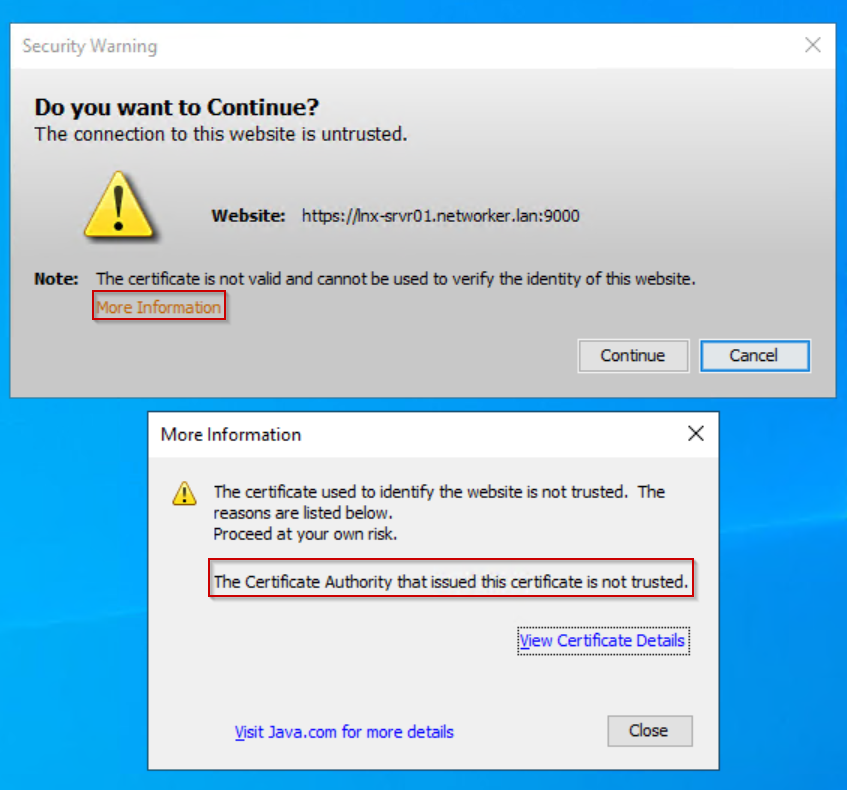
Klikk på "Vis sertifikatdetaljer." Sertifikatdetaljene validerer at CA-signert sertifikat brukes.
Advarselen vises fordi det signerte sertifikatet mangler i NMC-klientens klarerte rotsertifikater.
Denne advarselen kan ignoreres. NMC-serverens CA-signerte sertifikat kan eventuelt også importeres til NMC-klientens klarerte rotsertifikater:
- Legg NMC-serverens CA-signerte sertifikat (<server.crt>) på NMC-klientverten i en mappe du velger.
- Åpne egenskapene for CA-signert sertifikat.
- Klikk Installer sertifikat.
- Velg Lokal maskin.
- Velg Plasser alle sertifikater i følgende lager.
- Klikk på Bla gjennom.
- Velg Klarerte rotsertifiseringsinstanser, og klikk deretter OK.
- Klikk på Next (Neste).
- Klikk på Finish (Fullfør).
- Det vises en melding om at hvis importen mislyktes eller var vellykket, klikker du OK.
- I egenskapene for CA-signert sertifikat klikker du OK.
Under neste NMC-lansering vises ikke sikkerhetsadvarselen.