NetWorker: Como importar ou substituir certificados assinados pela autoridade de certificação do NMC
Summary: Estas instruções descrevem como substituir o certificado autoassinado padrão do NetWorker por um certificado assinado por uma CA em um servidor do NetWorker Management Console (NMC).
Instructions
Essas instruções descrevem como substituir o certificado autoassinado padrão do NetWorker por um certificado assinado por uma CA para o NetWorker Management Console (NMC). Este artigo da KB fornece instruções para servidores NMC Windows e Linux.
O processo para substituir os certificados autoassinados do NetWorker Server Authentication Service (authc) e do NetWorker Web User Interface (NWUI) por certificados assinados por CA é detalhado nos seguintes KB específicos do sistema operacional:
- NetWorker: Como importar ou substituir certificados assinados por uma autoridade de certificação para "Authc" e "NWUI" (Linux)
- NetWorker: Como importar ou substituir certificados assinados pela autoridade de certificação para "Authc" e "NWUI" (Windows)
Certificados envolvidos:
-
<server>.csr: Solicitação de assinatura de certificado do servidor do NetWorker Management Console
-
<server>.key: Chave privada do servidor do NetWorker Management Console
-
<server>.crt: Certificado assinado pela CA do servidor do NetWorker Management Console
-
<CA>.crt: Certificado raiz da CA
-
<ICA>.crt: Certificado intermediário da CA (opcional, se disponível)
Antes de começar:
Esse processo usa o utilitário OpenSSL. Este utilitário é fornecido por padrão em sistemas operacionais Linux; no entanto, não está incluído em sistemas Windows. Consulte o administrador do sistema sobre a instalação do OpenSSL. A versão necessária do OpenSSL difere dependendo da versão do NetWorker instalada.
- O NetWorker 19.8 e versões anteriores exigem o OpenSSL versão 1.0.2
- O NetWorker 19.9 a 19.11 requer o OpenSSL versão 1.1.1n
A versão do OpenSSL pode ser identificada a seguir:
# openssl versionWindows:
- No Explorador de Arquivos do Windows, vá para o local openssl.exe. Esse caminho pode ser diferente, dependendo de como o OpenSSL foi instalado.
- Abra o arquivo openssl.exe e vá para a guia Details . O campo Product Version detalha a versão do OpenSSL:

Como alternativa, se o caminho do arquivo openssl.exe fizer parte da variável PATH do sistema, você poderá executar o comando 'openssl version' no prompt de comando administrativo; Caso contrário, você pode alterar o diretório (CD) para o diretório openssl.exe.
Gere uma chave privada e um arquivo de solicitação de assinatura de certificado (CSR) para fornecer à sua CA.
- No servidor NMC, use o utilitário de linha de comando OpenSSL para criar o arquivo de chave privada do servidor do NetWorker (
<server>.key) e arquivo CSR (<server>.csr).
Linux:
# openssl req -new -newkey rsa:4096 -nodes -out /tmp/<server>.csr -keyout /tmp/<server>.key
Windows:
set openssl="<Full system path to the openssl.exe file>"
%openssl% req -new -newkey rsa:4096 -nodes -out "C:\tmp\<server>.csr" -keyout "C:\tmp\<server>.key"
- Envie o arquivo CSR (
<server>.csr) para que a CA gere o arquivo de certificado assinado pela CA (<server>.crt). A CA deve fornecer o arquivo de certificado assinado pela CA (<server>.crt), o certificado raiz (<CA>.crt) e quaisquer certificados CA intermediários (<ICA>.crt).
Servidores NetWorker Management Console (NMC) no Linux:
- Obtenha os certificados assinados pela CA em arquivos de chave individuais ou em um único arquivo no formato PFX.
- Se os certificados assinados pela CA estiverem em um único arquivo PFX, a chave privada e o certificado assinado pela CA poderão ser extraídos como com a ferramenta OpenSSL (o Windows pode não ter o OpenSSL instalado, ele pode ser instalado separadamente).
# openssl pkcs12 -in <file>.pfx -out <server>.key -nodes -nocerts
# openssl pkcs12 -in <file>.pfx -out <server>.crt -nokeys
B. Verifique a integridade do server.key e do server.crt.
# openssl pkey -in <server>.key -pubout -outform pem | sha256sum
# openssl x509 -in <server>.crt -pubkey -noout -outform pem | sha256sum
C. Converter chave privada, certificado de servidor assinado por CA, CA raiz (e quaisquer certificados intermediários) para o formato PEM.
# openssl rsa -in <server>.key -outform pem -out server.key.pem
# openssl x509 -in <server>.crt -outform pem -out server.crt.pem
# openssl x509 -in CA.crt -outform pem -out CA.crt.pem
# openssl x509 -in ICA.crt -outform pem -out ICA.crt.pem
# cat server.key.pem CA.crt.pem ICA.crt.pem server.crt.pem > cakey.pem
- Desligue o serviço gst do servidor do NMC:
# systemctl stop gst
- Faça uma cópia do arquivo cakey.pem existente e, em seguida, substitua o arquivo padrão pelo criado na etapa 2, D.
# cp /opt/lgtonmc/etc/cakey.pem /opt/lgtonmc/etc/cakey.pem_orig
# cp cakey.pem /opt/lgtonmc/etc/cakey.pem
- Faça uma cópia dos arquivos server.crt e server.key do servidor do NMC e substitua os arquivos originais pelo server.crt assinado e server.key:
# cp /opt/lgtonmc/apache/conf/server.crt /opt/lgtonmc/apache/conf/server.crt_orig
# cp <server>.crt  /opt/lgtonmc/apache/conf/server.crt
# cp /opt/lgtonmc/apache/conf/server.key /opt/lgtonmc/apache/conf/server.key_orig
# cp <server>.key /opt/lgtonmc/apache/conf/server.key
- Inicie o serviço gst do servidor do NMC:
# systemctl start gst
- Monitore / opt/lgtonmc/logs/gstd.raw do servidor NMC em busca de erros.
NetWorker: Como usar nsr_render_log para processar .raw arquivo de log
Verificação:
Quando o serviço gst do servidor NMC estiver em execução, compare a impressão digital do certificado assinado pela CA com a impressão digital do certificado da porta de serviço gst do NMC (9000):
# openssl x509 -in <server>.crt -fingerprint -sha256 -noout
# openssl x509 -in <(openssl s_client -connect localhost:9000 -prexit 2>/dev/null </dev/null | sed -n -e '/BEGIN\ CERTIFICATE/,/END\ CERTIFICATE/ p') -fingerprint -sha256 -noout
A impressão digital SHA256 desses dois comandos deve corresponder.
Exemplo:
[root@lnx-srvr01 ~]# openssl x509 -in lnx-srvr01.crt -fingerprint -sha256 -noout
sha256 Fingerprint=33:FF:25:13:A2:C7:59:1C:F0:D6:F3:F7:5D:10:6A:83:7A:2C:4E:20:4B:52:DD:3C:FA:D4:59:1B:6B:44:D6:A2

[root@lnx-srvr01 ~]# openssl x509 -in <(openssl s_client -connect localhost:9000 -prexit 2>/dev/null </dev/null | sed -n -e '/BEGIN\ CERTIFICATE/,/END\ CERTIFICATE/ p') -fingerprint -sha256 -noout
sha256 Fingerprint=33:FF:25:13:A2:C7:59:1C:F0:D6:F3:F7:5D:10:6A:83:7A:2C:4E:20:4B:52:DD:3C:FA:D4:59:1B:6B:44:D6:A2
Servidores do NetWorker Management Console (NMC) no Windows:
- Obtenha os certificados assinados pela CA em arquivos de chave individuais ou em um único arquivo no formato PFX.
- Se os certificados assinados pela CA estiverem em um único arquivo PFX, a chave privada e o certificado assinado pela CA poderão ser extraídos como com a ferramenta OpenSSL (o Windows pode não ter o OpenSSL instalado, ele pode ser instalado separadamente).
%openssl% pkcs12 -in <file>.pfx -out <server>.key -nodes -nocerts
%openssl% pkcs12 -in <file>.pfx -out <server>.crt -nokeys
B. Verifique a integridade do server.key e do server.crt.
%openssl% pkey -in <server>.key -pubout -outform pem | %openssl% dgst -sha256
%openssl% x509 -in <server>.crt -pubkey -noout -outform pem | %openssl% dgst -sha256
C. Converter chave privada, certificado de servidor assinado por CA, CA raiz (e quaisquer certificados intermediários) para o formato PEM.
%openssl% rsa -in <server>.key -outform pem -out C:\tmp\server.key.pem
%openssl% x509 -in <server>.crt -outform pem -out C:\tmp\server.crt.pem
PS C:\tmp> get-content server.key.pem,server.crt.pem | out-file cakey.pem
- Desligue o serviço gst do servidor do NMC:
net stop gstd
- Faça uma cópia do cakey.pem original e, em seguida, coloque o cakey.pem assinado pela CA combinada em seu lugar:
copy "C:\Program Files\EMC NetWorker\Management\GST\etc\cakey.pem" "C:\Program Files\EMC NetWorker\Management\GST\etc\cakey.pem_orig"
copy C:\tmp\cakey.pem "C:\Program Files\EMC NetWorker\Management\GST\etc\cakey.pem"
- Faça uma cópia dos arquivos server.crt e server.key do servidor do NMC e substitua os arquivos originais pelo server.crt assinado e server.key:
copy "C:\Program Files\EMC NetWorker\Management\GST\apache\conf\server.crt" "C:\Program Files\EMC NetWorker\Management\GST\apache\conf\server.crt_orig"
copy "C:\Program Files\EMC NetWorker\Management\GST\apache\conf\server.key" "C:\Program Files\EMC NetWorker\Management\GST\apache\conf\server.key_orig"
copy <server>.crt "C:\Program Files\EMC NetWorker\Management\GST\apache\conf\server.crt"
copy <server>.key "C:\Program Files\EMC NetWorker\Management\GST\apache\conf\server.key"
- Inicie o serviço gst do servidor do NMC:
net start gstd
- Monitore o C:\Program Files\EMC NetWorker\Management\GST\logs\gstd.raw do servidor NMC em busca de erros.
NetWorker: Como usar nsr_render_log para processar .raw arquivo de log
Verificação:
Quando o serviço gst do servidor NMC estiver em execução, compare a impressão digital do certificado assinado pela CA com a impressão digital do certificado da porta de serviço gst do NMC (9000):
%openssl% x509 -in <server>.crt -fingerprint -sha256 -noout
%openssl% s_client -connect localhost:9000 -showcerts 2>nul | %openssl% x509 -noout -fingerprint -sha256
A impressão digital SHA256 desses dois comandos deve corresponder.
Exemplo:
C:\tmp>%openssl% x509 -in win-srvr02.crt -fingerprint -sha256 -noout
SHA256 Fingerprint=B9:4A:1E:64:AA:1A:38:88:7B:D3:72:70:A2:32:D5:9A:D1:33:50:93:00:35:D6:9B:8D:AE:59:92:B1:66:46:DE

C:\tmp>%openssl% s_client -connect localhost:9000 -showcerts 2>nul | %openssl% x509 -noout -fingerprint -sha256
SHA256 Fingerprint=B9:4A:1E:64:AA:1A:38:88:7B:D3:72:70:A2:32:D5:9A:D1:33:50:93:00:35:D6:9B:8D:AE:59:92:B1:66:46:DE
Additional Information
Mesmo depois que o certificado autoassinado do NMC tiver sido substituído por um certificado assinado pela CA, você poderá ver o seguinte aviso durante a conexão com um servidor NMC a partir do iniciador do NMC:
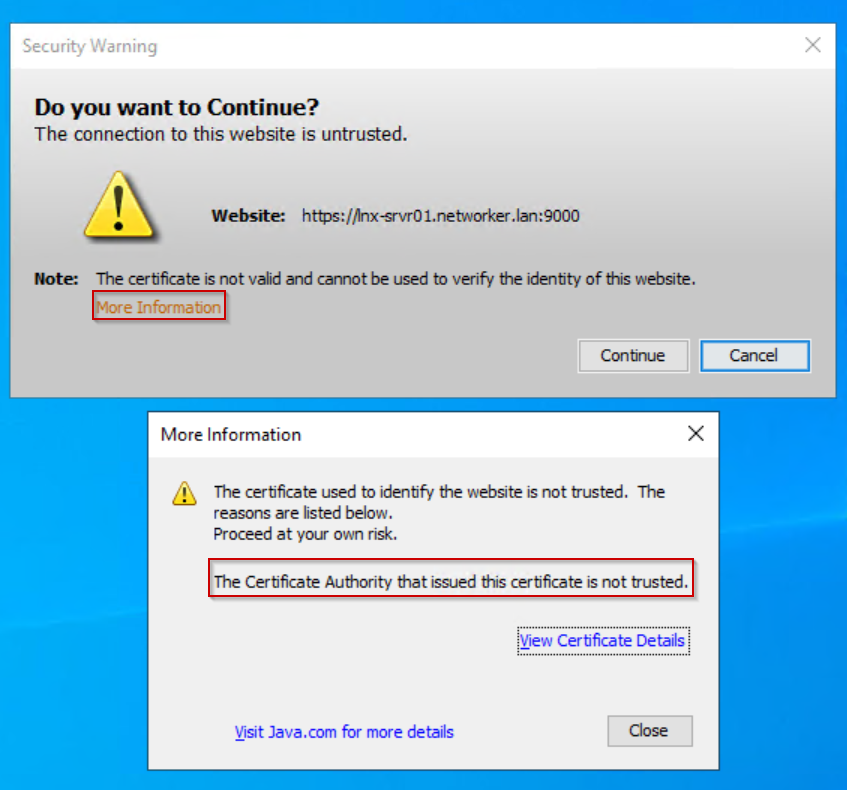
Clique em "View Certificate Details". Os detalhes do certificado validam que o certificado assinado pela CA é usado.
O aviso é exibido porque o certificado assinado está ausente dos certificados raiz confiáveis do client do NMC.
Este aviso pode ser ignorado; Opcionalmente, o certificado assinado pela CA do servidor do NMC também pode ser importado para os certificados raiz confiáveis do client do NMC:
- Coloque o certificado assinado pela CA do servidor do NMC (<server.crt>) no host do client do NMC em uma pasta de sua escolha.
- Abra as propriedades do certificado assinado pela CA.
- Clique em Install Certificate.
- Selecione Local Machine.
- Selecione Colocar todos os certificados no repositório a seguir.
- Clique em Procurar.
- Selecione Autoridades de certificação raiz confiáveis e clique em OK.
- Clique em Avançar.
- Clique em Finish.
- Uma mensagem será exibida informando se a importação falhou ou foi bem-sucedida, clique em OK.
- Nas propriedades do certificado assinado pela CA, clique em OK.
Durante a próxima inicialização do NMC, a Advertência de segurança não é exibida.