NRE 17.x: Javaキャッシュをクリアし、Javaコンソールを有効にし、デバッグする方法
Summary: この記事では、NetWorker Runtime Environment (NRE)を使用してNetWorker Management Console (NMC)にアクセスするために、Microsoft WindowsシステムでJavaキャッシュをクリアする方法、Javaコンソールを有効にする方法、Javaデバッグを構成する方法の概要について説明します。
This article applies to
This article does not apply to
This article is not tied to any specific product.
Not all product versions are identified in this article.
Instructions
NRE(NetWorkerランタイム環境)は、NetWorker認証サービスとNMC(NetWorker管理コンソール)で使用されるJRE(Java Runtime Environment)を提供します。
メモ: この記事は、NetWorker 19.13.x以降で使用されるNRE 17.xにのみ適用されます。NetWorker 19.12以前で使用されているNRE 8.xには適用されません。NetWorker 19.12.x(およびそれ以前)の場合: NRE 8.x: Javaキャッシュをクリアし、Javaコンソールとデバッグを有効にする方法。
Javaキャッシュのクリア:
- Windowsエクスプローラーを開き、「
C:\Program Files\OpenWebStart」 - Open(オープン)
itw-settings.exe(OpenWebStartコンソール)をクリックします。 - キャッシュに移動
- 次のいずれかのオプションを使用して、すべてのファイルを削除(パージ)するか、特定のNMCサーバ接続のファイルを削除します。
オプション1:ファイルの表示 をクリックします。「パージ」をクリックして、すべてのJavaキャッシュ・ファイルを削除します。
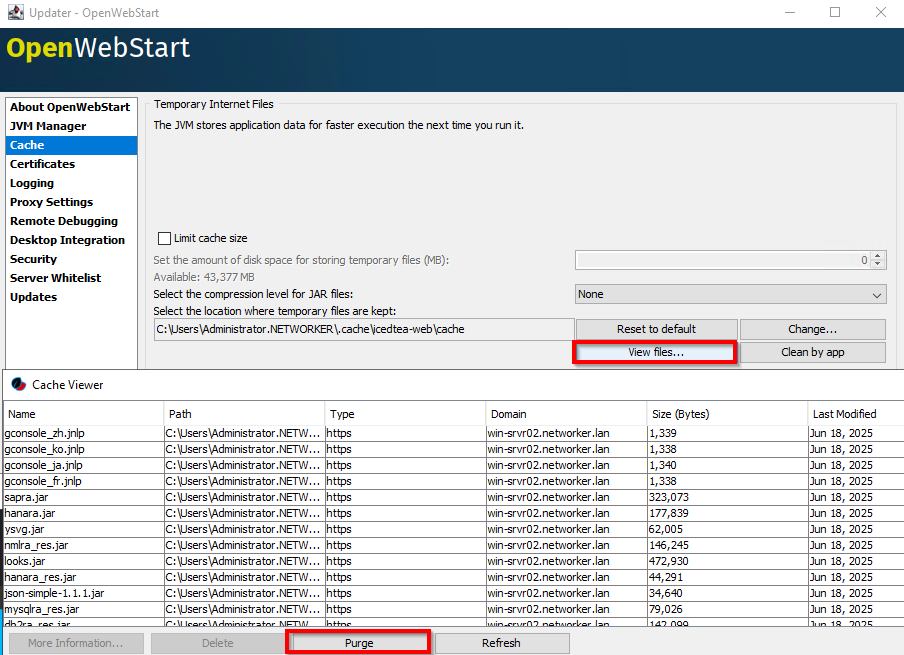
オプション2:キャッシュ ビューアーから、[アプリでクリーンアップ]をクリックします。NMCの選択 gconsole.jnlp 特定のNMCサーバに対して、 Delete Filesをクリックします。

Javaコンソールを有効にします。
- Windowsエクスプローラーを開き、「
C:\Program Files\OpenWebStart」 - itw-settings.exeを開きます(OpenWebStartコンソール)。
- [Logging]に移動します。
- 次のオプションを選択します。
- ログ コンソール: 表示
- ログの冗長性を上げる(デバッグ)
- 標準出力へのログ(コンソールへのログ)
- Log to File(ログ ファイルへのログ)
- オプション:ログ フォルダーの場所を変更します。これが変更されない場合、ログ出力は
C:\Users\USER-NAME\.config\icedtea-web\logの詳細を確認してください。

- [Apply](適用)をクリックし、[OK]をクリックします。
警告:これらの変更は、問題を診断する場合にのみ推奨されます。ログ出力場所に十分なディスク領域があることを確認し、操作のデバッグ中はファイル システムの消費量を注意深く監視します。トラブルシューティング セッションが完了したら、これらの設定をデフォルトに戻します。
Javaデバッグを有効にします。
- 上記の手順に従って、Javaコンソールを有効にします。
- NetWorker管理コンソール(NMC)の起動
gconsole.jnlpファイルで定義)を使用することが重要です。 - NMCにログインします。
- エンタープライズウィンドウで、
CTRL+SHIFT+Right-Click - デバッグ メッセージの保存...をクリックし、出力場所を指定します。

- エンタープライズウィンドウで、もう一度
- Set Debug Levelから、目的のデバッグ レベルを選択します。通常、 7

- デバッグが必要なアクションをNMC内で実行します。Javaコンソール セッションから出力をコピーし、ステップ5で作成したJava出力ファイルを収集します。
- デバッグを無効にするには、プロセスを繰り返しますが、[ デバッグ オフ] を設定します。
NREデバッグの有効化:
NREデバッグは、NRE内で構成できます C:\Program Files\NRE\logs\logConfig.properties ファイルで定義)を使用することが重要です。デフォルトのログ デバッグ レベルはWARNINGです。
サポートされているログ レベルは、低いものから最も高いものまで、次のとおりです。
OFFSEVEREWARNINGINFOCONFIGFINEFINERFINESTALL
NMCの有効化(gstd)デバッグ:
デバッグは、NetWorker Management ConsoleからNMCのGSTサービスで有効にできます。
- NMCの[エンタープライズ]画面で、[セットアップ]タブをクリックします。
- [セットアップ]メニューをクリックし、[システムオプション]を選択します。

- [System Options]から、必要に応じて[Debug Level](通常は9)を設定します。

- サービスの再起動は必要ありません。デバッグを必要とするアクションをNMCから実行してください。
- レンダリング
gstd.rawNMCサーバから。
Linuxの場合 /opt/lgtonmc/logs/gstd.raw
Windowsの場合: ..\Program Files\EMC NetWorker\Management\GST\logs\gstd.raw
レンダリングするには .raw ファイルについては、 記事「NetWorker: nsr_render_logを使用して.rawログ ファイルをレンダリングする方法
- レンダリングされたものを収集する
gstd.rawNMCサーバからファイルを取得します。
Additional Information
- NetWorker:トラブルシューティングのためにAUTHC DEBUGを有効にする方法
- NetWorker:REST APIデバッグを有効にする方法
- NetWorker:RabbitMQデバッグを有効にする方法
- 「NetWorker Management Web UI (NWUI):トリアージおよびトラブルシューティング ガイド(英語)」
Affected Products
NetWorkerProducts
NetWorker FamilyArticle Properties
Article Number: 000342142
Article Type: How To
Last Modified: 24 Oct 2025
Version: 4
Find answers to your questions from other Dell users
Support Services
Check if your device is covered by Support Services.