NRE 17.x: Jak vymazat mezipaměť Java, povolit Java Console a ladění
Summary: Tento článek obsahuje přehled, jak vymazat mezipaměť jazyka Java, povolit konzoli Java a nakonfigurovat ladění prostředí Java v systémech Microsoft Windows pomocí prostředí NetWorker Runtime Environment (NRE) pro přístup ke konzoli NetWorker Management Console (NMC). ...
Instructions
Prostředí NetWorker Runtime Environment (NRE) poskytuje prostředí Java Runtime Environment (JRE) používané ověřovací službou NetWorker a konzolí NetWorker Management Console (NMC).
Vymazání mezipaměti Java:
- Otevřete Průzkumníka souborů Windows a přejděte na "
C:\Program Files\OpenWebStart„ - Otevřený
itw-settings.exe(Konzole OpenWebStart). - Přejít do mezipaměti
- Pomocí jedné z následujících možností odeberte všechny soubory (vyprázdněte) nebo odeberte soubory pro konkrétní připojení k serveru NMC.
První možnost: Klikněte na možnost Zobrazit soubory. Kliknutím na tlačítko Vyprázdnit odeberte všechny soubory mezipaměti Java:
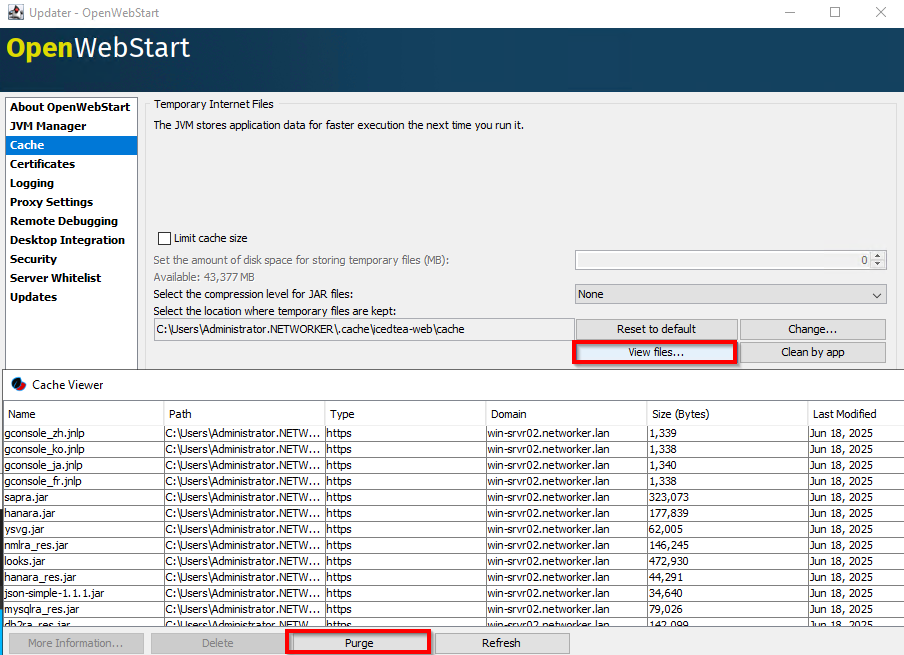
Druhá možnost: V prohlížeči mezipaměti klikněte na možnost Vyčistit pomocí aplikace. Vyberte konzoli NMC gconsole.jnlp u konkrétního serveru NMC klikněte na tlačítko Delete Files.

Protokolování (první možnost): Povolit Java Console:
- Otevřete Průzkumníka souborů Windows a přejděte na "
C:\Program Files\OpenWebStart„ - Otevřete itw-settings.exe (OpenWebStart Console).
- Přejděte do části Protokolování.
- Vyberte následující možnosti:
- Konzole protokolu: Ukázat
- Zvýšení podrobností protokolu (ladění)
- Protokolování do standardního výstupu (protokoly do konzole)
- Protokolovat do souboru (protokolovat do souboru protokolu)
- Volitelné: Změňte umístění složky protokolu. Pokud se to nezmění, výstup protokolu se zaprotokoluje do
C:\Users\USER-NAME\.config\icedtea-web\log.
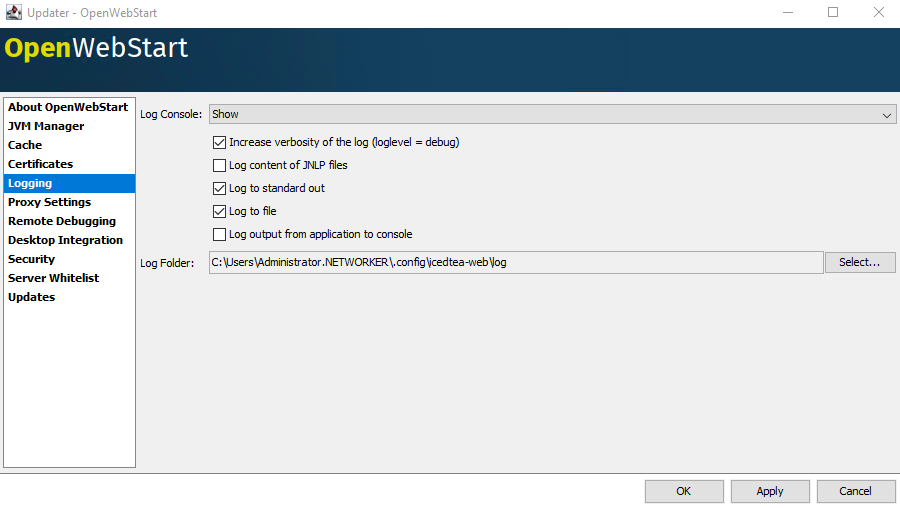
- Klikněte na tlačítko Použít a poté na tlačítko OK.
Protokolování (2. možnost): Výstup Java do souboru:
- Na serveru NetWorker Management Console (NMC) otevřete
gconsole.jnlpv textovém editoru.
- Linux:
/opt/lgtonmc/web/gconsole.jnlp - Windows (výchozí): C:\Program Files\EMC NetWorker\Management\GST\web\gconsole.jnlp
- V dialogovém okně
application-descpřidejte následující možnosti:
<argument>-f</argument>
<argument>C:\\Program Files\\NRE\\logs\\java1.log</argument>
Příklad:
<application-desc main-class="COM.legato.gwt.framework.LMainWindow">
		<argument>-g</argument>
		<argument>IPADDR_REPLACE_AT_RUNTIME(fe80::d3e7:121a:e342:3332)</argument>
		<argument>-p</argument>
		<argument>gconsole</argument>
		<argument>-i</argument>
		<argument>false</argument>
		<argument>-s</argument>
		<argument>X_NO_SERVER_X</argument>
		<argument>-P</argument>
		<argument>X_NO_SERVER_PORT_X</argument>
		<argument>-t</argument>
		<argument>X_NO_TASK_X</argument>
		<argument>-h</argument>
		<argument>9000</argument>
		<argument>-n</argument>
		<argument>9001</argument>
		<argument>-b</argument>
		<argument>5432</argument>
		<argument>-A</argument>
		<argument>9090</argument>
		<argument>-d</argument>
		<argument>0</argument>
		<argument>-a</argument>
		<argument>X_NO_AUTH_X</argument>
		<argument>-m</argument>
		<argument>X_NO_ISSUER_X</argument>
		<argument>-f</argument>
		<argument>C:\\Program Files\\NRE\\logs\\java1.log</argument>
</application-desc>
- Na hostiteli, který se používá pro přístup k konzoli NMC, stáhněte nový soubor
gconsole.jnlpZ webového prohlížeče WE:https://NMC_SERVER_ADDRESS:9000/gconsole.jnlp - Spusťte NMC pomocí nového
gconsole.jnlp. - Skript
java1.logNa hostiteli, který přistupuje k konzoli NMC, se vytvoří: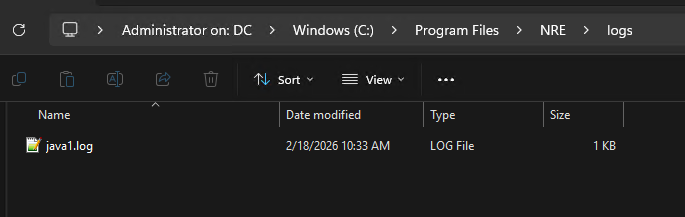
Povolit ladění Java:
- Povolte Java Console podle výše uvedených kroků.
- Spusťte nástroj NetWorker Management Console (NMC)
gconsole.jnlp. - Přihlaste se do konzole NMC.
- V okně Enterprise přejděte na
CTRL+SHIFT+Right-Click - Klikněte na Uložit zprávy ladění... a určete umístění výstupu.

- V okně Enterprise znovu
- V části Nastavit úroveň ladění vyberte požadovanou úroveň ladění. Obvykle 7

- Provádění akcí v konzoli NMC, které vyžadují ladění. Zkopírujte výstup z relace konzoly Java a shromážděte výstupní soubor Java vytvořený v kroku 5.
- Chcete-li ladění zakázat, opakujte proces, ale nastavte možnost Ladění vypnuto.
Povolení ladění NRE:
Ladění NRE lze konfigurovat uvnitř NRE C:\Program Files\NRE\logs\logConfig.properties . Výchozí úroveň ladění protokolu je UPOZORNĚNÍ.
Podporované úrovně protokolování od nejnižší po nejvyšší jsou:
OFFSEVEREWARNINGINFOCONFIGFINEFINERFINESTALL
Povolte funkci NMC (gstd) Ladění:
Ladění lze povolit ve službě GST konzole NMC z konzole NetWorker Management Console.
- Na obrazovce Enterprise konzole NMC klikněte na kartu Setup.
- Klikněte na nabídku Nastavení a vyberte Možnosti systému.

- V okně Možnosti systému nastavte úroveň ladění podle potřeby, obvykle 9.

- Není vyžadován restart služby, proveďte akce z NMC vyžadující ladění.
- Vykreslování
gstd.rawze serveru NMC.
Linux: /opt/lgtonmc/logs/gstd.raw
Windows (výchozí): C:\Program Files\EMC NetWorker\Management\GST\logs\gstd.raw
Vykreslování .raw naleznete v článku NetWorker: Jak pomocí nsr_render_log vykreslit .raw soubory protokolu
- Shromážděte vykreslené
gstd.rawze serveru NMC.
Additional Information
- NetWorker: Jak povolit nástroj AUTHC DEBUG pro účely odstraňování problémů
- NetWorker: Jak povolit ladění rozhraní REST API
- NetWorker: Jak povolit ladění RabbitMQ
- NetWorker Management Web UI (NWUI): Průvodce posouzením a odstraňováním problémů