NRE 17.x: Slik tømmer du Java-hurtigbuffer, aktiverer Java-konsoll og feilsøker
Summary: Denne artikkelen gir en oversikt over hvordan du tømmer Java-hurtigbuffer, aktiverer Java-konsollen og konfigurerer Java-feilsøking på Microsoft Windows-systemer ved hjelp av NetWorker Runtime Environment (NRE) for å få tilgang til NetWorker Management Console (NMC). ...
Instructions
NetWorker Runtime Environment (NRE) leverer Java Runtime Environment (JRE) som brukes av NetWorker-godkjenningstjenesten og NetWorker Management Console (NMC).
Begreper som brukes til å differensiere systemer:
- NMC Server: Systemet der NMC-serverpakken er installert og
gstdTjenesten kjører. - NMC-klient: Enhver vert som brukes til å få tilgang til NMC.
Denne artikkelen kan deles opp i følgende deler:
- Feilsøking i NMC-tjenesten. Når skal du bruke:
- NMC-server (
gstd)-tjenesten starter ikke. - Virksomheten i NMC gir uventede feil.
- Standard loggingsnivåer er ikke entydige.
- NMC-server (
- Java-logging. Når skal du bruke:
- Virksomheten i NMC gir uventede feil.
- Standard loggingsnivåer er ikke entydige.
- Det oppstår problemer på NMC-klienten.
- Feilsøking i NetWorker Runtime Environment:
- NMC-servertjenesten er operativ.
- NMC mislykkes i å starte på NMC-klient.
- Java Cache og Heap Diagnostic.
- NMC oppfører seg unormalt på NMC-klienten (treg, lukkende, uventede feil).
Utvid delene nedenfor for å se spesifikke feilsøkingstrinn:
NMC Server Service (GSTD) Feilsøking
GSTD) FeilsøkingFeilsøking kan aktiveres på NMCs GST-tjeneste. Metoden som brukes, avhenger av type if-problemet.
Feilsøkingsnivåer og deres primære brukstilfeller er beskrevet i: NetWorker: Nivåer av feilsøkingsinformasjon
Tilnærming én: NMC er ikke tilgjengelig, NMC-servertjenesten starter ikke.
Linux:
- Åpne et forhøyet skall på NMC-serveren.
- Opprett en kopi av NMC-tjenestekontrollskriptet:
cp /opt/lgtonmc/etc/gst_linux.sh /opt/lgtonmc/etc/gst_linux.sh.orig- Åpne det opprinnelige skriptet med et tekstredigeringsprogram:
vi /opt/lgtonmc/etc/gst_linux.sh
- Søk etter
Starting GST. Legg til-D9etter$gstdi Start-mva-blokken, eksempel:
   echo_n "Starting GST: "
      if [ -x "$gstd" ] ; then
          "$gstd" -D9
          code=$?
          echo "done."
- Start NMC-tjenesten ved hjelp av oppstartsskriptet:
/opt/lgtonmc/etc/gst_linux.sh start- Samle inn og gjennomgå utdataene.
Når feilsøking ikke lenger er nødvendig, går du tilbake til den opprinnelige filen eller fjerner -D9 fra Starting GST blokkere. Administrer tjenesten ved hjelp av vanlig systemctl eller service kommandoer. For eksempel: systemctl start gst
Windows:
- Åpne en hevet ledetekst på NMC-serveren.
- Endre katalog (cd) til NMC-bin-katalogen:
cd "C:\Program Files\EMC NetWorker\Management\GST\bin"- Start tjenesten med feilsøking aktivert:
.\gstd.exe -D9- Samle inn og gjennomgå utdataene
Tilnærming to: NMC er tilgjengelig og spesifikke tiltak fra NMC blir undersøkt:
- Fra NMCs Enterprise-skjerm klikker du på fanen Oppsett.
- Klikk på Oppsett-menyen og velg Systemalternativer.

- Fra Systemalternativer angir du feilsøkingsnivå etter behov, vanligvis 9.

- Ingen omstart av tjenesten er nødvendig. Utfør handlinger fra NMC som krever feilsøking.
- Gjengi
gstd.rawfra NMC-serveren.
Linux: /opt/lgtonmc/logs/gstd.raw
Windows (standard): C:\Program Files\EMC NetWorker\Management\GST\logs\gstd.raw
Å gjengi .raw -filer, kan du se artikkelen NetWorker: How to use nsr_render_log to render .raw log files
- Samle inn gjengitte gjenstander
gstd.rawfil fra NMC-serveren.
Java-logging alternativ en - Aktiver Java-konsollen
Java-logging alternativ en - Aktiver Java-konsollen
Denne tilnærmingen er nyttig når du vil observere Java Console-hendelsene mens du utfører handlinger direkte i NMC. Dette kan brukes for vedvarende problemer, eller et problem som kan reproduseres ved behov. Disse utdataene kan også logges til en fil.
- Åpne Windows File Explorer og gå til "
C:\Program Files\OpenWebStart» - Åpne itw-settings.exe (OpenWebStart Console).
- Gå til Logging.
- Velg følgende alternativer:
- Loggkonsoll: Vis
- Øk loggens detaljrikdom (feilsøking)
- Logg på standard utgang (logger til konsollen)
- Logg på fil (logger til loggfil)
- Valgfritt: Endre plasseringen av loggmappen. Hvis dette ikke endres, logges loggutgangen til
C:\Users\USER-NAME\.config\icedtea-web\log.
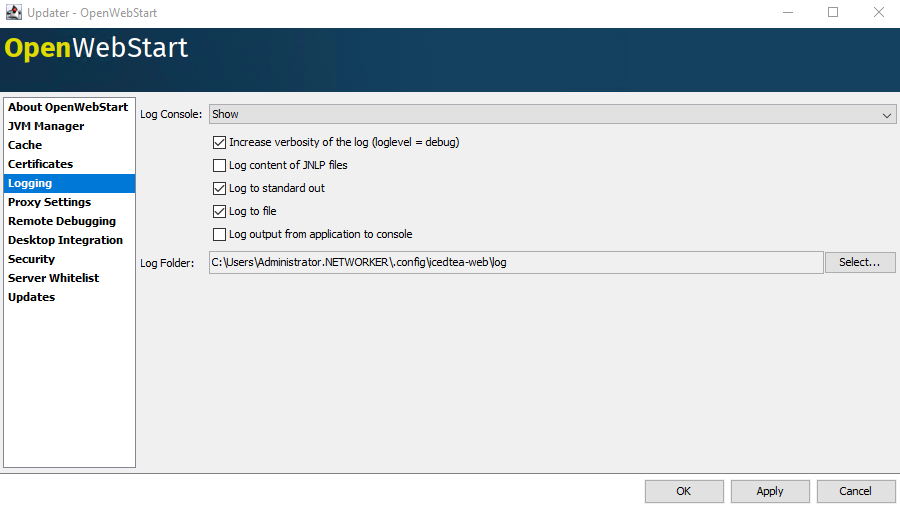
- Klikk på Bruk, og klikk deretter på OK.
Java-logging alternativ to - Logg på en fil
Java-logging alternativ to - Logg på en fil
Denne tilnærmingen er nyttig når du ikke trenger Java-loggkonsollen åpen, men ønsker å fange opp hendelser i en loggfil. Dette er nyttig for periodiske problemer eller problemer som ikke enkelt kan reproduseres ved behov.
- Åpne ikonet på NetWorker Management Console-serveren (NMC)
gconsole.jnlpfil i et tekstredigeringsprogram.
- Linux:
/opt/lgtonmc/web/gconsole.jnlp - Windows (standard): C:\Program Files\EMC NetWorker\Management\GST\web\gconsole.jnlp
- I den
application-desc-delen, legger du til følgende alternativer:
<argument>-f</argument>
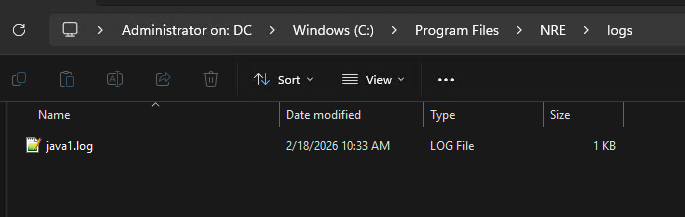
<argument>C:\\Program Files\\NRE\\logs\\java1.log</argument>
Eksempel:
<application-desc main-class="COM.legato.gwt.framework.LMainWindow">
		<argument>-g</argument>
		<argument>IPADDR_REPLACE_AT_RUNTIME(fe80::d3e7:121a:e342:3332)</argument>
		<argument>-p</argument>
		<argument>gconsole</argument>
		<argument>-i</argument>
		<argument>false</argument>
		<argument>-s</argument>
		<argument>X_NO_SERVER_X</argument>
		<argument>-P</argument>
		<argument>X_NO_SERVER_PORT_X</argument>
		<argument>-t</argument>
		<argument>X_NO_TASK_X</argument>
		<argument>-h</argument>
		<argument>9000</argument>
		<argument>-n</argument>
		<argument>9001</argument>
		<argument>-b</argument>
		<argument>5432</argument>
		<argument>-A</argument>
		<argument>9090</argument>
		<argument>-d</argument>
		<argument>0</argument>
		<argument>-a</argument>
		<argument>X_NO_AUTH_X</argument>
		<argument>-m</argument>
		<argument>X_NO_ISSUER_X</argument>
		<argument>-f</argument>
		<argument>C:\\Program Files\\NRE\\logs\\java1.log</argument>
</application-desc>
- Last ned en ny på verten som brukes til å få tilgang til NMC
gconsole.jnlpFra en We-nettleser:https://NMC_SERVER_ADDRESS:9000/gconsole.jnlp - Start NMC ved hjelp av den nye
gconsole.jnlp-filen. - Meldingen
java1.logopprettes på verten som får tilgang til NMC:
Java-logging – Aktivere Java-feilsøking i NMC-konsollen
- Aktiver feilsøking for Java-konsoll eller Java-loggfil i henhold til avsnittene ovenfor.
- Start NetWorker Management Console (NMC)
gconsole.jnlp-filen. - Logg inn på NMC.
- Fra Enterprise-vinduet,
CTRL+SHIFT+Right-Click - Klikk på Lagre feilsøkingsmeldinger... og angi en utdataplassering.

- I Enterprise-vinduet, igjen
- Fra Angi feilsøkingsnivå velger du ønsket feilsøkingsnivå. Vanligvis 7

- Utføre handlinger i NMC som krever feilsøking. Kopier utdataene fra Java Console-økten og samle inn Java-utdatafilen som ble opprettet i trinn 5.
- Hvis du vil deaktivere feilsøking, gjentar du prosessen, men setter Feilsøking av.
Aktivere feilsøking for NetWorker Runtime Environment (NRE)
Aktivere feilsøking for NetWorker Runtime Environment (NRE)
Aktiver Java-logging alternativ to
NRE-feilsøking kan konfigureres inne i NRE C:\Program Files\NRE\logs\logConfig.properties -filen. Standard feilsøkingsnivå for logger er ADVARSEL.
Loggnivåene som støttes fra laveste til høyeste er:
OFF
SEVERE
WARNING
INFO
CONFIG
FINE
FINER
FINEST
ALL
Tømmer Java-hurtigbufferen
Tømmer Java-hurtigbufferen
- Åpne Windows File Explorer og gå til "
C:\Program Files\OpenWebStart» - Åpent
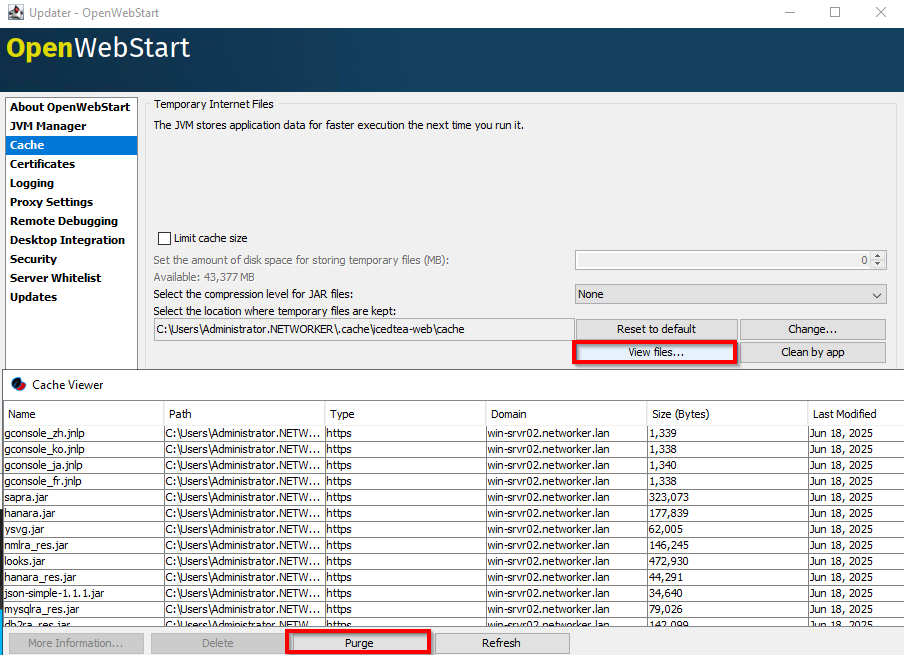
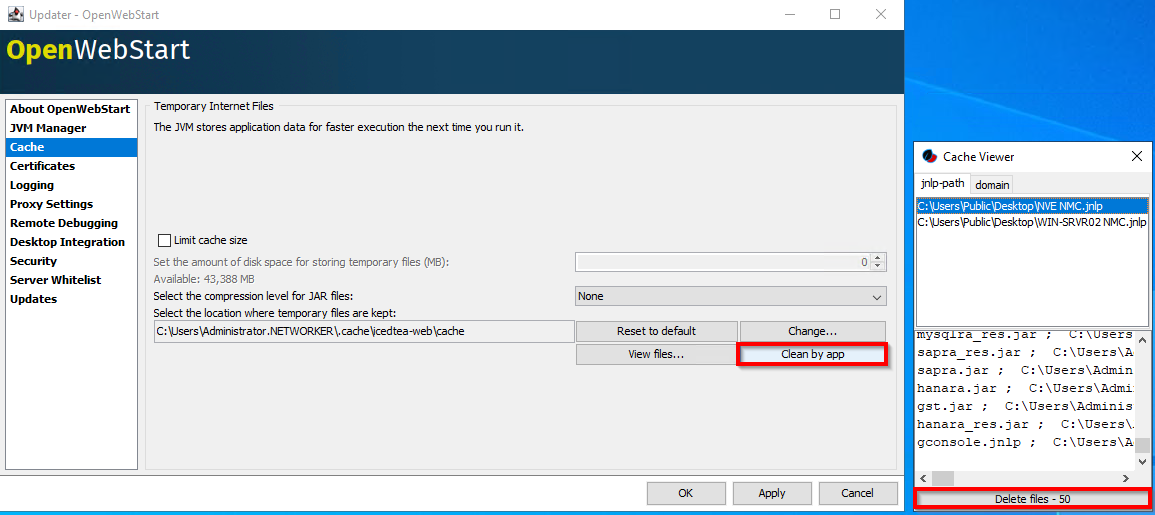
itw-settings.exe(OpenWebStart-konsollen). - Gå til hurtigbuffer
- Bruk ett av følgende alternativer til å fjerne alle filene (tømming), eller fjerne filene for en bestemt NMC-servertilkobling.
Alternativ én: Klikk på Vis filer. Klikk Purge for å fjerne alle java cache-filer:
Alternativ to: Fra Cache Viewer klikker du på Rengjør av app. Velg NMC gconsole.jnlp for en bestemt NMC-server, klikker du på Slett filer.
NMC-heap-diagnostikk
NMC-heap-diagnostikk
NetWorker Management Console (NMC) bruker en Java-kjøretid på verten som får tilgang til konsollen. Konsollen bruker filen gconsole.jnlp, som lastes ned fra NMC-serveren. Du kan observere "går tom for minne" eller "Java heap space" feil i NMC. NMC-heap-grensen er tildelt minnegrense; Når det er sagt, kan disse feilene vises selv om verten som får tilgang til NMC fortsatt har tilstrekkelig minne tilgjengelig. Dette er forventet atferd når du utfører noen operasjoner i NMC, spesielt i større miljøer, eller miljøer med mye data.
- Åpne en administratorledetekst eller PowerShell.
- Endre katalogen til Java bin-katalogen for NetWorker Runtime Environment (NRE). For eksempel:
PS C:\Users\administrator.AMER> cd "C:\Program Files\NRE\java\"
PS C:\Program Files\NRE\java> dir


    Directory: C:\Program Files\NRE\java


Mode                 LastWriteTime         Length Name
----                 -------------         ------ ----
d-----         1/19/2026   4:55 PM                jdk-17.0.17


PS C:\Program Files\NRE\java> cd .\jdk-17.0.17\bin
PS C:\Program Files\NRE\java\jdk-17.0.17\bin>
- Få prosess-ID-en (PID) for
java.exeprosess tilknyttet OpenWebStart:
Get-CimInstance Win32_Process | Where-Object { $_.Name -like "*java*" } | Select-Object ProcessId, Name, CommandLine
Eksempel:
PS C:\Program Files\NRE\java\jdk-17.0.17\bin> Get-CimInstance Win32_Process | Where-Object { $_.Name -like "*java*" } | Select-Object ProcessId, Name, CommandLine

ProcessId Name       CommandLine
--------- ----       -----------
     1352 javaws.exe "C:\Program Files\OpenWebStart\javaws.exe" "C:\Users\administrator.AMER\Downloads\gconsole.jnlp"
     7644 java.exe   "C:\Program Files\NRE\java\jdk-17.0.17\bin\java.exe" "-Xbootclasspath/a:C:\Program Files\OpenWebStart\openwebstart.jar" "-Dicedtea-web.bin.location=C:\Program Files\OpenWebStart\javaws" -Xms512M -Xmx2048M -Djava.locale.providers=COMPAT -Djava.util.Arrays.useLegacyMergeSort=true --add-reads=java.base=ALL-UNNAMED,java.desktop --add-reads=java.d...
jcmd for å sjekke Java Virtual Machine (VM)-innstillingene og GC-detaljene:
.\jcmd.exe PID VM.flags
.\jcmd.exe PID GC.heap_info
Eksempel:
PS C:\Program Files\NRE\java\jdk-17.0.17\bin> .\jcmd.exe 7644 VM.flags
7644:
-XX:CICompilerCount=2 -XX:ConcGCThreads=1 -XX:G1ConcRefinementThreads=2 -XX:G1EagerReclaimRemSetThreshold=8 -XX:G1HeapRegionSize=1048576 -XX:GCDrainStackTargetSize=64 -XX:InitialHeapSize=536870912 -XX:MarkStackSize=4194304 -XX:MaxHeapSize=2147483648 -XX:MaxNewSize=1287651328 -XX:MinHeapDeltaBytes=1048576 -XX:MinHeapSize=536870912 -XX:NonNMethodCodeHeapSize=5826188 -XX:NonProfiledCodeHeapSize=122916026 -XX:ProfiledCodeHeapSize=122916026 -XX:ReservedCodeCacheSize=251658240 -XX:+SegmentedCodeCache -XX:SoftMaxHeapSize=2147483648 -XX:+UseCompressedClassPointers -XX:+UseCompressedOops -XX:+UseFastUnorderedTimeStamps -XX:+UseG1GC -XX:-UseLargePagesIndividualAllocation

PS C:\Program Files\NRE\java\jdk-17.0.17\bin> .\jcmd.exe 7644 GC.heap_info
7644:
 garbage-first heap   total 524288K, used 112318K [0x0000000080000000, 0x0000000100000000)
  region size 1024K, 103 young (105472K), 2 survivors (2048K)
 Metaspace       used 22772K, committed 23168K, reserved 1114112K
  class space    used 2530K, committed 2752K, reserved 1048576K
| Beregning | Verdi |
| Heap reservert (maks.) | Opptil 2 GB |
| Heap Currently Committed (initial) | 512 MB |
| Heap brukt | ~110 MB |
| Metaspace | ~22 MB |
Ovennevnte jmcd Det kan hende at kommandoer må kjøres periodisk eller sammen med NMC-heap-feil for å observere heap-forhold. Det kan også være nødvendig å skripte og overvåke heap-forholdene med angitte intervaller for å observere eventuelle konsistente mønstre.