NRE 17.x: So löschen Sie den Java-Cache, aktivieren die Java-Konsole und Debugging
Summary: Dieser Artikel bietet eine Übersicht über das Löschen des Java-Caches, das Aktivieren der Java-Konsole und das Konfigurieren des Java-Debug auf Microsoft Windows-Systemen mithilfe von NetWorker Runtime Environment (NRE) für den Zugriff auf die NetWorker Management Console (NMC). ...
Instructions
NetWorker Runtime Environment (NRE) stellt die Java-Laufzeitumgebung (JRE) bereit, die vom NetWorker-Authentifizierungsservice und der NetWorker Management Console (NMC) verwendet wird.
Zur Unterscheidung von Systemen verwendete Begriffe:
- NMC-Server: das System, auf dem das NMC-Serverpaket installiert und
gstdDer Service wird ausgeführt. - NMC-Client: beliebiger Host, der für den Zugriff auf die NMC verwendet wird.
Dieser Artikel kann in die folgenden Abschnitte unterteilt werden:
- NMC-Service-Debugging. Verwendung:
- NMC-Server (
gstd) Service kann nicht gestartet werden. - Vorgänge innerhalb des NMC produzieren unerwartete Fehler.
- Standardprotokollierungsebenen sind nicht eindeutig.
- NMC-Server (
- Java-Protokollierung. Verwendung:
- Vorgänge innerhalb des NMC produzieren unerwartete Fehler.
- Standardprotokollierungsebenen sind nicht eindeutig.
- Auf dem NMC-Client sind Probleme aufgetreten.
- Debuggen der NetWorker-Laufzeitumgebung:
- Der NMC-Serverdienst ist betriebsbereit.
- NMC kann auf dem NMC-Client nicht gestartet werden.
- Java-Cache- und -Heap-Diagnose.
- NMC verhält sich auf dem NMC-Client ungewöhnlich (langsam, wird geschlossen, unerwartete Fehler).
Erweitern Sie die folgenden Abschnitte, um spezifische Schritte zur Fehlerbehebung anzuzeigen:
NMC-Serverdienst (GSTD) Debuggen
GSTD) DebuggenDas Debugging kann für den GST-Service von NMC aktiviert werden. Welche Methode verwendet wird, hängt von der Art des Problems ab.
Debuglevel und ihre primären Anwendungsbeispiele werden hier beschrieben: NetWorker: Debuginformationslevel
Ansatz 1: Auf NMC kann nicht zugegriffen werden, der NMC-Serverdienst kann nicht gestartet werden.
Linux:
- Öffnen Sie auf dem NMC-Server eine Shell mit erhöhten Rechten.
- Erstellen Sie eine Kopie des NMC-Servicekontrollskripts:
cp /opt/lgtonmc/etc/gst_linux.sh /opt/lgtonmc/etc/gst_linux.sh.orig- Öffnen Sie das ursprüngliche Skript mit einem Texteditor:
vi /opt/lgtonmc/etc/gst_linux.sh
- Suchen Sie nach dem
Starting GST. Hinzufügen-D9Nach$gstdim Start-GST-Block, Beispiel:
   echo_n "Starting GST: "
      if [ -x "$gstd" ] ; then
          "$gstd" -D9
          code=$?
          echo "done."
- Starten Sie den NMC-Service mithilfe des Startskripts:
/opt/lgtonmc/etc/gst_linux.sh start- Erfassen und überprüfen Sie die Ausgabe.
Wenn das Debugging nicht mehr benötigt wird, kehren Sie zur ursprünglichen Datei zurück oder entfernen Sie -D9 aus dem Starting GST Block. Managen des Service mit normalen systemctl oder service Befehle. Beispiel: systemctl start gst
Windows:
- Öffnen Sie auf dem NMC-Server eine Eingabeaufforderung mit erhöhten Rechten.
- Wechseln Sie zum Verzeichnis (cd) in das Verzeichnis bin NMC:
cd "C:\Program Files\EMC NetWorker\Management\GST\bin"- Starten Sie den Service mit aktiviertem Debugging:
.\gstd.exe -D9- Erfassen und Überprüfen der Ausgabe
Ansatz 2: NMC ist zugänglich und bestimmte Aktionen von NMC werden untersucht:
- Klicken Sie im NMC-Bildschirm Enterprise auf die Registerkarte Setup.
- Klicken Sie auf das Menü Setup und wählen Sie System Options aus.

- Legen Sie unter System Options das Debug Level nach Bedarf fest, in der Regel 9.

- Es ist kein Serviceneustart erforderlich, es werden Aktionen über NMC durchgeführt, die ein Debuggen erfordern.
- Rendern der
gstd.rawvom NMC-Server aus.
Linux: /opt/lgtonmc/logs/gstd.raw
Windows (Standardeinstellung): C:\Program Files\EMC NetWorker\Management\GST\logs\gstd.raw
Zum Rendern .raw Dateien finden Sie im Artikel NetWorker: So verwenden Sie nsr_render_log zum Rendern .raw Protokolldateien
- Erfassen der gerenderten
gstd.rawDatei vom NMC-Server aus.
Java-Protokollierungsoption eins – Java-Konsole aktivieren
Java-Protokollierungsoption eins – Java-Konsole aktivieren
Dieser Ansatz ist nützlich, wenn Sie die Java-Konsolenereignisse beobachten möchten, während Sie Aktionen direkt in NMC durchführen. Dies kann für persistente Probleme oder ein Problem verwendet werden, das bei Bedarf reproduziert werden kann. Diese Ausgabe kann auch in einer Datei protokolliert werden.
- Öffnen Sie den Windows-Datei-Explorer und navigieren Sie zu "
C:\Program Files\OpenWebStart" - Öffnen Sie itw-settings.exe (OpenWebStart-Konsole).
- Gehen Sie zu Protokollierung.
- Wählen Sie die folgenden Optionen aus:
- Protokollkonsole: Anzeigen
- Erhöhung der Ausführlichkeit des Protokolls (Debug)
- Protokoll auf Standardausgabe (Protokolle in der Konsole)
- Protokoll in Datei (Protokolle in Protokolldatei)
- Optional: Ändern Sie den Speicherort des Protokollordners. Wenn dies nicht geändert wird, wird die Protokollausgabe protokolliert auf
C:\Users\USER-NAME\.config\icedtea-web\log.
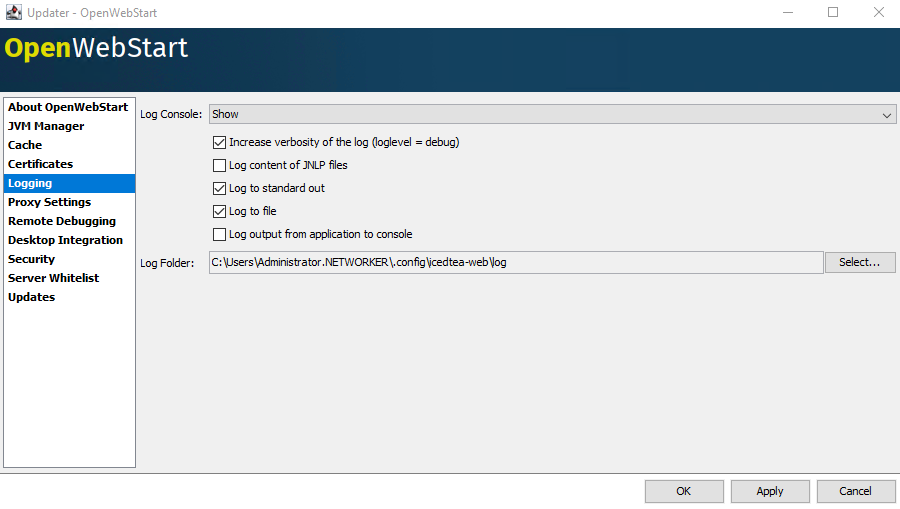
- Klicken Sie auf Übernehmen und dann auf OK.
Java-Protokollierungsoption 2 – In Datei protokollieren
Java-Protokollierungsoption 2 – In Datei protokollieren
Dieser Ansatz ist nützlich, wenn Sie die Java-Protokollierungskonsole nicht öffnen müssen, aber Ereignisse in einer Protokolldatei erfassen möchten. Dies ist nützlich für zeitweilige Probleme oder Probleme, die bei Bedarf nicht einfach reproduziert werden können.
- Öffnen Sie auf dem NMC-Server (NetWorker Management Console) die
gconsole.jnlpDatei in einem Texteditor.
- Linux:
/opt/lgtonmc/web/gconsole.jnlp - Windows (Standard): C:\Program Files\EMC NetWorker\Management\GST\web\gconsole.jnlp
- Klicken Sie im Abschnitt
application-descFügen Sie die folgenden Optionen hinzu:
<argument>-f</argument>
<argument>C:\\Program Files\\NRE\\logs\\java1.log</argument>
Beispiel:
<application-desc main-class="COM.legato.gwt.framework.LMainWindow">
		<argument>-g</argument>
		<argument>IPADDR_REPLACE_AT_RUNTIME(fe80::d3e7:121a:e342:3332)</argument>
		<argument>-p</argument>
		<argument>gconsole</argument>
		<argument>-i</argument>
		<argument>false</argument>
		<argument>-s</argument>
		<argument>X_NO_SERVER_X</argument>
		<argument>-P</argument>
		<argument>X_NO_SERVER_PORT_X</argument>
		<argument>-t</argument>
		<argument>X_NO_TASK_X</argument>
		<argument>-h</argument>
		<argument>9000</argument>
		<argument>-n</argument>
		<argument>9001</argument>
		<argument>-b</argument>
		<argument>5432</argument>
		<argument>-A</argument>
		<argument>9090</argument>
		<argument>-d</argument>
		<argument>0</argument>
		<argument>-a</argument>
		<argument>X_NO_AUTH_X</argument>
		<argument>-m</argument>
		<argument>X_NO_ISSUER_X</argument>
		<argument>-f</argument>
		<argument>C:\\Program Files\\NRE\\logs\\java1.log</argument>
</application-desc>
- Laden Sie auf dem Host, der für den Zugriff auf die NMC verwendet wird, eine neue Datei herunter.
gconsole.jnlpIn einem WE-Browser:https://NMC_SERVER_ADDRESS:9000/gconsole.jnlp - Starten Sie die NMC mithilfe der neuen
gconsole.jnlpDatei. - Die
java1.logwird auf dem Host erstellt, der auf die NMC zugreift:
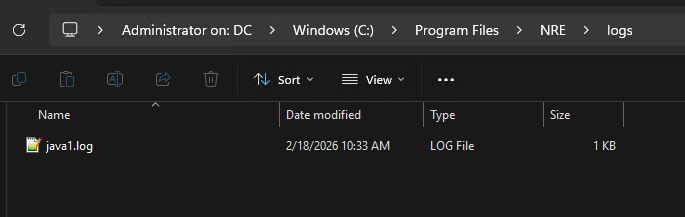
Java Logging – Aktivieren von Java Debug in der NMC-Konsole
- Aktivieren Sie entweder die Java-Konsole oder das Java-Protokolldatei-Debug gemäß den obigen Abschnitten.
- Starten der NetWorker Management Console (NMC)
gconsole.jnlpDatei. - Melden Sie sich bei der NMC an.
- Wählen Sie im Fenster Enterprise
CTRL+SHIFT+Right-Click - Klicken Sie auf Debug-Meldungen speichern... und geben Sie einen Ausgabespeicherort an.

- Nochmals im Fenster Enterprise
- Wählen Sie unter Set Debug Level das gewünschte Debug-Level aus. In der Regel 7

- Ausführen von Aktionen innerhalb von NMC, die Debuggen erfordern Kopieren Sie die Ausgabe aus der Java-Konsolensitzung und erfassen Sie die Java-Ausgabedatei, die in Schritt 5 erstellt wird.
- Um das Debug zu deaktivieren, wiederholen Sie den Vorgang, aber setzen Sie Debug auf Off.
Aktivieren des NetWorker Runtime Environment(NRE)-Debug
Aktivieren des NetWorker Runtime Environment(NRE)-Debug
Aktivieren der Java-Protokollierungsoption 2
NRE-Debug kann innerhalb des NRE konfiguriert werden C:\Program Files\NRE\logs\logConfig.properties Datei. Das Standardprotokoll-Debug-Level ist WARNING.
Die unterstützten Protokollebenen vom niedrigsten bis zum höchsten sind:
OFF
SEVERE
WARNING
INFO
CONFIG
FINE
FINER
FINEST
ALL
Leeren des Java-Cache
Leeren des Java-Cache
- Öffnen Sie den Windows-Datei-Explorer und navigieren Sie zu "
C:\Program Files\OpenWebStart" - Öffnen
itw-settings.exe(OpenWebStart-Konsole). - Zum Cache wechseln
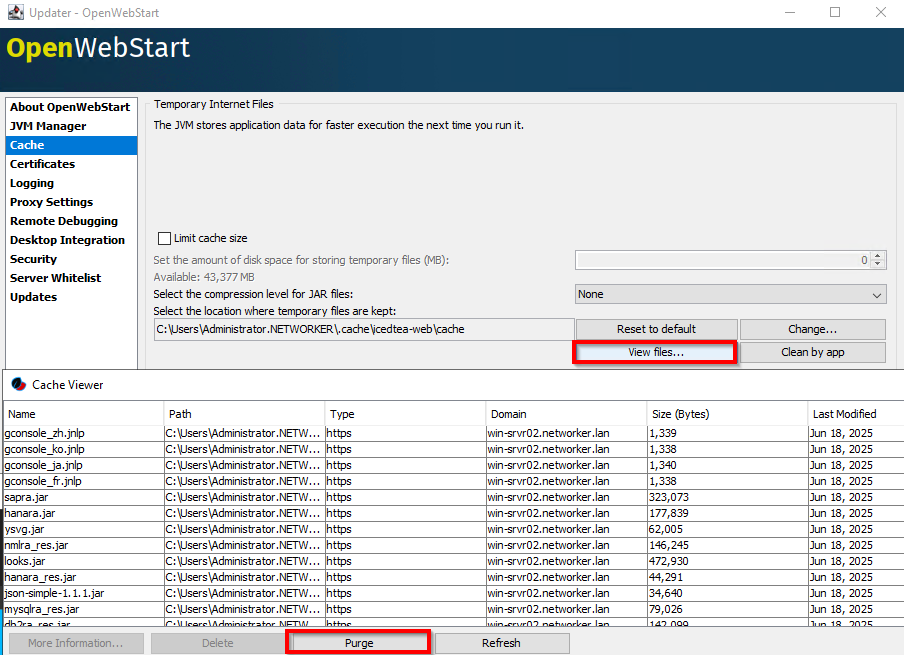
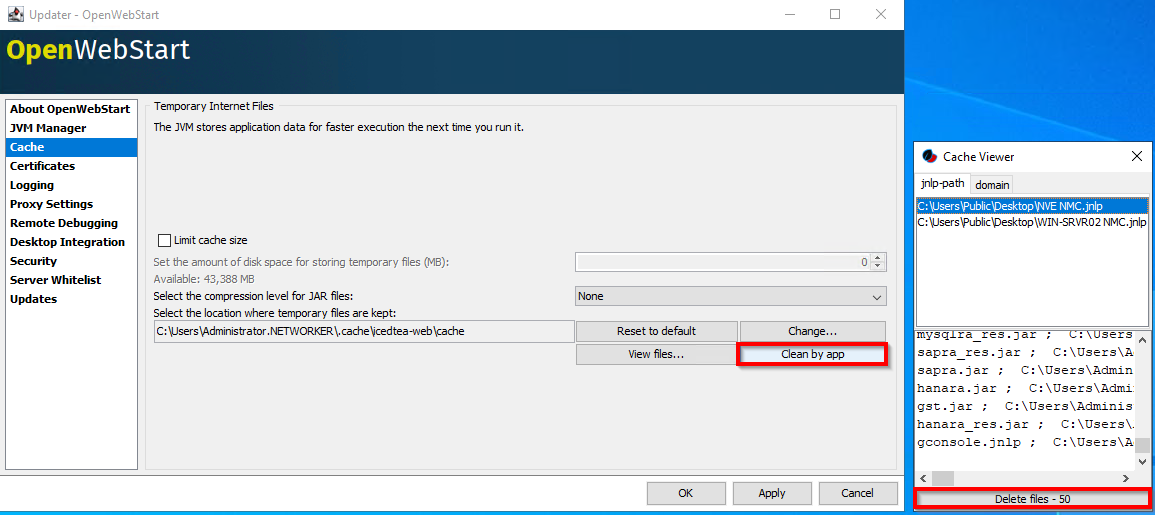
- Verwenden Sie eine der folgenden Optionen, um alle Dateien zu entfernen (löschen) oder die Dateien für eine bestimmte NMC-Serververbindung zu entfernen.
Option 1: Klicken Sie auf Dateien anzeigen. Klicken Sie auf Löschen , um alle Java-Cachedateien zu entfernen:
Option 2: Klicken Sie im Cache Viewer auf Clean by app. Wählen Sie die NMC aus. gconsole.jnlp Klicken Sie für einen bestimmten NMC-Server auf Delete Files.
NMC-Heap-Diagnose
NMC-Heap-Diagnose
Die NetWorker Management Console (NMC) verwendet eine Java Runtime auf dem Host, der auf die Konsole zugreift. Die Konsole verwendet die Datei gconsole.jnlp, die er vom NMC-Server herunterlädt. Möglicherweise werden in NMC Fehler wie "Leer genug Arbeitsspeicher" oder "Java-Heap-Speicherplatz" angezeigt. Das NMC-Heap-Limit ist das zugewiesene Speicherlimit. Diese Fehler können jedoch auch dann auftreten, wenn der Host, der auf die NMC zugreift, noch über ausreichend Speicher verfügt. Dies ist ein erwartetes Verhalten bei der Durchführung einiger Vorgänge in der NMC, insbesondere in größeren Umgebungen oder Umgebungen mit vielen Daten.
- Öffnen Sie eine Administrator-Eingabeaufforderung oder PowerShell.
- Wechseln Sie zum Java-bin-Verzeichnis Ihrer NetWorker Runtime Environment (NRE). Zum Beispiel:
PS C:\Users\administrator.AMER> cd "C:\Program Files\NRE\java\"
PS C:\Program Files\NRE\java> dir


    Directory: C:\Program Files\NRE\java


Mode                 LastWriteTime         Length Name
----                 -------------         ------ ----
d-----         1/19/2026   4:55 PM                jdk-17.0.17


PS C:\Program Files\NRE\java> cd .\jdk-17.0.17\bin
PS C:\Program Files\NRE\java\jdk-17.0.17\bin>
- Rufen Sie die Prozess-ID (PID) der
java.exeProzess im Zusammenhang mit OpenWebStart:
Get-CimInstance Win32_Process | Where-Object { $_.Name -like "*java*" } | Select-Object ProcessId, Name, CommandLine
Beispiel:
PS C:\Program Files\NRE\java\jdk-17.0.17\bin> Get-CimInstance Win32_Process | Where-Object { $_.Name -like "*java*" } | Select-Object ProcessId, Name, CommandLine

ProcessId Name       CommandLine
--------- ----       -----------
     1352 javaws.exe "C:\Program Files\OpenWebStart\javaws.exe" "C:\Users\administrator.AMER\Downloads\gconsole.jnlp"
     7644 java.exe   "C:\Program Files\NRE\java\jdk-17.0.17\bin\java.exe" "-Xbootclasspath/a:C:\Program Files\OpenWebStart\openwebstart.jar" "-Dicedtea-web.bin.location=C:\Program Files\OpenWebStart\javaws" -Xms512M -Xmx2048M -Djava.locale.providers=COMPAT -Djava.util.Arrays.useLegacyMergeSort=true --add-reads=java.base=ALL-UNNAMED,java.desktop --add-reads=java.d...
jcmd So überprüfen Sie die Einstellungen der Java Virtual Machine (VM) und die GC-Details:
.\jcmd.exe PID VM.flags
.\jcmd.exe PID GC.heap_info
Beispiel:
PS C:\Program Files\NRE\java\jdk-17.0.17\bin> .\jcmd.exe 7644 VM.flags
7644:
-XX:CICompilerCount=2 -XX:ConcGCThreads=1 -XX:G1ConcRefinementThreads=2 -XX:G1EagerReclaimRemSetThreshold=8 -XX:G1HeapRegionSize=1048576 -XX:GCDrainStackTargetSize=64 -XX:InitialHeapSize=536870912 -XX:MarkStackSize=4194304 -XX:MaxHeapSize=2147483648 -XX:MaxNewSize=1287651328 -XX:MinHeapDeltaBytes=1048576 -XX:MinHeapSize=536870912 -XX:NonNMethodCodeHeapSize=5826188 -XX:NonProfiledCodeHeapSize=122916026 -XX:ProfiledCodeHeapSize=122916026 -XX:ReservedCodeCacheSize=251658240 -XX:+SegmentedCodeCache -XX:SoftMaxHeapSize=2147483648 -XX:+UseCompressedClassPointers -XX:+UseCompressedOops -XX:+UseFastUnorderedTimeStamps -XX:+UseG1GC -XX:-UseLargePagesIndividualAllocation

PS C:\Program Files\NRE\java\jdk-17.0.17\bin> .\jcmd.exe 7644 GC.heap_info
7644:
 garbage-first heap   total 524288K, used 112318K [0x0000000080000000, 0x0000000100000000)
  region size 1024K, 103 young (105472K), 2 survivors (2048K)
 Metaspace       used 22772K, committed 23168K, reserved 1114112K
  class space    used 2530K, committed 2752K, reserved 1048576K
| Metrik | Wert |
| Heap reserviert (max.) | Bis zu 2 GB |
| Heap currently committed (anfänglich) | 512 MB |
| Verwendeter Heap | ca. 110 MB |
| Metaspace | ca. 22 MB |
Das oben Gesagte jmcd Befehle müssen möglicherweise zeitweise oder zusammen mit NMC-Heap-Fehlern ausgeführt werden, um Heap-Bedingungen zu beobachten. Es kann auch erforderlich sein, in festgelegten Intervallen ein Skript zu erstellen und die Heap-Bedingungen zu überwachen, um konsistente Muster zu beobachten.