Informazioni sull'utilizzo e sulla risoluzione dei problemi di Dell Thunderbolt Dock TB16
Summary: Qui di seguito sono fornite informazioni su come installare, utilizzare e risolvere i problemi di Dell Thunderbolt Dock TB16. Informazioni su driver, configurazione di più monitor e procedure per la risoluzione di problemi comuni. ...
Symptoms
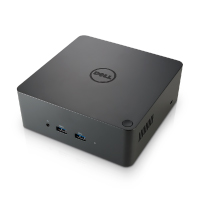
Dell Thunderbolt Dock TB16 consente di collegare tutti i dispositivi elettronici al notebook mediante un unico cavo Thunderbolt 3 (Type-C). Connettendo il proprio notebook alla docking station, è possibile accedere a tutte le periferiche in uso, come ad esempio il mouse, la tastiera, gli altoparlanti stereo, il disco rigido esterno e i display ad ampio schermo collegati, senza dover collegare a uno a uno tutti i dispositivi.
Per informazioni su specifiche, installazione, collegamento di un monitor esterno, risoluzione dei problemi più comuni e molti altri argomenti, fare riferimento alle sezioni espandibili di seguito.
Cause
| Connettività del personal computer | Thunderbolt 3 (USB Type-C) |
|---|---|
| Porte video |
|
| Porte audio |
|
| Porte di rete |
|
| Porte USB |
|
| Ingresso alimentazione o CC |
|
Dell Thunderbolt Dock TB16 è progettato per i seguenti PC dotati di porta Thunderbolt 3 USB Type-C:
| Latitude | Precision Mobile | Portatile XPS | ||
| Latitude 12 5290 2-in-1 con Tbt | Precision 15 3520 | XPS 13 7390 2-in-1 | ||
| Latitude 13 5300 2-in-1 con Tbt | Precision 15 3530 | XPS 13 9300 | ||
| Latitude 13 5300 con Tbt 3 | Precision 15 3540 | XPS 15 7590 | ||
| Latitude 14 5400 con Tbt 3 | Precision 15 3541 | XPS 13 9360 | ||
| Latitude 14 5401 | Precision 15 5520 | XPS 13 9360 | ||
| Latitude 14 5480 con Tbt 3 | Precision 15 5530 | XPS 13 9365 | ||
| Latitude 14 5491 con Tbt 3 | Precision 15 5530 2-in-1 | XPS 13 9370 | ||
| Latitude 15 5500 con Tbt 3 | Precision 15 5540 | XPS 13 9380 | ||
| Latitude 15 5501 | Precision 15 7520 | XPS 15 9560 | ||
| Latitude 15 5580 con Tbt 3 | Precision 15 7530* | XPS 15 9570 | ||
| Latitude 15 5591 con Tbt 3 | Precision 15 7540* | XPS 15 9575 | ||
| Latitude 12 7200 2-in-1 | Precision 17 7720 | |||
| Latitude 12 7280 con Tbt 3 | Precision 17 7730* | |||
| Latitude 12 7285 | Precision 17 7740* | |||
| Latitude 12 7290 con Tbt 3 | *Il sistema richiede l'adattatore CA a integrazione del collegamento Type-C per un'alimentazione adeguata. | |||
| Latitude 13 7300 | ||||
| Latitude 13 7380 con Tbt 3 | ||||
| Latitude 13 7390 2-in-1 con Tbt 3 | ||||
| Latitude 13 7390 con Tbt 3 | ||||
| Latitude 14 7400 | ||||
| Latitude 14 7400 2-in-1 | ||||
| Latitude 14 7480 con Tbt 3 | ||||
| Latitude 14 7490 con Tbt 3 | ||||
|
NOTA: "con Tbt 3" indica che nell'ordine è inclusa l'opzione Thunderbolt 3.
|
||||
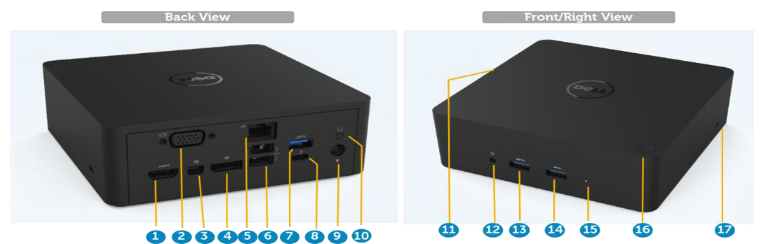
Figura 1. Porte di Dell Thunderbolt Dock TB16
| 1. | HDMI |
| 2. | VGA |
| 3. | mini-DisplayPort (mDP) |
| 4. | Porta DisplayPort (DP) |
| 5. | Gigabit Ethernet RJ45 |
| 6. | USB 2.0 (2 porte) |
| 7. | USB 3.0 |
| 8. | Thunderbolt 3 (USB Type-C) |
| 9. | Uscita altoparlante da 3,5 mm |
| 10. | Ingresso alimentazione CC da 7,4 mm |
| 11. | Connettore della docking station Dell (connessione proprietaria Dell alla porta USB Type-3 sul personal computer) |
| 12. | Jack per cuffie |
| 13. | USB 3.0 con PowerShare |
| 14. | USB 3.0 |
| 15. | LED adattatore di alimentazione |
| 16. | Tasto Dock |
| 17. | Slot per blocco Kensington |
Per sapere di più sull'installazione dei driver per la docking station Dell Thunderbolt Dock TB16, consultare l'articolo della Knowledge Base di Dell Guida all'installazione del driver per Dell Thunderbolt Dock TB16
Installazione automatica dei driver tramite Dell Update/Dell Command | Update
Dell consiglia vivamente le seguenti applicazioni per automatizzare l'installazione del BIOS, del firmware, dei driver e degli aggiornamenti critici specifici per il personal computer e per la docking station. Queste applicazioni sono disponibili per il download sulla pagina Driver e download nel sito web del Supporto Dell. Selezionare il tipo di personal computer idoneo dall'elenco o inserire il codice di matricola, per essere certi di ottenere la versione corretta.
- L'applicazione Dell Update è supportata sui notebook XPS e sui sistemi Dell Venue.
NOTA: è necessario che il Dock TB16 sia connesso al personal computer affinché Dell Update sia in grado di avviare gli aggiornamenti software. - L'applicazione Dell Command | Update è supportata sui notebook Dell Precision, XPS e Latitude.
Installazione manuale dei driver di Dell Thunderbolt Dock TB16
Dell Technologies consiglia di installare le seguenti versioni del BIOS, del firmware e dei driver, passo dopo passo, nell'ordine indicato, per ottenere prestazioni ottimali.
Cercare il nome del modello del personal computer nella sezione Seleziona un prodotto o inserire il relativo codice di matricola per individuare la pagina Driver e download nel sito web del Supporto Dell. Cambiare il sistema operativo per visualizzare tutti gli aggiornamenti disponibili per il personal computer.
- Installare l'aggiornamento più recente del BIOS (Basic Input/Output System) disponibile per il personal computer. Questo contenuto è disponibile nella sezione "BIOS".
- Installare la versione più recente di Intel Thunderbolt Controller Driver disponibile per il personal computer. Questo contenuto è disponibile nella sezione "Chipset".
- Installare la versione più recente di Intel Thunderbolt 3 Firmware Update disponibile per il personal computer. Questo contenuto è disponibile nella sezione "Chipset".
- Installare la versione più recente di Intel HD Graphics Driver disponibile per il personal computer. Questo contenuto è disponibile nella sezione "Video".
- Installare l'ultima versione del driver di ASMedia USB 3.0 Extended Host Controller per Dell Thunderbolt Dock. Questo contenuto è disponibile nella sezione "Dock/Supporti".
- Installare l'ultima versione del driver del controller Ethernet RealTek USB GBE per Dell Thunderbolt Dock e Dell Dock. Questo contenuto è disponibile nella sezione "Dock/Supporti".
- Installare l'ultima versione del driver audio RealTek USB per Dell Thunderbolt Dock e Dell Dock. Questo contenuto è disponibile nella sezione "Dock/Supporti".
- Riavviare il personal computer
- Dopo aver completato il processo di aggiornamento del software, collegare prima l'adattatore CA al dock TB16, quindi collegare il cavo Thunderbolt 3 (USB Type-C) al personal computer prima di utilizzare la docking station
Il sistema operativo Microsoft Windows include solo i driver per la scheda grafica VGA. Per garantire prestazioni grafiche ottimali, si consiglia di installare i driver per la scheda grafica Dell applicabili per il personal computer in uso, scaricandoli dalla pagina Driver e download del sito web Dell, nella sezione "Video".
- In caso di schede grafiche dedicate NVIDIA installate sulla famiglia di PC Latitude E e Dell Precision:
- Installare prima il driver Intel Media Adapter Graphics valido per il personal computer in uso.
- Quindi installare il driver per la scheda grafica dedicata NVIDIA valido per il personal computer in uso.
- In caso di schede grafiche dedicate AMD installate su personal computer Latitude E-Family e Mobile Dell Precision:
- Installare prima il driver Intel Media Adapter Graphics valido per il personal computer in uso.
- Quindi installare il driver per la scheda grafica dedicata AMD valido per il personal computer in uso.
Prima di collegare la docking station al personal computer e prima di collegare un monitor o altri dispositivi esterni, accertarsi di aver installato tutti i driver richiesti.
Collegare il monitor alla docking station utilizzando il cavo VGA, HDMI, DisplayPort, mini DisplayPort, USB-C fornito in dotazione con il monitor. La docking station supporta il collegamento simultaneo di massimo 4 monitor. Consultare la tabella sulla risoluzione di visualizzazione, per ulteriori informazioni sulla risoluzione supportata quando si collegano di più monitor alla docking station.
Per ulteriori informazioni sull'installazione e sulla risoluzione dei problemi relativi a una configurazione a più monitor, consultare questi articoli della Knowledge Base di Dell: Come configurare più monitor o Risoluzione dei problemi relativi alla configurazione di più monitor su sistemi Dell
Tabella delle risoluzioni di visualizzazione
| Display singolo (risoluzione massima) | Due display (risoluzione massima) | Tre display (risoluzione massima) | Quattro display (risoluzione massima) |
|---|---|---|---|
|
|
NOTA: è supportata la porta DP a 60 Hz, ma la modalità mDP+HDMI è limitata a 30 Hz per la risoluzione 4K
|
NOTA: ** Solo modalità dedicata o modalità scheda grafica speciale.
|
** Configurazione supportata con schede AMD e NVIDIA solo in modalità dedicata o in modalità scheda grafica speciale. Queste modalità sono elencate nel BIOS per i seguenti PC: Dell Precision 7510/7529/7710/7720. Richiedono la disattivazione delle schede grafiche di tipo Switchable solo per la modalità dedicata o l'attivazione della modalità scheda grafica speciale quando è attiva l'opzione Switchable. Se il personal computer non dispone di queste opzioni nel BIOS, il collegamento di 4 monitor NON è supportato.
Il supporto per la risoluzione 5K è disponibile nelle seguenti condizioni:
Solo nella modalità scheda grafica dedicata o nella modalità scheda grafica speciale, oppure
*** Utilizzando il collegamento della porta Thunderbolt 3 USB Type-C a un adattatore DisplayPort doppio.
| Sintomo | Soluzione possibile |
|---|---|
| Nessuna immagine video viene visualizzata sui monitor collegati alla porta HDMI (High Definition Multimedia Interface), alla porta mDP (mini DisplayPort) o alla porta DP (DisplayPort) della docking station. |
|
| Le immagini video sul monitor collegato sono distorte o presentano uno sfarfallio. |
|
| L'immagine video sul monitor collegato non viene visualizzata in modalità monitor esteso. |
|
| Il connettore audio non funziona, l'audio è assente o si verifica un ritardo nell'audio. |
|
| Le porte USB non funzionano nella stazione docking. |
|
| I contenuti HDCP non vengono visualizzati sul monitor collegato. |
|
| La porta LAN non funziona. |
|
| Il LED del cavo non si accende dopo averlo collegato all'host. |
|
| La porta USB non funziona prima del caricamento del sistema operativo. | Se il BIOS ha una pagina USB o Thunderbolt Configuration, accertarsi che le seguenti opzioni siano selezionate:
|
| L'avvio PXE nel dock non funziona. | Se nel BIOS è presente una pagina della scheda di rete integrata, selezionare l'opzione Enabled w/PXE. Se nella configurazione del BIOS sul personal computer è presente la pagina USB o Thunderbolt Configuration, accertarsi che le seguenti opzioni siano selezionate:
|
| L'avvio USB non funziona. | Se il BIOS ha una pagina USB o Thunderbolt Configuration, accertarsi che le seguenti opzioni siano selezionate:
|
| Per l'adattatore CA viene visualizzato "Not Installed" nella pagina Battery Information della configurazione del BIOS Dell, quando il cavo Thunderbolt 3 Type-C è collegato. |
|
| Le periferiche collegate alla docking station non funzionano prima del caricamento del sistema operativo. | Il supporto di avvio Thunderbolt è disabilitato per impostazione predefinita in BIOS Setup sul personal computer Dell. Con tale impostazione predefinita, la docking station e le periferiche a essa collegate non funzionano prima del caricamento del sistema operativo. Se la configurazione del BIOS sul personal computer ha una pagina USB o Thunderbolt Configuration, selezionare le seguenti opzioni per abilitare il funzionamento della docking station prima del caricamento del sistema operativo:
|
| Quando la docking station viene collegata al personal computer, viene visualizzato il messaggio di avviso "You have attached an undersized power adapter to your system". |
|
| Risoluzione dei problemi relativi alla configurazione di più monitor |
|
Domande frequenti
Dell Thunderbolt Dock TB16 è in grado di ricaricare un dispositivo mobile o un power bank anche senza essere collegato al personal computer. Assicurarsi che il dock sia collegato all'alimentazione esterna. La ventola del dock inizia a funzionare automaticamente se il dock si surriscalda. Si tratta di una condizione di funzionamento normale.
| Prodotto e supporto più recenti | Descrizione |
|---|---|
|
Le docking station Thunderbolt 3 consentono di collegare tutti i dispositivi esterni al notebook utilizzando un singolo cavo USB-C. È possibile estendere le funzionalità USB standard con audio, dati, video multi-display nativi e fornire alimentazione (su notebook Dell selezionati) per caricare il notebook con un singolo cavo USB-C. Il connettore reversibile è pratico per l'utilizzo con USB-C, senza rischiare di sbagliare orientamento.
NOTA: le docking station Thunderbolt 3 funzionano con una porta USB-C che supporta il protocollo Thunderbolt 3. Per informazioni su come stabilire se il notebook supporta Thunderbolt 3, consultare la sezione delle domande frequenti.
|
| Prodotto e supporto più recenti | Descrizione |
|---|---|
|
Le docking station Thunderbolt 3 consentono di collegare tutti i dispositivi esterni al notebook utilizzando un singolo cavo USB-C. È possibile estendere le funzionalità USB standard con audio, dati, video multi-display nativi e fornire alimentazione (su notebook Dell selezionati) per caricare il notebook con un singolo cavo USB-C. Il connettore reversibile è pratico per l'utilizzo con USB-C, senza rischiare di sbagliare orientamento.
NOTA: le docking station Thunderbolt 3 funzionano con una porta USB-C che supporta il protocollo Thunderbolt 3. Per informazioni su come stabilire se il notebook supporta Thunderbolt 3, consultare la sezione delle domande frequenti.
|
| Prodotto e supporto più recenti | Descrizione |
|---|---|
|
Le docking station Thunderbolt 3 consentono di collegare tutti i dispositivi esterni al notebook utilizzando un singolo cavo USB-C. È possibile estendere le funzionalità USB standard con audio, dati, video multi-display nativi e fornire alimentazione (su notebook Dell selezionati) per caricare il notebook con un singolo cavo USB-C. Il connettore reversibile è pratico per l'utilizzo con USB-C, senza rischiare di sbagliare orientamento.
NOTA: le docking station Thunderbolt 3 funzionano con una porta USB-C che supporta il protocollo Thunderbolt 3. Per informazioni su come stabilire se il notebook supporta Thunderbolt 3, consultare la sezione delle domande frequenti.
|
| Prodotto e supporto più recenti | Descrizione |
|---|---|
|
Le docking station Thunderbolt 3 consentono di collegare tutti i dispositivi esterni al notebook utilizzando un singolo cavo USB-C. È possibile estendere le funzionalità USB standard con audio, dati, video multi-display nativi e fornire alimentazione (su notebook Dell selezionati) per caricare il notebook con un singolo cavo USB-C. Il connettore reversibile è pratico per l'utilizzo con USB-C, senza rischiare di sbagliare orientamento.
NOTA: le docking station Thunderbolt 3 funzionano con una porta USB-C che supporta il protocollo Thunderbolt 3. Per informazioni su come stabilire se il notebook supporta Thunderbolt 3, consultare la sezione delle domande frequenti.
|
| Prodotto e supporto più recenti | Descrizione |
|---|---|
|
Le docking station Thunderbolt 3 consentono di collegare tutti i dispositivi esterni al notebook utilizzando un singolo cavo USB-C. È possibile estendere le funzionalità USB standard con audio, dati, video multi-display nativi e fornire alimentazione (su notebook Dell selezionati) per caricare il notebook con un singolo cavo USB-C. Il connettore reversibile è pratico per l'utilizzo con USB-C, senza rischiare di sbagliare orientamento.
NOTA: le docking station Thunderbolt 3 funzionano con una porta USB-C che supporta il protocollo Thunderbolt 3. Per informazioni su come stabilire se il notebook supporta Thunderbolt 3, consultare la sezione delle domande frequenti.
|
| Prodotto e supporto più recenti | Descrizione |
|---|---|
|
Le docking station Thunderbolt 3 consentono di collegare tutti i dispositivi esterni al notebook utilizzando un singolo cavo USB-C. È possibile estendere le funzionalità USB standard con audio, dati, video multi-display nativi e fornire alimentazione (su notebook Dell selezionati) per caricare il notebook con un singolo cavo USB-C. Il connettore reversibile è pratico per l'utilizzo con USB-C, senza rischiare di sbagliare orientamento.
NOTA: le docking station Thunderbolt 3 funzionano con una porta USB-C che supporta il protocollo Thunderbolt 3. Per informazioni su come stabilire se il notebook supporta Thunderbolt 3, consultare la sezione delle domande frequenti.
|
| Prodotto e supporto più recenti | Descrizione |
|---|---|
|
Le docking station Thunderbolt 3 consentono di collegare tutti i dispositivi esterni al notebook utilizzando un singolo cavo USB-C. È possibile estendere le funzionalità USB standard con audio, dati, video multi-display nativi e fornire alimentazione (su notebook Dell selezionati) per caricare il notebook con un singolo cavo USB-C. Il connettore reversibile è pratico per l'utilizzo con USB-C, senza rischiare di sbagliare orientamento.
NOTA: le docking station Thunderbolt 3 funzionano con una porta USB-C che supporta il protocollo Thunderbolt 3. Per informazioni su come stabilire se il notebook supporta Thunderbolt 3, consultare la sezione delle domande frequenti.
|
| Prodotto e supporto più recenti | Descrizione |
|---|---|
|
Le docking station Thunderbolt 3 consentono di collegare tutti i dispositivi esterni al notebook utilizzando un singolo cavo USB-C. È possibile estendere le funzionalità USB standard con audio, dati, video multi-display nativi e fornire alimentazione (su notebook Dell selezionati) per caricare il notebook con un singolo cavo USB-C. Il connettore reversibile è pratico per l'utilizzo con USB-C, senza rischiare di sbagliare orientamento.
NOTA: le docking station Thunderbolt 3 funzionano con una porta USB-C che supporta il protocollo Thunderbolt 3. Per informazioni su come stabilire se il notebook supporta Thunderbolt 3, consultare la sezione delle domande frequenti.
|
Si tratta di un'operazione di sicurezza Thunderbolt. All'utente viene richiesto di approvare un dispositivo Thunderbolt, poiché il livello di sicurezza Thunderbolt sull'unità è impostato su "User Authorization" o su "Secure Connect" nella configurazione del BIOS. Questa pagina non viene visualizzata se il livello di sicurezza Thunderbolt sul personal computer è impostato su "No Security" o su "DisplayPort Only". Inoltre, se è stata selezionata l'opzione "Enable Thunderbolt Boot Support" nella configurazione del BIOS e si accende il personal computer con il dock TB16 collegato, non viene visualizzata la pagina in quanto il livello di sicurezza viene forzatamente impostato su "No Security" in questo caso. Quando viene richiesto di approvare un dispositivo Thunderbolt, è possibile selezionare l'opzione "Always Connect" se non si hanno problemi a consentire sempre la connessione del dispositivo Thunderbolt al personal computer. In alternativa, è possibile selezionare "Connect only once" o "Do not connect" in caso di problemi o rischi.
La sicurezza è sempre la massima priorità di Dell. I nostri PC vengono forniti sempre con l'opzione "Security level - User Authorization" come impostazione predefinita. Ciò consente agli utenti di rivedere le condizioni di sicurezza Thunderbolt dei loro PC e di apportare le modifiche opportune. Ma questo significa anche che il dock Thunderbolt e i dispositivi collegati ad esso devono superare il controllo dell'autorizzazione di sicurezza del driver Thunderbolt per poter essere collegati e inizializzati. Normalmente l'operazione potrebbe richiedere del tempo prima che gli utenti possano accedere a questi dispositivi.
Quando si collega un nuovo dispositivo, il driver dell'hub USB informa lo strumento di gestione PnP (Plug and Play) che è stato rilevato un nuovo dispositivo. Lo strumento di gestione PnP richiede quindi al driver dell'hub tutti gli ID hardware dei dispositivi e informa il sistema operativo Windows che è necessario installare un nuovo dispositivo. In questo scenario, l'utente visualizza una finestra di installazione hardware.

Il nostro dock Thunderbolt è progettato per funzionare solo con alimentazione CA e non supporta il personal computer come sorgente di alimentazione (alimentazione tramite la porta Type-C del personal computer). Se l'alimentazione CA viene interrotta o scollegata, tutti i dispositivi sul dock smetteranno di funzionare. Anche se si ripristina l'alimentazione CA, il dock potrebbe continuare a non funzionare, poiché necessita comunque di negoziare un contratto di alimentazione adeguata con la porta Type-C del personal computer e stabilire una connessione EC/dock/EC. Per avviare la negoziazione dell'alimentazione, è necessario ricollegare un cavo Type-C e stabilire una connessione I2C virtuale EC-dock-EC per il personal computer. Pertanto, dopo un'interruzione della corrente elettrica, l'utente deve scollegare il cavo Type-C, ricollegare l'alimentazione CA e ricollegare il cavo USB-C al personal computer per ripristinare la normale condizione del dock.
La ventola è attivata dal livello della temperatura. La ventola del dock non viene azionata fino a quando il dock non si surriscalda oltre una certa soglia termica. Al contrario, se il dock non è sufficientemente raffreddato, la ventola non si arresta anche se il dock viene scollegato dal personal computer.
Quando si sente un forte rumore della ventola, significa che il dock si trova in condizione di surriscaldamento. Ad esempio, la presa d'aria nel dock potrebbe essere bloccata o il dock sta operando in condizioni di temperatura elevata (> 35 °C). Eliminare tali condizioni di utilizzo o funzionamento anomalo del dock. Se il problema non viene risolto, nelle situazioni più critiche, il dock si spegne automaticamente tramite il sistema di protezione da temperature troppo elevate. Quando ciò si verifica, scollegare il cavo Type-C dal personal computer e rimuovere l'alimentazione del dock. Quindi collegare l'alimentazione per riattivare il dock.
Si tratta di una condizione normale. Al primo collegamento dell'adattatore CA del dock, la ventola viene attivata, ma poi si spegne subito dopo.
La ventola del dock è progettata per il funzionamento a due velocità di rotazione. Il dock funziona normalmente con la ventola a velocità ridotta. Se il dock si trova in condizioni di sovraccarico o in condizioni di funzionamento a temperature elevate, la ventola del dock potrebbe funzionare a velocità elevate. Si tratta di un comportamento normale e la ventola potrebbe operare a velocità bassa/alta a seconda del carico di lavoro.
Resolution
 Il computer è fuori garanzia? Per ricevere supporto fuori garanzia, accedere al sito web Dell.com/support, inserire il codice di matricola Dell e visualizzare le offerte disponibili.