Slik bruker du og feilsøker Dell Thunderbolt Dock TB16
Summary: Finn ut hvordan du konfigurerer, bruker og feilsøker Dell Thunderbolt Dock TB16. Finn informasjon om drivere, konfigurasjon av flere skjermer og feilsøkingstrinn for å løse vanlige problemer. ...
Symptoms
 |
HurtigkoblingerKomme i gang med Dell TB16-dokkingstasjonen Oppsett, spesifikasjoner og servicehåndbok for Dell TB16-dokk Drivere og nedlastinger fra Dell Service og støttetjenester Vanlige spørsmål |
Dell Thunderbolt Dock TB16 kobler alle elektroniske enheter til den bærbare PC-en ved hjelp av én enkelt Thunderbolt 3 (Type-C)-kabel. Når du kobler den bærbare datamaskinen til dokkingstasjonen, kan du få tilgang til alle eksterne enheter, for eksempel mus, tastatur, stereohøyttalere, ekstern harddisk og store skjermer uten å måtte koble hver enhet til den bærbare datamaskinen.
Hvis du trenger hjelp med spesifikasjoner, oppsett, tilkobling av en ekstern skjerm, feilsøking av vanlige problemer og så videre, kan du se de utvidbare delene nedenfor.
Cause
| Tilkobling til personlig datamaskin | Thunderbolt 3 (USB-type C) |
|---|---|
| Videoporter |
|
| Lydporter |
|
| Nettverksporter |
|
| USB-porter |
|
| Power eller DC-In |
|
Dell Thunderbolt-dokken TB16 er utviklet for følgende PC-er med Thunderbolt 3 USB Type-C-port:
| Latitude | Precision mobiltelefon | XPS bærbar | ||
| Latitude 12 5290 2-i-1 m/Tbt | Precision 15 3520 | XPS 13 2-i-1 7390 2-i-1 | ||
| Latitude 13 5300 2-i-1 m/Tbt | Precision 15 3530 | XPS 13 9300 | ||
| Latitude 13 5300 m/Tbt 3 | Precision 15 3540 | XPS 15 7590 | ||
| Latitude 14 5400 m/Tbt 3 | Precision 15 3541 | XPS 13 9360 | ||
| Latitude 14 5401 | Precision 15 5520 | XPS 13 9360 | ||
| Latitude 14 5480 m/Tbt 3 | Precision 15 5530 | XPS 13 9365 | ||
| Latitude 14 5491 m/Tbt 3 | Precision 15 5530 2-i-1 | XPS 13 9370 | ||
| Latitude 15 5500 m/Tbt 3 | Precision 15 5540 | XPS 13 9380 | ||
| Latitude 15 5501 | Precision 15 7520 | XPS 15 9560 | ||
| Latitude 15 5580 m/Tbt 3 | Precision 15 7530* | XPS 15 9570 | ||
| Latitude 15 5591 m/Tbt 3 | Precision 15 7540* | XPS 15 9575 | ||
| Latitude 12 7200 2-i-1 | Precision 17 7720 | |||
| Latitude 12 7280 m/Tbt 3 | Precision 17 7730* | |||
| Latitude 12 7285 | Precision 17 7740* | |||
| Latitude 12 7290 m/Tbt 3 | *Systemet krever at systemets strømadapter supplerer Type-C-tilkoblingen for å gi tilstrekkelig strøm til systemet. | |||
| Latitude 13 7300 | ||||
| Latitude 13 7380 m/Tbt 3 | ||||
| Latitude 13 7390 2-i-1 m/Tbt 3 | ||||
| Latitude 13 7390 m/Tbt 3 | ||||
| Latitude 14 7400 | ||||
| Latitude 14 7400 2-i-1 | ||||
| Latitude 14 7480 m/Tbt 3 | ||||
| Latitude 14 7490 m/Tbt 3 | ||||
|
MERK: w/Tbt 3 indikerer bestilling med Thunderbolt 3-alternativet.
|
||||
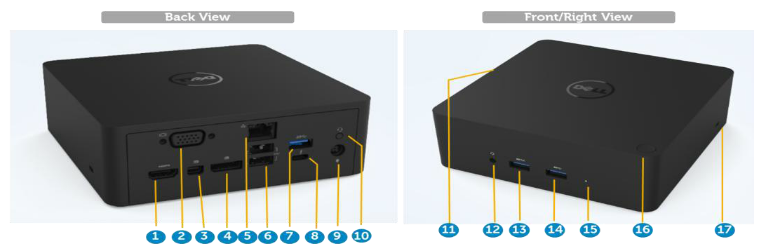
Figur 1: Porter på Dell Thunderbolt-dokken TB16
| 1. | HDMI |
| 2. | VGA |
| 3. | mini-DisplayPort (mDP) |
| 4. | DisplayPort (DP) |
| 5. | RJ45 Gigabit Ethernet |
| 6. | USB 2.0 (2 porter) |
| 7. | USB 3.0 |
| 8. | Thunderbolt 3 (USB-type C) |
| 9. | 3,5 mm høyttalerutgang |
| 10. | 7,4 mm DC-in-strømenhet |
| 11. | Kontakt for Dell-dokkingstasjon (Dells proprietære tilkobling til USB Type 3-port på personlig datamaskin) |
| 12. | Hodetelefonkontakt |
| 13. | USB 3.0 med PowerShare |
| 14. | USB 3.0 |
| 15. | LED for strømadapter |
| 16. | Dokkingknappen |
| 17. | Spor for Kensington-lås |
Hvis du vil vite mer om hvordan du installerer drivere for Dell Thunderbolt Dock TB16-dokkingstasjonen, kan du se følgende kunnskapsartikkel fra Dell: Dell Thunderbolt Dock TB16 – Veiledning for driverinstallasjon
Automatisert driverinstallasjon ved hjelp av Dell Update / Dell Command | Update
Dell anbefaler på det sterkeste følgende applikasjoner for å automatisere installasjonen av BIOS, fastvare, driver og kritiske oppdateringer som er spesifikke for din personlige datamaskin og dokkingstasjon. Disse applikasjonene er tilgjengelige for nedlasting på Dells nettsted for kundestøtte, driver og nedlastinger. Velg din personlige datamaskintype fra listen, eller skriv inn service-ID-en til din personlige datamaskin for å få riktig versjon for din personlige datamaskin.
- Dell Update-applikasjonen støttes på bærbare XPS-PC-er og Dell Venue-systemer
MERK: Det kreves en TB16-dokkingtilkobling for din personlige datamaskin for at Dell Update skal kunne starte programvareoppdateringene på din personlige datamaskin. - Dell Command | Update-applikasjonen støttes på bærbare Dell Precision-, XPS- og Latitude-PC-er.
Manuell installering av driver for Dell Thunderbolt Dock TB16
Dell Technologies anbefaler at du installerer følgende BIOS, fastvare og drivere trinnvis i obligatorisk rekkefølge for å sikre optimal ytelse.
Søk etter navnet på din personlige datamaskinmodell under Velg et produkt , eller skriv inn service-ID-en til datamaskinen din for å finne Drivere og nedlastinger-siden på Dells nettsted for kundestøtte. Endre Fungerende personlig datamaskin for å vise alle tilgjengelige oppdateringer for din personlige datamaskin.
- Oppdater de nyeste grunnleggende inndata-/utdatasystemeene (BIOS) for PC-en. Du finner det under BIOS.
- Installer den nyeste Intel Thunderbolt kontrollerdriveren for den personlige datamaskinen. Du finner den under Chipset (Brikkesett).
- Installer den nyeste Intel Thunderbolt 3 fastvareoppdatering for datamaskinen. Du finner den under Chipset (Brikkesett).
- Installer den nyeste Intel HD-grafikkdriveren for den personlige datamaskinen. Du finner den under Video.
- Installer den nyeste ASMedia USB 3.0 Extended Host Controller Driver for Dell Thunderbolt Dock. Du finner den under Docks & Stands (Dokkingstasjoner og stativer).
- Installer den nyeste RealTek USB GBE Ethernet Controller Driver for Dell Thunderbolt Dock and Dell Dock. Du finner den under Docks & Stands (Dokkingstasjoner og stativer).
- Installer den nyeste RealTek USB Audio Driver for Dell Thunderbolt Dock and Dell Dock. Du finner den under Docks & Stands (Dokkingstasjoner og stativer).
- Start PC-en på nytt
- Etter at programvareoppdateringen er fullført, kobler du først strømadapteren til TB16-dokkingstasjonen, og fester deretter Thunderbolt 3-kabelen (USB Type-C) til PC-en før du bruker dokkingstasjonen
Microsoft Windows-operativsystem omfatter bare VGA-grafikkdriverne. For å sikre optimal grafikkytelse anbefales det at Dell-grafikkdrivere som gjelder for PC-en din, installeres på Dell-nettstedet for drivere og nedlastinger under "Video"-delen.
- For NVIDIA-løsninger for separat grafikk på PC-er i Latitude E-serien og Mobile Dell Precision-PC-er:
- Først installerer du Intel Media Adapter-grafikkdriveren som gjelder for din personlige datamaskin.
- Deretter installerer du separat NVIDIA-grafikkdriveren som gjelder for datamaskinen din.
- For AMD separate grafikkløsninger på Latitude E-serien og mobile Dell Precision personlige datamaskiner:
- Installer først Intel Media Adapter-grafikkdriveren som gjelder for din personlige datamaskin.
- Deretter installerer du AMD separat grafikkdriver som gjelder for din personlige datamaskin.
Før du kobler dokkingstasjonen til PC-en og kobler til en skjerm og andre eksterne enheter, må du sørge for å installere alle nødvendige drivere.
Koble skjermen til dokkingstasjonen ved hjelp av VGA-, HDMI-, DisplayPort-, Mini-DisplayPort- eller USB-C-kabelen som følger med skjermen. Dokkingstasjonen støtter tilkobling av opptil fire skjermer samtidig. Se tabellen for skjermoppløsning nedenfor for mer informasjon om den støttede oppløsningen ved tilkobling av flere skjermer til dokkingstasjonen.
Hvis du vil vite mer om hvordan man konfigurerer og feilsøker problemer med flere skjermoppsett, kan du se følgende artikler i kunnskapsbasen til Dell: Slik setter du opp flere skjermer og Slik feilsøker du problemer med flere skjermer
Skjermoppløsningstabell
| Enkel skjerm (maksimal oppløsning) | To skjermer (maksimal oppløsning) | Tre skjermer (maksimal oppløsning) | Fire skjermer (maksimal oppløsning) |
|---|---|---|---|
|
|
MERK: DP-port ved 60 Hz støttes, men mDP + HDMI er begrenset til 30 Hz for 4K
|
MERK: **Kun separat modus eller "Special Graphics Mode."
|
** Konfigurasjon som støttes med AMD og NVIDIA i diskret modus eller grafisk spesialmodus. Disse modusene står oppført i BIOS for følgende PC-er: Dell Precision 7510/7529/7710/7720. De krever deaktivering av byttbar grafikk for bare dedikert modus eller aktivering av spesialgrafikkmodus når Switchable (byttbar) er aktivert. Hvis PC-en ikke har disse alternativene i BIOS, støttes ikke fire skjermer.
Støtte for 5K-oppløsning er bare tilgjengelig i én av disse betingelsene:
bare med separat grafikkmodus eller grafisk spesialmodus,
eller ved hjelp av Thunderbolt 3 USB Type-C til dobbel DisplayPort-adapter.
| Symptom | Mulig løsning |
|---|---|
| Ingen video på skjermer som er koblet til High Definition Multimedia Interface (HDMI), mini-DisplayPort (mDP) eller DisplayPort (DP) på dokkingstasjonen. |
|
| Bildet på den tilkoblede skjermen er forvrengt eller flimrer. |
|
| Bildet på den tilkoblede skjermen vises ikke som en utvidet skjerm. |
|
| Lydkontakten fungerer ikke, det er ingen lyd, eller lyden er forsinket. |
|
| USB-portene på dokkingstasjonen fungerer ikke. |
|
| HDCP-innhold vises ikke på den tilkoblede skjermen. |
|
| LAN-porten fungerer ikke. |
|
| Kabellampen lyser ikke etter tilkobling til verten. |
|
| USB-porten har ingen funksjon i et pre-OS-miljø. | Hvis BIOS har en USB- eller Thunderbolt-konfigurasjonsside, må du kontrollere at følgende alternativer er kontrollert:
|
| PXE-oppstart fungerer ikke for dokkingstasjonen. | Hvis BIOS-oppsettet har en integrert NIC-side, velger du Enabled w/PXE. Hvis BIOS-konfigurasjonen på datamaskinen har en USB- eller Thunderbolt-konfigurasjonsside, må du kontrollere at følgende alternativer er avmerket:
|
| USB-oppstart fungerer ikke. | Hvis BIOS har en USB- eller Thunderbolt-konfigurasjonsside, må du kontrollere at følgende alternativer er kontrollert:
|
| Strømadapteren vises som "Not Installed" (Ikke installert) på siden Battery Information (Batteriinformasjon) i Dell BIOS-oppsettet når Thunderbolt 3-kabelen (Type-C) er tilkoblet. |
|
| Eksterne enheter som er koblet til dokkingstasjonen, fungerer ikke i et pre-OS-miljø. | Thunderbolt-oppstartsstøtte er som standard deaktivert i BIOS-konfigurasjonen på Dell-datamaskinen din. Med en slik standardinnstilling fungerer ikke dokkingstasjonen og eksterne enheter som er koblet til dokkingstasjonen, før operativsystemet er startet. Hvis BIOS-oppsettet på den personlige datamaskinen har en USB- eller Thunderbolt-konfigurasjonsside, må du kontrollere følgende alternativer for å aktivere funksjon for dokkingstasjonen i et miljø før OS:
|
| Varselsmeldingen "Du har koblet til en underdimensjonert strømadapter til systemet" vises når dokkingstasjonen kobles til datamaskinen. |
|
| Troubleshooting Multiple Monitor Issues (Feilsøking av problemer i forbindelse med flere skjermer) (på engelsk) |
|
Vanlige spørsmål
Dell Thunderbolt Dock TB16 kan lade mobiltelefonen eller strømbanken uten å være koblet til PC-en. Kontroller at dokkingstasjonen er koblet til med ekstern strøm. Dokkviften roterer automatisk hvis dokken blir for varm. Dette er en normalt fungerende tilstand.
| Nyeste produkt og støtte | Beskrivelse |
|---|---|
|
Thunderbolt 3-dokkingstasjoner kobler alle eksterne enheter til den bærbare PC-en ved hjelp av én enkelt USB-C-kabel. Utvid den tradisjonelle USB-funksjonaliteten med innebygd video for flere skjermer, lyd, data og strømforsyning (på utvalgte bærbare Dell-PC-er) som gjør det mulig å lade en bærbar PC med én enkelt USB-C-kabel. Den reversible kontakten gjør det enkelt å bruke USB-C, ettersom den ikke kan settes inn feil vei.
MERK: Thunderbolt 3-dokkingstasjoner fungerer med en USB-C-port som støtter Thunderbolt 3-protokollen. Hvis du vil vite hvordan du identifiserer om den bærbare PC-en støtter Thunderbolt 3, kan du se delen Vanlige spørsmål.
|
| Nyeste produkt og støtte | Beskrivelse |
|---|---|
|
Thunderbolt 3-dokkingstasjoner kobler alle eksterne enheter til den bærbare PC-en ved hjelp av én enkelt USB-C-kabel. Utvid den tradisjonelle USB-funksjonaliteten med innebygd video for flere skjermer, lyd, data og strømforsyning (på utvalgte bærbare Dell-PC-er) som gjør det mulig å lade en bærbar PC med én enkelt USB-C-kabel. Den reversible kontakten gjør det enkelt å bruke USB-C, ettersom den ikke kan settes inn feil vei.
MERK: Thunderbolt 3-dokkingstasjoner fungerer med en USB-C-port som støtter Thunderbolt 3-protokollen. Hvis du vil vite hvordan du identifiserer om den bærbare PC-en støtter Thunderbolt 3, kan du se delen Vanlige spørsmål.
|
| Nyeste produkt og støtte | Beskrivelse |
|---|---|
|
Thunderbolt 3-dokkingstasjoner kobler alle eksterne enheter til den bærbare PC-en ved hjelp av én enkelt USB-C-kabel. Utvid den tradisjonelle USB-funksjonaliteten med innebygd video for flere skjermer, lyd, data og strømforsyning (på utvalgte bærbare Dell-PC-er) som gjør det mulig å lade en bærbar PC med én enkelt USB-C-kabel. Den reversible kontakten gjør det enkelt å bruke USB-C, ettersom den ikke kan settes inn feil vei.
MERK: Thunderbolt 3-dokkingstasjoner fungerer med en USB-C-port som støtter Thunderbolt 3-protokollen. Hvis du vil vite hvordan du identifiserer om den bærbare PC-en støtter Thunderbolt 3, kan du se delen Vanlige spørsmål.
|
| Nyeste produkt og støtte | Beskrivelse |
|---|---|
|
Thunderbolt 3-dokkingstasjoner kobler alle eksterne enheter til den bærbare PC-en ved hjelp av én enkelt USB-C-kabel. Utvid den tradisjonelle USB-funksjonaliteten med innebygd video for flere skjermer, lyd, data og strømforsyning (på utvalgte bærbare Dell-PC-er) som gjør det mulig å lade en bærbar PC med én enkelt USB-C-kabel. Den reversible kontakten gjør det enkelt å bruke USB-C, ettersom den ikke kan settes inn feil vei.
MERK: Thunderbolt 3-dokkingstasjoner fungerer med en USB-C-port som støtter Thunderbolt 3-protokollen. Hvis du vil vite hvordan du identifiserer om den bærbare PC-en støtter Thunderbolt 3, kan du se delen Vanlige spørsmål.
|
| Nyeste produkt og støtte | Beskrivelse |
|---|---|
|
Thunderbolt 3-dokkingstasjoner kobler alle eksterne enheter til den bærbare PC-en ved hjelp av én enkelt USB-C-kabel. Utvid den tradisjonelle USB-funksjonaliteten med innebygd video for flere skjermer, lyd, data og strømforsyning (på utvalgte bærbare Dell-PC-er) som gjør det mulig å lade en bærbar PC med én enkelt USB-C-kabel. Den reversible kontakten gjør det enkelt å bruke USB-C, ettersom den ikke kan settes inn feil vei.
MERK: Thunderbolt 3-dokkingstasjoner fungerer med en USB-C-port som støtter Thunderbolt 3-protokollen. Hvis du vil vite hvordan du identifiserer om den bærbare PC-en støtter Thunderbolt 3, kan du se delen Vanlige spørsmål.
|
| Nyeste produkt og støtte | Beskrivelse |
|---|---|
|
Thunderbolt 3-dokkingstasjoner kobler alle eksterne enheter til den bærbare PC-en ved hjelp av én enkelt USB-C-kabel. Utvid den tradisjonelle USB-funksjonaliteten med innebygd video for flere skjermer, lyd, data og strømforsyning (på utvalgte bærbare Dell-PC-er) som gjør det mulig å lade en bærbar PC med én enkelt USB-C-kabel. Den reversible kontakten gjør det enkelt å bruke USB-C, ettersom den ikke kan settes inn feil vei.
MERK: Thunderbolt 3-dokkingstasjoner fungerer med en USB-C-port som støtter Thunderbolt 3-protokollen. Hvis du vil vite hvordan du identifiserer om den bærbare PC-en støtter Thunderbolt 3, kan du se delen Vanlige spørsmål.
|
| Nyeste produkt og støtte | Beskrivelse |
|---|---|
|
Thunderbolt 3-dokkingstasjoner kobler alle eksterne enheter til den bærbare PC-en ved hjelp av én enkelt USB-C-kabel. Utvid den tradisjonelle USB-funksjonaliteten med innebygd video for flere skjermer, lyd, data og strømforsyning (på utvalgte bærbare Dell-PC-er) som gjør det mulig å lade en bærbar PC med én enkelt USB-C-kabel. Den reversible kontakten gjør det enkelt å bruke USB-C, ettersom den ikke kan settes inn feil vei.
MERK: Thunderbolt 3-dokkingstasjoner fungerer med en USB-C-port som støtter Thunderbolt 3-protokollen. Hvis du vil vite hvordan du identifiserer om den bærbare PC-en støtter Thunderbolt 3, kan du se delen Vanlige spørsmål.
|
| Nyeste produkt og støtte | Beskrivelse |
|---|---|
|
Thunderbolt 3-dokkingstasjoner kobler alle eksterne enheter til den bærbare PC-en ved hjelp av én enkelt USB-C-kabel. Utvid den tradisjonelle USB-funksjonaliteten med innebygd video for flere skjermer, lyd, data og strømforsyning (på utvalgte bærbare Dell-PC-er) som gjør det mulig å lade en bærbar PC med én enkelt USB-C-kabel. Den reversible kontakten gjør det enkelt å bruke USB-C, ettersom den ikke kan settes inn feil vei.
MERK: Thunderbolt 3-dokkingstasjoner fungerer med en USB-C-port som støtter Thunderbolt 3-protokollen. Hvis du vil vite hvordan du identifiserer om den bærbare PC-en støtter Thunderbolt 3, kan du se delen Vanlige spørsmål.
|
Dette er relatert til Thunderbolt-sikkerhet. Du blir bedt om å godkjenne en Thunderbolt-enhet fordi Thunderbolt-sikkerhetsnivået på enheten er satt til "User Authorization" (Brukergodkjenning) eller "Secure Connect" (Sikker tilkobling) i BIOS-oppsettet. Du ser ikke denne siden hvis sikkerhetsnivået for Thunderbolt på datamaskinen din er angitt til Ingen sikkerhet eller Bare DisplayPort. Hvis du kontrollerer "Aktiver Thunderbolt-oppstartstøtte" i BIOS-konfigurasjonen og slår på PC-en med TB16 tilkoblet, ser du ikke denne siden fordi sikkerhetsnivået i dette tilfellet overstyres til "Ingen sikkerhet". Når du blir bedt om å godkjenne Thunderbolt-enheten, kan du velge "Alltid koble til" hvis du ikke har noen sikkerhetsbekymringer for å alltid koble Thunderbolt-enheten til datamaskinen din. Alternativt kan du velge "Connect Only Once" (Koble til bare én gang) eller "Do Not Connect" (Ikke koble til) hvis du er usikker.
Sikkerhet er alltid Dells høyeste prioritet. Vi leverer PC-ene våre med standardinnstillingen "Security level – User Authorization" (Sikkerhetsnivå – Brukergodkjenning) som standard. Dette gjør det mulig for kundene våre å gjennomgå Thunderbolt-sikkerhetsbetingelsene til PC-en, slik at de kan foreta tilsvarende valg. Dette betyr imidlertid også at Thunderbolt-dokkingstasjonen og enhetene som er koblet til den, må overskride kontroll av sikkerhetstillatelsen for Thunderbolt-driveren for å bli koblet til og initialisert. Dette betyr vanligvis at det går litt ekstra tid før brukere får tilgang til disse enhetene.
Når en ny enhet kobles til, informerer USB-hubdriveren Plug and Play-administratoren (PnP) om at en ny enhet ble oppdaget. PnP-behandleren spør hubdriveren om alle enhetens maskinvare-IDer og varsler deretter Windows-operativsystemet om at en ny enhet må installeres. I dette scenarioet ser brukeren et installasjonsvindu for maskinvare.

Thunderbolt-dokkingstasjonen er designet for å fungere bare med vekselstrøm, og støtter ikke en strømkilde for personlig datamaskin (drevet av PC Type-C-port). Et strømbrudd vil føre til at alle enheter på dokken slutter å fungere. Selv når du gjenoppretter vekselstrøm, er det ikke sikkert at dokkingstasjonen fungerer på riktig måte fordi dokkingstasjonen fortsatt må forhandle frem en riktig strømkontrakt med den personlige datamaskinens Type-C-port og etablere en personlig PC-tilkobling for EC-til-dokkingstasjon-EC. En Type-C-kabelplugg er nødvendig for å starte strømkontraktsforhandlingen og etablere personlig datamaskin EC-to-dock-EC virtuell I2C-tilkobling. Etter et strømbrudd må brukeren derfor koble fra type-C-kabelen, koble til strømmen på nytt og deretter koble USB-C-kabelen til datamaskinen på nytt for å gjenopprette dokkingstasjonen til normal tilstand.
Viften utløses av temperatur. Dokkviften vil ikke rotere før dokken er varm nok til å utløse en termisk terskel. Hvis dokkingstasjonen derimot ikke er kald nok, stopper ikke viften selv om du kobler dokkingstasjonen fra PC-en.
Når du hører høy viftestøy, advarer det deg om at dokken er i en slags varm tilstand. Ventilen i dokkingstasjonen kan for eksempel være blokkert, eller dokkingsstasjonen arbeider i et miljø med høy arbeidstemperatur (> 35C). Eliminer disse unormale betingelsene for dokken. Hvis du ikke retter opp den unormale tilstanden, vil dokken i verste fall slås av via beskyttelsesmekanismen for høy temperatur. Når dette skjer, må du koble Type-C-kabelen fra PC-en, og slå av strømmen til dokkingstasjonen. Deretter kobler du til strømtilførselen til dokken for å gjenopprette dokktilkoblingen.
Dette er en normal tilstand. Første gang du kobler til strømadapteren i dokkingstasjonen, roterer viften, men den slås av snart.
Dokkviften er utformet med to ulike rotasjonshastigheter. Dokken fungerer med lav viftehastighet. Hvis du setter dokken under tung belastning eller i et miljø med høy arbeidstemperatur, kan dokkviften rotere med høy hastighet. Dette er imidlertid normalt, og viften vil fungere med lav/høy hastighet avhengig av arbeidsbelastningen.
Resolution
 Er garantien for datamaskinen din utløpt? Hvis du trenger kundestøtte utenfor garantien, går du til nettstedet for Dell.com/support og skriver inn Dell-service-ID-en for å se tilbudene våre.