Вимкніть режим польоту через налаштування або мережеву панель
Summary: Коли ви хочете вимкнути всі бездротові з'єднання (Wi-Fi, Bluetooth або мобільний широкосмуговий інтернет), ви вмикаєте режим польоту. Це необхідно при польотах літаком (саме тому це називається режимом літака). Якщо у вас виникають проблеми з неможливістю вимкнути режим літака, дотримуйтесь інструкцій, щоб примусово вимкнути режим літака. ...
Instructions
Увімкнення режиму літака (рисунок 1) вимикає всі бездротові з'єднання на вашому комп'ютері (Wi-Fi, Bluetooth або мобільний широкосмуговий інтернет). Якщо ви не можете вимкнути режим літака та знову підключитися до бездротових мереж, дотримуйтесь кроків у цій статті, щоб допомогти вирішити цю проблему.
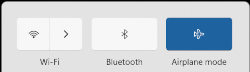
Рисунок 1: Бездротовий режим польоту Windows 11 увімкнено
- Торкніться або натисніть на іконку
 мережі, або на панелі завдань, або в розділі прихованих іконок.
- Торкніться або клацніть на панель, яка позначена як режим літака (Рисунок 2). Панель має змінитися з синього на сірий (рисунок 3).


Рисунок 2: Режим літака увімкнено Рисунок 3: Режим літака вимкнено ПРИМІТКА. Коли панель не змінюється з синього на сірий, це може означати, що у вашому комп'ютері є фізичний бездротовий комутатор. Натисніть і утримуйте клавішу, а потім клавішу з
  символом. Якщо у вашого комп'ютера немає бездротового ключа
  , він не має фізичного бездротового комутатора.
ПРИМІТКА. Бездротова антена на вашому комп'ютері може вмикатися самостійно, а може й ні. Коли панель Wi-Fi не змінюється з сірого на синій, торкніться або клацніть на панель Wi-Fi, і вона має змінюватися з сірого на синю, як показано на рисунку 4.
, він не має фізичного бездротового комутатора.
ПРИМІТКА. Бездротова антена на вашому комп'ютері може вмикатися самостійно, а може й ні. Коли панель Wi-Fi не змінюється з сірого на синій, торкніться або клацніть на панель Wi-Fi, і вона має змінюватися з сірого на синю, як показано на рисунку 4.
Рисунок 4: Бездротова панель Windows 11 - Натисніть і утримуйте клавішу Windows (
 ), а потім клавішу q .
- У пошуковому рядку введіть Налаштування.
- У результатах пошуку виберіть Налаштування (Додаток).
- Натисніть або натисніть Network & Internet.
- Натисніть або натисніть режим «Літак».
- Потім виберіть перемикач, щоб увімкнути або вимкнути режим польоту.
- Закрийте вікно налаштувань.
ПРИМІТКА. Коли режим літака ще увімкнений, переходьте до наступного кроку.
- Запустіть мережевий вирішення проблем.
- Натисніть і утримуйте клавішу Windows (
 ), а потім клавішу q .
 -
У пошуковому рядку — мережевий вирішення проблем
-
Натисніть або натисніть «Знайти та виправити проблеми з мережею» (панель керування) у результатах.
-
Натисніть або натисніть « Далі » та дотримуйтесь підказок.
- Натисніть і утримуйте клавішу Windows (
-
Переконайтеся, що BIOS оновлений до останньої версії. Детальніше дивіться статтю Dell Knowledge Base Update BIOS Guide
-
Переконайтеся, що встановлені найактуальніші драйвери бездротового зв'язку. Для отримання додаткової інформації дивіться розділ «Як завантажити та встановити останній драйвер бездротового мережевого адаптера Dell» у статті Dell Knowledge Base «Підключити ноутбук до Wi-Fi та усунути проблеми з мережею».
ПРИМІТКА. Якщо уражений пристрій не має бездротового підключення, щоб завантажити драйвер або BIOS, потрібно зробити одне з наступного, щоб отримати драйвер на відповідному пристрої:- Підключіть уражений пристрій до роутера мережевим кабелем (коли це можливо).
- Використовуйте інший пристрій, який має підключення до Інтернету, щоб завантажити драйвер, а USB флешку перенести драйвер на відповідний пристрій.
- Коли жоден із цих варіантів недоступний, виконайте наступні кроки (цей процес може видалити ваш профіль бездротового зв'язку; якщо це станеться, потрібно створити бездротовий профіль, який підключає комп'ютер до вашої мережі). Для детальнішої інформації дивіться розділ «Я хочу підключити свій комп'ютер або планшет до існуючої бездротової мережі» у статті Dell Knowledge Base «Підключити ноутбук до Wi-Fi та усунути проблеми з мережею» або «Як увімкнути та вимкнути бездротові пристрої на ноутбуці Dell»
-
Натисніть і утримуйте клавішу Windows (
 ), а потім клавішу r .
 -
У полі Run введіть devmgmt.msc, а потім натисніть Enter (може з'явитися вікно облікового запису користувача, якщо так, натисніть або натисніть ТАК).
-
Торкніться або клацніть стрілкою ліворуч від мережевих адаптерів.
-
Натисніть і утримайте або клацніть правою кнопкою миші на вашому бездротовому мережевому адаптері (в описі має бути слово «Wiless»), а потім виберіть «Видалити пристрій».
ПРИМІТКА. Не ставте галочку поруч із «Спробувати видалити драйвер для цього пристрою». -
Натисніть або натисніть Видалити.
-
Збережіть будь-які дані, закрийте відкриті програми і перезавантажте комп'ютер (під час завантаження драйвер бездротового адаптера встановлюється автоматично).
-
Additional Information
ПРИМІТКА. Якщо наступні кроки не вирішують проблему, операційна система на вашому комп'ютері має певне пошкодження. Щоб ознайомитися з опціями усунення пошкоджень і коли їх використовувати, дивіться наші сторінки підтримки операційних систем для рекомендацій.