Feilsøke en Dell-datamaskin som ikke starter opp til Windows 11 eller Windows 10
Summary: Grunnleggende feilsøkingstrinn for personlige datamaskiner som slår seg på, men ikke starter opp i Windows. Datamaskiner som passerer BIOS-skjermbildet, men ikke laster inn operativsystemet, opplever ingen oppstartstilstand. ...
Instructions
FØR DU BEGYNNER:
Kontroller at du har fullført de grunnleggende feilsøkingstrinnene som er beskrevet på biblioteksiden Dell-datamaskinen kan ikke starte opp i Windows . Denne artikkelen fortsetter der disse trinnene slutter. Vi veileder deg gjennom avanserte løsninger for å hjelpe deg med å løse oppstartsproblemene. Disse metodene løser dypere systemproblemer som forhindrer at Windows lastes inn riktig.
Følgende video hjelper deg med å identifisere om datamaskinen har et oppstartsproblem.
Symptomer på en Dell-datamaskin som ikke starter opp
Varighet: 0:39
Teksting for hørselshemmede: Denne videoen er tilgjengelig på flere språk. Klikk på ikonet for undertekst, og velg ønsket språk.
Hurtigreferanse:
| Problem | Prøv denne løsningen |
|---|---|
| Nylig oppdatering eller programvare forårsaket problemet. | Bruk et systemgjenopprettingspunkt |
| Vet ikke hva som er galt. | Tilbakestill Windows mens du beholder filer |
| Feil ved pålogging, tjenestefeil i brukerprofiler eller ustabilitet i en bestemt brukerkonto. | Reparasjoner av profilløsninger |
| Feilmeldingen «Manglende operativsystem» | Metoder for reparasjon av systemfiler |
| Boot Configuration Data-filen mangler," "Windows kunne ikke starte," "Mangler BOOTMGR" type meldinger. | Reparasjoner av oppstartskonfigurasjon |
| Ingenting fungerer | Når bør du vurdere en ny installasjon |
Bruk et systemgjenopprettingspunkt
Et systemgjenopprettingspunkt kan angre nylige endringer som kan forhindre normal oppstart. Utfør følgende trinn for å få tilgang til systemgjenopprettingspunktapplikasjonen:
- Få tilgang til Windows Recovery Environment (WinRE) (instruksjonene finner du nederst i artikkelen).
- Velg feilsøking for>avanserte alternativer>Systemgjenoppretting (figur 1)
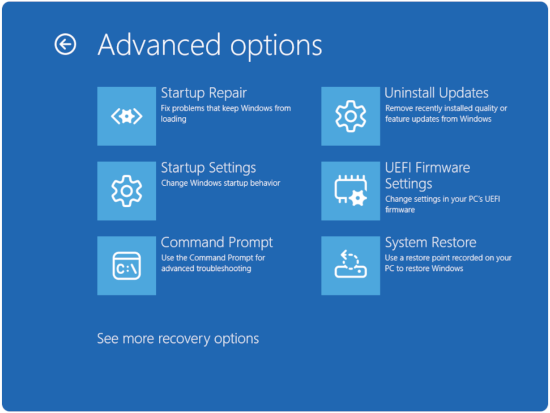
Figur 1: Avanserte alternativer - Klikk på Next (Neste).
- Velg et gjenopprettingspunkt fra før oppstartsproblemene startet (hvis ingen gjenopprettingspunkter er tilgjengelige, går du til delen Tilbakestille Windows mens du beholder filer).
- Følg veiviseren for å fullføre restaureringen
Tilbakestill Windows mens du beholder filer
Dette alternativet installerer Windows på nytt samtidig som du beholder personlige data:
- Få tilgang til tilbakestillingsalternativer.
- Få tilgang til Windows Recovery Environment (WinRE) (instruksjonene finner du nederst i artikkelen).
- Velg Feilsøk>tilbakestilling av denne PC-en (figur 2).
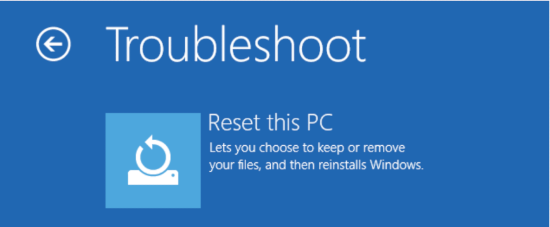
Figur 2: Tilbakestill denne PC-en - Velg Behold filene mine.
- Hvis datamaskinen er kryptert med BitLocker, angir du gjenopprettingsnøkkelen når du blir bedt om det. Du finner nøkkelen ved å logge deg på kontoen din på account.microsoft.com og sjekke delen Enheter.
- Velg flere alternativer.
- Velg Lokal ny installasjon (raskere) eller Cloud download (henter den nyeste Windows-versjonen).
- Fullfør tilbakestillingen.
- Følg instruksjonene på skjermen.
- Prosessen tar 1-3 timer avhengig av systemet ditt.

Profil Løsninger
Løs ødelagte brukerprofiler.
Feil på brukerprofil kan forhindre at Windows lastes helt:
- Få tilgang til Windows Recovery Environment (WinRE) (instruksjonene finner du nederst i artikkelen).
- Velg Feilsøking>av avanserte alternativerOppstartsinnstillinger>
- Klikk på Start på nytt.
- Hvis datamaskinen er kryptert med BitLocker, angir du gjenopprettingsnøkkelen når du blir bedt om det. Du finner nøkkelen ved å logge deg på kontoen din på account.microsoft.com og sjekke delen Enheter.
- Velg:
- 4 eller F4 for sikkermodus (figur 3).
- 5 eller F5 for sikkermodus med nettverkstilkobling (figur 3).
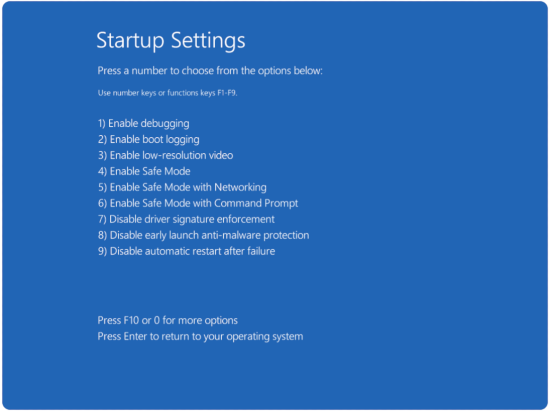
Figur 3: Alternativer for oppstartsinnstillinger
- Se etter profilfeil i sikkermodus.
- Gå til C:\Users\.
- Se etter mapper med .bak utvidelser.
- Opprett en ny brukerprofil om nødvendig.
- I sikkermodus går du til Innstillinger>, kontoer>, familie og andre brukere.
- Klikk Legg til noen andre på denne PC-en.
- Følg instruksjonene for å opprette en ny lokal konto.
Metoder for reparasjon av systemfiler
Løs problemer med Windows Boot Manager.
Når oppstartsfilene blir skadet, kan ikke Windows starte riktig. Slik gjenoppbygger du dem:
- Få tilgang til Windows Recovery Environment (WinRE) (instruksjonene finner du nederst i artikkelen).
- Velg Ledetekstfor>feilsøking av avanserte alternativer> (figur 4)
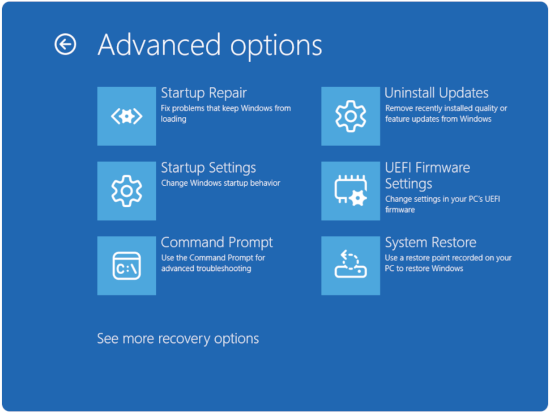
Figur 4: Avanserte alternativer - Hvis datamaskinen er kryptert med BitLocker, angir du gjenopprettingsnøkkelen når du blir bedt om det. Du finner nøkkelen ved å logge deg på kontoen din på account.microsoft.com og sjekke delen Enheter.
- Gjenoppbygge oppstartskonfigurasjonsdata (BCD)
- I ledeteksten skriver du inn
bootrec /fixmbr, og trykk deretter ENTER . - I ledeteksten skriver du inn
bootrec /fixboot, og trykk deretter ENTER .MERK: Du kan få en melding om nektet tilgang, i så fall går du til neste kommando. - I ledeteksten skriver du inn
bootrec /scanos, og trykk deretter ENTER . - I ledeteksten skriver du inn
bootrec /rebuildbcd, og trykk deretter ENTER .
- I ledeteksten skriver du inn
- Bekreft reparasjonen
- Skriv exit og start datamaskinen på nytt.
- Sjekk om Windows starter riktig.
Reparer systemfiler med avanserte kommandoer
Systemfilkontrollen kan gå glipp av noen problemer. Bruk disse omfattende reparasjonsmetodene:
- Få tilgang til ledetekst i gjenopprettingsmiljøet
- Få tilgang til Windows Recovery Environment (WinRE) (instruksjonene finner du nederst i artikkelen).
- Velg kommandoledetekst for feilsøk>avanserte alternativer> (figur 5)
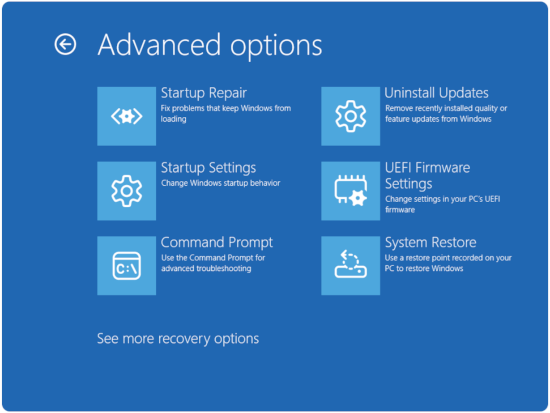
Figur 5: Avanserte alternativer - Hvis datamaskinen er kryptert med BitLocker, angir du gjenopprettingsnøkkelen når du blir bedt om det. Du finner nøkkelen ved å logge deg på kontoen din på account.microsoft.com og sjekke delen Enheter.
- Bruk SFC med frakoblet reparasjon
- Skriv inn
sfc /scannow /offbootdir=C:\ /offwindir=C:\Windowsi ledeteksten, og trykk deretter Enter-tasten .
- Skriv inn
- Se etter skadet fil
- Skriv inn
findstr /c:"[SR]" %windir%\logs\cbs\cbs.log >sfcdetails.txti ledeteksten, og trykk deretter Enter-tasten .
- Skriv inn
Reparasjoner av oppstartskonfigurasjon
- Få tilgang til Windows Recovery Environment (WinRE) (instruksjonene finner du nederst i artikkelen).
- Velg Ledetekstfor>feilsøking av avanserte alternativer> (figur 6)
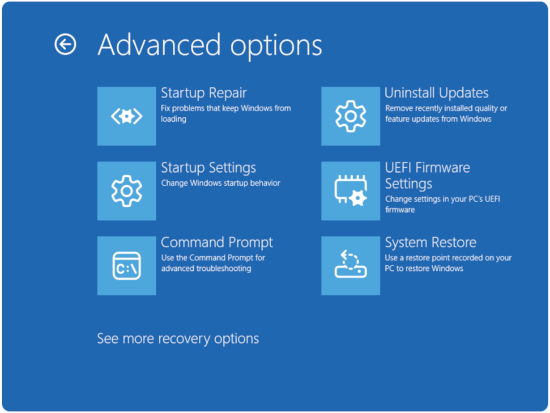
Figur 6: Avanserte alternativer - Hvis datamaskinen er kryptert med BitLocker, angir du gjenopprettingsnøkkelen når du blir bedt om det. Du finner nøkkelen ved å logge deg på kontoen din på account.microsoft.com og sjekke delen Enheter.
Reparer UEFI-oppstartsproblemer.
Moderne systemer bruker UEFI i stedet for eldre BIOS. Slik reparerer du UEFI-oppstartsproblemer:
- Opprett EFI-oppstartspartisjonen på nytt.
- I ledeteksten skriver du inn
diskpart, og trykk deretter ENTER . - I ledeteksten skriver du inn
select disk 0, og trykk deretter ENTER . - I ledeteksten skriver du inn
list partition, og trykk deretter ENTER . - I ledeteksten skriver du inn
select partition [EFI partition number], og trykk deretter ENTER . - I ledeteksten skriver du inn
assign letter=S, og trykk deretter ENTER . - I ledeteksten skriver du inn
exit, og trykk deretter ENTER .
- I ledeteksten skriver du inn
- Gjenoppbygg EFI-oppstartslaster
- I ledeteksten skriver du inn
bcdboot C:\Windows /s S: /f UEFI, og trykk deretter ENTER .
- I ledeteksten skriver du inn
- Fjern den midlertidige stasjonsbokstaven.
- I ledeteksten skriver du inn
diskpart, og trykk deretter ENTER . - I ledeteksten skriver du inn
select disk 0, og trykk deretter ENTER . - I ledeteksten skriver du inn
select partition [EFI partition number], og trykk deretter ENTER . - I ledeteksten skriver du inn
remove letter=S, og trykk deretter ENTER . - I ledeteksten skriver du inn
exit, og trykk deretter ENTER .
- I ledeteksten skriver du inn
Når bør du vurdere en ny installasjon
Tegn på at du trenger en ren installasjon:
- Flere reparasjonsforsøk mislyktes
- Systemfiler er omfattende ødelagt
- Oppstartsproblemer vedvarer etter maskinvarebekreftelse
- Ytelsen forblir dårlig selv etter vellykket oppstart
Hensyn til sikkerhetskopiering før ren installasjon
- Gjenopprett viktige data.
- Den mest pålitelige måten å sikkerhetskopiere dataene på er å bruke oppstartbare eksterne medier eller fysisk fjerne harddisken. Dette gir deg tilgang til interne filer fra et annet operativsystem, selv om datamaskinen ikke starter opp.
- Dokumenter programvaren.
- Liste over installerte programmer
- Merk deg lisensnøkler og aktiveringsinformasjon.
Hvis du vil ha mer informasjon, kan du se følgende artikkel i Dells kunnskapsbase Reparere og gjenopprette datamaskinen ved hjelp av SupportAssist OS Recovery.
Følgende video inneholder to alternativer for hvordan du utfører en operativsystemgjenoppretting på datamaskinen.
Slik gjenoppretter du operativsystemet (med sikkerhetskopiering av data)
Varighet: 04:20
Teksting for hørselshemmede: Denne videoen er tilgjengelig på flere språk. Klikk på ikonet for undertekst, og velg ønsket språk.
Slik får du tilgang til Windows Recovery Environment (WinRE)
- Starter med datamaskinen av. Trykk på strømknappen på datamaskinen, og begynn umiddelbart å trykke på F12-tasten én gang i sekundet for å få tilgang til systemoppstartsmenyen.
- Velg SupportAssist OS Recovery for å starte opp til SupportAssist OS Recovery.
- I SupportAssist OS Recovery klikker du på de tre prikkene
 øverst til høyre på startskjermbildet for gjenoppretting av operativsystemet, og dette får deg en rullegardinmeny.
 - Velg Windows-gjenoppretting.
- Datamaskinen starter på nytt i Windows Recovery Environment (WinRE).