En referanseveiledning til diagnostikkindikatorer for Dell OptiPlex
Summary: Følgende artikkel gjelder spesifikt for stasjonære OptiPlex-PC-er. Den viser LED-lampene for diagnostikk og lydsignaler som er innebygd for diagnostikk under en No POST-situasjon.
Instructions
Dell OptiPlex-datamaskiner har en lang historie med integrerte diagnostikkindikatorer som gir viktig innsikt når en datamaskin ikke består POST (Power On Self-Test). Disse indikatorene kan være lydsignaler, strømknapper som viser forskjellige tilstander og farger, spesifikke diagnostiske lysdioder eller en kombinasjon av disse.
Følgende artikkel er en referanseveiledning for kodene som er tilgjengelige på hver modell, og hva disse kodene betyr. Finn din egen løsning ved å bruke denne veiledningen som utgangspunkt, eller kontakt teknisk støtte for ytterligere hjelp. Hvis du kontakter oss, ber teknikerne våre om diagnosekodene dine for å forstå problemet ditt bedre.
Innholdsfortegnelse:
- LED-diagnostikklamper for OptiPlex-serien (2020 til 2025)
- Diagnoselamper (LED) for OptiPlex-serien (fra 2012 til 2020)
- Diagnoselamper (LED) for OptiPlex-serien (fra 2009 til 2012)
- Diagnoselamper (LED) for OptiPlex-serien (fra 2005 til 2009)
- Diagnoselamper (LED) for OptiPlex-serien (før 2005)
- OptiPlex-lydkoder
- Ordliste med akronymer
LED-diagnostikklamper for OptiPlex-serien (2020 til 2025)
I den nyeste serien gir lampen på av/på-knappen mer nøyaktige feilindikasjoner ved hjelp av et blinke- og fargeendringsmønster som indikerer hvor problemet ligger.
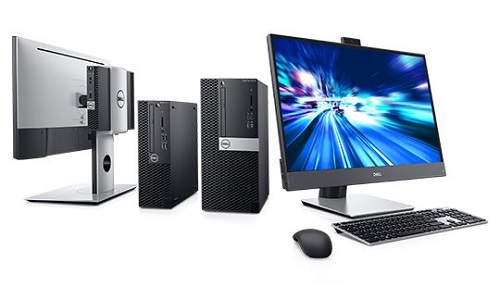
| Strømlampe (LED) | Tilstand | Beskrivelse |
|---|---|---|
 |
Av | Strømmen er slått av. Lampen er av. |
 |
Blinker gult | Dette er den opprinnelige tilstanden til lampen ved oppstart. Se tabellen nedenfor for blinkende gult mønster ved diagnostikkforslag og mulige feil. |
 |
Lyser gult | Den andre tilstanden til LED-lampen ved oppstart indikerer at POWER_GOOD-signalet er aktivt, er strømforsyningen sannsynligvis OK. |
 |
Blinker hvitt | Datamaskinen er i strømsparingstilstand, enten S1 eller S3. Dette er ikke en feiltilstand. |
 |
Lyser hvitt | Datamaskinen er i S0-tilstand. Dette er den normale strømtilstanden til en fungerende datamaskin. BIOS setter lampen i denne tilstanden for å indikere at den har begynt å hente operasjonskoder. |
| Strømlampe:
Blinker gult |
Gult blinkemønster | Problembeskrivelse | Anbefalt løsning |
|---|---|---|---|
| 1, 1 | Ett blink etterfulgt av en kort pause, ett blink og deretter en lang pause, så gjentas det. | Innebygd selvtest for hovedkort (MBIST): Trusted Platform Module (TPM)
Feil ved oppdaging av TPM |
|
| 1, 2 | Ett blink etterfulgt av en kort pause, to blink, så en lang pause, før det gjentas. | MBIST: Uopprettelig Flash for Serial Peripheral Interface (SPI) Feil på SPI-flash
|
|
| 1, 5 | Ett blink etterfulgt av en kort pause, fem blink, så en lang pause, så gjentar det. | I-sikring Feil
på innebygd kontroller (EC) Kunne ikke programmere i-sikringen |
|
| 1, 6 | Ett blink etterfulgt av en kort pause, seks blink, så en lang pause, så gjentar det. | Intern EC-feil
Generisk oppsamling av utakknemlige EC-kodegjennomstrømningsfeil |
|
| 2, 1 | To blink etterfulgt av en kort pause, ett blunk, en lang pause, før det gjentas. | CPU-feil |
|
| 2, 2 | To blink etterfulgt av en kort pause, to blink, lang pause, for så å gjentas. | Feil med hovedkort, strømforsyning eller strømforsyningskabler |
|
| 2, 3 | To blink etterfulgt av en kort pause, tre blink, lang pause, for så å gjentas. | Finner ikke minne/RAM |
|
| 2, 4 | To blink etterfulgt av en kort pause, fire blink, lang pause, for så å gjentas. | Hukommelse Feil på Random Access Memory (RAM) |
|
| 2, 5 | To blink etterfulgt av en kort pause, fem blink, lang pause, for så å gjentas. | Ugyldig minne er installert |
|
| 2, 6 | To blink etterfulgt av en kort pause, seks blink, lang pause, for så å gjentas. | Feil på hovedkort eller brikkesett |
|
| 2, 7 | To blink etterfulgt av en kort pause, sju blink, lang pause, for så å gjentas. | LCD-feil – SBIOS-melding |
|
| 2, 8 | To blink etterfulgt av en kort pause, åtte blink, lang pause, for så å gjentas. | LCD-feil – EC-oppdaging av hovedstrømlederfeil | |
| 3, 1 | Tre blink etterfulgt av en kort pause, ett blunk, en lang pause, før det gjentas. | Strømbrudd på sanntidsklokken (RTC) Batterifeil for komplementært metalloksid-halvleder (CMOS) |
|
| 3, 2 | Tre blink etterfulgt av en kort pause, to blink, lang pause, for så å gjentas. | Feil på perifer komponentsammenkobling (PCI) for videokort eller brikke | |
| 3, 3 | Tre blink etterfulgt av en kort pause, tre blink, lang pause, for så å gjentas. | BIOS-gjenoppretting 1: Finner ikke bildet |
|
| 3, 4 | Tre blink etterfulgt av en kort pause, fire blink, lang pause, for så å gjentas. | BIOS-gjenoppretting 2: Bilde funnet, men ugyldig |
|
| 3, 5 | Tre blink etterfulgt av en kort pause, fem blink, lang pause, for så å gjentas. | Feil på strømskinne: Det oppstod en feil ved strømsekvensering | |
| 3, 6 | Tre blink etterfulgt av en kort pause, seks blink, lang pause, for så å gjentas. | Feil med betalt tidsplaneffektivitetsindeks-volum |
|
| 3, 7 | Tre blink etterfulgt av en kort pause, syv blink, lang pause, for så å gjentas. | ME-feil eller tidsavbrudd som venter på ME for å svare på meldingen Host-Embedded Controller Interface (HECI) | |
| 4, 1 | Fire blink etterfulgt av en kort pause, ett blunk, en lang pause, for så å gjentas. | Feil med hovedstrømleder for DIMM-minne | |
| 4, 2 | Fire blink etterfulgt av en kort pause, to blink, lang pause før mønsteret gjentas. | Tilkoblingsproblem med CPU-strømkabel |
|
Diagnoselamper (LED) for OptiPlex-serien (fra 2012 til 2020)
Diagnoseindikatorlampene ble fjernet i denne serien. I stedet blinker lampen på av/på-knappen og viser et fargeendringsmønster for å indikere hvor problemet ligger. Identifiser disse datamaskinene ved at det ikke er noen LED-blokk for diagnostikk foran på enheten.
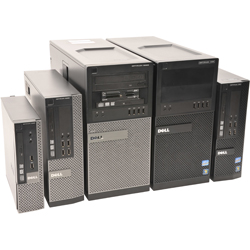
| Strømlampe (LED) | Tilstand | Beskrivelse |
|---|---|---|
 |
Av | Strømmen er slått av. Lampen er av. |
 |
Blinker gult | Dette er den opprinnelige tilstanden til lampen ved oppstart. Se tabellen nedenfor for blinkende gult mønster ved diagnostikkforslag og mulige feil. |
 |
Lyser gult | Den andre tilstanden til LED-lampen ved oppstart indikerer at POWER_GOOD-signalet er aktivt, er strømforsyningen sannsynligvis OK. |
 |
Blinker hvitt | Datamaskinen er i strømsparingstilstand, enten S1 eller S3. Dette er ikke en feiltilstand. |
 |
Lyser hvitt | Datamaskinen er i S0-tilstand. Dette er den normale strømtilstanden til en fungerende datamaskin. BIOS setter lampen i denne tilstanden for å indikere at den har begynt å hente operasjonskoder. |
| Tilstand | Navn på tilstand | Strømlampe:
Blinker gult |
Gult blinkemønster | Problembeskrivelse | Anbefalt løsning |
|---|---|---|---|---|---|
| - | - | 2, 1 | To blink etterfulgt av en kort pause, ett blunk, en lang pause, før det gjentas. | Dårlig hovedkort |
|
| - | - | 2, 2 | To blink etterfulgt av en kort pause, to blink, lang pause, for så å gjentas. | Feil med hovedkort, strømforsyning eller strømforsyningskabler |
|
| - | - | 2, 3 | To blink etterfulgt av en kort pause, tre blink, lang pause, for så å gjentas. | Dårlig hovedkort , minne eller prosessor |
|
| - | - | 2, 4 | To blink etterfulgt av en kort pause, fire blink, lang pause, for så å gjentas. | Dårlig knappcellebatteri |
|
| S1 | RCM | 2, 5 | To blink etterfulgt av en kort pause, fem blink, lang pause, for så å gjentas. | Kontrollsumfeil i BIOS. |
|
| S2 | CPU | 2, 6 | To blink etterfulgt av en kort pause, seks blink, lang pause, for så å gjentas. | Dårlig prosessor |
|
| S3 | MEM | 2, 7 | To blink etterfulgt av en kort pause, sju blink, lang pause, for så å gjentas. | Minnefeil |
|
| S4 | PCI | 3, 1 | Tre blink etterfulgt av en kort pause, ett blunk, en lang pause, før det gjentas. | Feil ved PCI-enheten eller undersystemet for video |
|
| S5 | VID | 3, 2 | Tre blink etterfulgt av en kort pause, to blink, lang pause, for så å gjentas. | Feil i undersystemet for video |
|
| S6 | STO | 3, 3 | Tre blink etterfulgt av en kort pause, tre blink, lang pause, for så å gjentas. | Fant ikke noe minne |
|
| S7 | USB | 3, 4 | Tre blink etterfulgt av en kort pause, fire blink, lang pause, for så å gjentas. | Feil i undersystemet for lagring |
|
| S8 | MEM | 3, 5 | Tre blink etterfulgt av en kort pause, fem blink, lang pause, for så å gjentas. | Minnekonfigurasjons- eller kompatibilitetsfeil |
|
| S9 | MBF | 3, 6 | Tre blink etterfulgt av en kort pause, seks blink, lang pause, for så å gjentas. | Feil med hovedkortet |
|
| S10 | MEM | 3, 7 | Tre blink etterfulgt av en kort pause, syv blink, lang pause, for så å gjentas. | Mulig minnefeil |
|
Diagnoselamper (LED) for OptiPlex-serien (fra 2009 til 2012)
Da denne serien kom, ble diagnoselampene endret til å bestå av både strømlampe- og diagnoselampeindikatorer. Diagnoselampene er fortsatt 1, 2, 3, 4 og plassert foran på enheten. Identifiser disse datamaskinene ved hjelp av den flate, svarte og grå frontflaten.
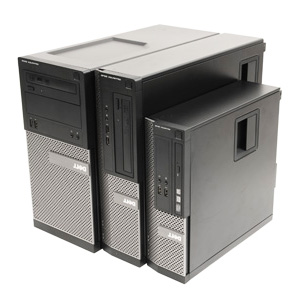
| Lysmønstre | Problembeskrivelse
|
Anbefalt løsning | |
|---|---|---|---|
| Diagnoselamper (LED) | LED-lampe for strømknapp
|
||
 |
 |
Datamaskinen er enten avslått eller den får ikke strøm. |
|
 |
 |
Det er oppstått en mulig feil med systemkortet. |
|
 |

Blinkende |
Det har oppstått en mulig feil på hovedkortet, strømforsyningen eller enheten. |
|
 |
 |
Ingen prosessorer til stede |
|
 |
 |
Minnemoduler er oppdaget, men det har oppstått en strømfeil på minnet. |
|
 |
 |
Det har oppstått en feil med strømforsyningen eller systemkortet. |
|
 |
 |
BIOS kan være ødelagt eller mangler. |
|
 |
 |
Det er oppstått en mulig feil med systemkortet. |
|
 |
 |
Stikkontakten er ikke satt inn riktig. |
|
 |
 |
Det har oppstått en mulig feil på adapterkortet eller hovedkortet. |
|
 |
 |
Det er oppstått en mulig feil med systemkortet. |
|
 |
 |
Det har oppstått en mulig feil på knappcellebatteriet. |
|
 |
 |
Datamaskinen er i vanlig påslått tilstand. Diagnoselampene lyser ikke etter at datamaskinens operativsystem er startet. |
|
 |
 |
Det kan ha oppstått en prosessorfeil. |
|
 |
 |
Minnemoduler er oppdaget, men det har oppstått en minnefeil. |
|
 |
 |
Det kan ha oppstått en feil med grafikkortet. |
|
 |
 |
Det har oppstått en mulig feil med en diskettstasjon eller harddisk. |
|
 |
 |
Det kan ha oppstått en USB-feil. |
|
 |
 |
Ingen minnemoduler oppdages. |
|
 |
 |
Minnemoduler er oppdaget, men det har oppstått en minnekonfigurasjons- eller kompatibilitetsfeil. |
|
 |
 |
Det har oppstått en mulig feil med et utvidelseskort. |
|
 |
 |
Det har oppstått en mulig feil med en hovedkortressurs eller en maskinvarefeil. |
|
 |
 |
Det har oppstått en annen feil. |
|
Diagnoselamper (LED) for OptiPlex-serien (fra 2005 til 2009)
Denne serien hadde en kombinasjon av LED-tilstander for strømknapper, og A-, B-, C-, D-blokken ble erstattet med 1, 2, 3, 4 i stedet. Diagnoselampene ble flyttet fra baksiden av kabinettet til fronten under lydportene. Identifiser disse modellene med den flate, svarte frontflaten og de grå sidepanelene og lokkene.
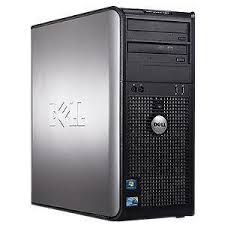
| Av | Blinker gult | Lyser gult | Jevnt grønt lys | Blinkende grønt lys |
|---|---|---|---|---|
 |
 |
 |
 |
 |
| Datamaskinen ikke ser ut til å få strøm fra strømkilden. | Strømforsyningsenheten mottar strøm fra kilden, men kan ikke fordele den. | PSU fungerer, men datamaskinen behandler ikke data. | Datamaskinen behandler data og har begynt POST-tester. (Se diagnostikklampene) | Datamaskinen er i dvale- eller hvilemodus. |
| LED-mønster
(1, 2, 3, 4) |
LED-mønster |
Oppgi
navn |
Beskrivelse av staten
|
Anbefalt løsning |
|---|---|---|---|---|
 |
Av | Av | System-POST er fullført – LED-lampen er tidsavbrutt. |
|
 |
4 | RCM | Feil i BIOS-kontrollsum – gjenopprettingsmodus |
|
 |
3 | CPU | Konfigurasjon av eller feil med CPU; feil med CPU-hurtigbuffer |
|
 |
34 | MEM | Konfigurasjon eller feil på minnets undersystem |
|
 |
2 | PCI | Konfigurasjon av eller feil på PCI-enheten |
|
 |
2 4 | VID | Konfigurasjon av eller feil i undersystemet for video |
|
 |
23 | STO | Konfigurasjon av eller feil på lagringsenhet |
|
 |
234 | USB | Konfigurasjon av eller feil i undersystemet for USB |
|
 |
1 | Finner ikke minnet |
|
|
 |
1 4 | MBF | Det er oppdaget en kritisk feil med hovedkortet | |
 |
1 3 | Minne er oppdaget; konfigurasjons- eller kompatibilitetsfeil. |
|
|
 |
1 34 | PRV | Angir datamaskinaktivitet forut for initialisering av video |
|
 |
12 | CFG | Systemressurskonfigurasjon |
|
 |
12 4 | Reservert |
|
|
 |
123 | POV | POST er fullført – feilmelding på skjermen |
|
 |
1234 | STD | POST fullført – overlevering av operativsystemet er fullført |
|
Diagnoselamper (LED) for OptiPlex-serien (før 2005)
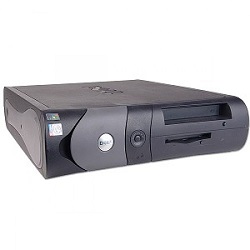
Denne serien hadde en blokk med fire lamper (A, B, C og D) på baksiden av kabinettet som lyste grønt og gult. Tabellen nedenfor beskriver hva disse LED-lampene indikerte. Disse modellene var enkle å gjenkjenne på grunn av de avrundede frontene og klappmonteringen.
Konfigurasjon av eller feil med CPU; feil med CPU-hurtigbuffer
|
LED-mønster |
Oppgi
navn |
Beskrivelse av staten
|
Anbefalt løsning |
|---|---|---|---|
| Ikke noe synlig mønster | Av | System-POST er fullført – LED-lampen er tidsavbrutt. |
|
| ABCD | RCM | Feil i BIOS-kontrollsum – gjenopprettingsmodus |
|
| ABCD | CPU |
|
|
| ABCD | MEM | Konfigurasjon eller feil på minnets undersystem |
|
| ABCD | PCI | Konfigurasjon av eller feil på PCI-enheten |
|
| ABCD | VID | Konfigurasjon av eller feil i undersystemet for video |
|
| ABCD | STO | Konfigurasjon av eller feil på lagringsenhet |
|
| ABCD | USB | Konfigurasjon av eller feil i undersystemet for USB |
|
| ABCD | Finner ikke minnet |
|
|
| ABCD | MBF | Det er oppdaget en kritisk feil med hovedkortet | |
| ABCD | Minne er oppdaget; konfigurasjons- eller kompatibilitetsfeil. |
|
|
| ABCD | PRV | Angir datamaskinaktivitet forut for initialisering av video |
|
| ABCD | CFG | Systemressurskonfigurasjon |
|
| ABCD | Reservert |
|
|
| ABCD | POV | POST er fullført – feilmelding på skjermen |
|
| ABCD | STD | POST fullført – overlevering av operativsystemet er fullført |
|
OptiPlex-lydkoder
I tillegg til de ulike typene LED-lamper for diagnostikk finnes det flere lydsignalkoder på tvers av alle modellene på disse datamaskinene.
Disse kodene kan gjenkjennes på tvers av produsenter og har forblitt de samme over tid.
Nøkkelen til disse kodene vises i tabellen nedenfor.
| Signalkoder for diagnose | ||
|---|---|---|
| Kode | Årsak | Anbefalt løsning |
| 1-1-2 | Feil med mikroprosessorregister | Kontakt teknisk kundestøtte. |
| 1-1-3 | NVRAM | Kontakt teknisk kundestøtte. |
| 1-1-4 | Kontrollsumfeil i ROM BIOS | Kontakt teknisk kundestøtte. |
| 1-2-1 | Programmerbar intervalltimer | Kontakt teknisk kundestøtte. |
| 1-2-2 | Initialiseringsfeil for direkte minnetilgang (DMA) | Kontakt teknisk kundestøtte. |
| 1-2-3 | Lese-/skrivefeil i DMA-sideregister | Kontakt teknisk kundestøtte. |
| 1-3-1 til og med 2-4-4 | DIMM-er blir ikke riktig identifisert eller brukt | Se følgende artikkel i Dells kunnskapsbase Slik diagnostiserer og løser du vanlige minneproblemer på en stasjonær Dell-PC. |
| 3-1-1 | Feil i sekundært DMA-register | Kontakt teknisk kundestøtte. |
| 3-1-2 | Feil med primært DMA-register | Kontakt teknisk kundestøtte. |
| 3-1-3 | En feil med det primære avbruddsmaskeregisteret | Kontakt teknisk kundestøtte. |
| 3-1-4 | En feil med registeret for sekundær avbruddsmaske | Kontakt teknisk kundestøtte. |
| 3-2-2 | En feil med avbruddsvektorbelastningen | Kontakt teknisk kundestøtte. |
| 3-2-4 | Test av tastaturkontroller mislyktes | Kontakt teknisk kundestøtte. |
| 3-3-1 | Strømtap i NVRAM | Kontakt teknisk kundestøtte. |
| 3-3-2 | NVRAM-konfigurering | Kontakt teknisk kundestøtte. |
| 3-3-4 | Feil ved videominnestest | Kontakt teknisk kundestøtte. |
| 3-4-1 | Feil under skjerminitialisering | Kontakt teknisk kundestøtte. |
| 3-4-2 | Feil under skjermtilbakeløp | Kontakt teknisk kundestøtte. |
| 3-4-3 | Feil under søk etter video-ROM | Kontakt teknisk kundestøtte. |
| 4-2-1 | Ingen tidshake | Kontakt teknisk kundestøtte. |
| 4-2-2 | Feil ved avslutning | Kontakt teknisk kundestøtte. |
| 4-2-3 | Feil i port A20 | Kontakt teknisk kundestøtte. |
| 4-2-4 | Uventet avbrudd i beskyttet modus | Kontakt teknisk kundestøtte. |
| 4-3-1 | Minnefeil over adresse 0FFFFh | Kontakt teknisk kundestøtte. |
| 4-3-3 | Timer-chip counter to feil. | Kontakt teknisk kundestøtte. |
| 4-3-4 | Klokken er stoppet | Kontakt teknisk kundestøtte. |
| 4-4-1 | Testfeil for seriell port eller parallellport | Kontakt teknisk kundestøtte. |
| 4-4-2 | Feil ved dekomprimering av kode til skyggelagt minne | Kontakt teknisk kundestøtte. |
| 4-4-3 | Feil under test av matematikkprosessor | Kontakt teknisk kundestøtte. |
| 4-4-4 | Feil med hurtigminnetest | Kontakt teknisk kundestøtte. |
Ordliste med akronymer:
Se tabellen for definisjoner av akronymer i denne artikkelen.
| Akronym | Definisjon |
|---|---|
| BIOS | Grunnleggende støtte |
| CFG | Ressurskonfigurasjon |
| CPU | Prosessorenhet |
| DIMM | Dobbel innebygd minnemodul |
| DMA | Direkte minnetilgang |
| EC | Innebygd kontroller |
| HECI | Grensesnitt for innebygd vertskontroller |
| LCD | Skjerm med flytende krystaller (LCD-skjerm) |
| Lysdiode | Lysdiode |
| MBF | Feil på hovedkort |
| MBIST | Minneintegrert selvtest |
| ME | Management Engine (styringsmotor) |
| MEM | Minne |
| NVRAM | Permanent Random Access Memory (RAM) |
| PCI | Komponentsammenkobling for ekstern enhet |
| POV | Post-videoaktivitet |
| PRV | Pre-videoaktivitet |
| PSU | Strømforsyningsenhet |
| RAM | Random Access Memory (RAM) |
| RCM | Gjenopprettingsmodus |
| ROM | Skrivebeskyttet minne |
| RTC | Sanntidsklokke |
| S0 | Systemstrømtilstand S0 - Dette er arbeidstilstanden, der din Windows-datamaskin er våken. |
| S1 | Systemstrømtilstand S1 – i denne hvilemodusen stoppes CPU-en, og datamaskinen er i ventemodus. |
| S2 | Systemstrømtilstand S2 – denne tilstanden ligner på S1, bortsett fra at CPU-en og hurtigbufferen for datamaskinen går tapt fordi prosessoren mister strøm. |
| S3 | Systemstrømtilstand S3 – i denne tilstanden lagres data på RAM, harddisker og annen maskinvare slås av. |
| S4 | Systemstrømtilstand S4 – I denne tilstanden lagres RAM og andre data på harddisken. |
| S5 | Systemstrømtilstand S5 – Systemet er avslått. |
| SBIOS | Operativsystem med lite kortgrensesnitt |
| SPI | Serielt grensesnitt for ekstern enhet |
| STD | Oppstartsoverføring |
| STO | Lagringsenhet |
| TPM | Trusted Platform Module |
| USB | Universell seriebuss |
| VID | Video |
Additional Information
Hvis du ser en gjenkjennelig kode, følger du instruksjonene og kontakter teknisk støtte om nødvendig. Kontroller at du har kodeinformasjonen klar, siden kundestøtteteknikeren kanskje trenger denne informasjonen for å hjelpe deg.
Hvis du ser en kode som ikke er oppført ovenfor, kan du kontakte Dells tekniske kundestøtte.
 Utenfor garantien? Det er ikke noe problem. Gå til nettstedet Dell.com/support, skriv inn service-ID-en din og se tilbudene våre.