Come diagnosticare e risolvere i problemi di memoria comuni su un notebook Dell
Summary: Il seguente articolo fornisce informazioni sui problemi di memoria che possono verificarsi su un notebook Dell. Informazioni su come risolverli sul notebook.
Instructions
Sommario:
- Risoluzione dei problemi relativi alla memoria del notebook
- Diagnostica
- Risoluzione dei problemi hardware
- Risoluzione dei problemi software
Come risolvere i problemi di memoria su un notebook Dell
Durata: 00:03:13 (hh:mm:ss)
Quando disponibile, le impostazioni della lingua dei sottotitoli possono essere scelte utilizzando l'icona CC su questo lettore video.
Risoluzione dei problemi relativi alla memoria del notebook
Questo articolo fornisce informazioni sui problemi di memoria sul notebook Dell e su come risolverli. La risoluzione dei problemi della memoria è suddivisa in tre sezioni:
- Diagnostica
- Hardware
- Software
I tipi comuni di errori di memoria sono:
Startup issues with memory error codesSystem does not startup due to memory failureSystem is running slow due to memory issue


The laptop is running slow, stops responding, or is unresponsive, and reports STOP errors
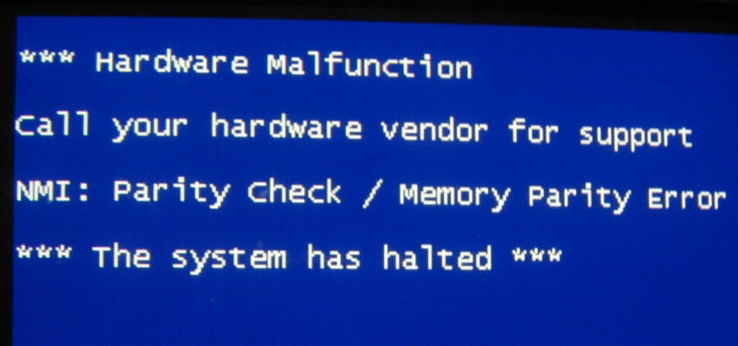
On-screen error messaging about memory stops, overruns, size, or read issues
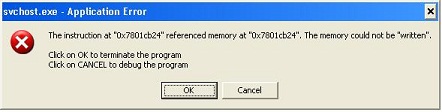
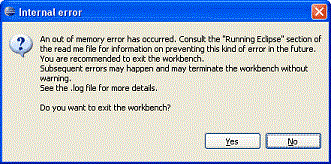

Issues installing software or Operating Systems (operating system)
Questo articolo è una panoramica generale che può approfondire la risoluzione dei problemi specifica consigliata per un particolare errore.
Diagnostica
Se si dispone di un desktop, passare alla seguente guida:
- Articolo della Knowledge Base di Dell: Come diagnosticare e risolvere i problemi di memoria comuni su un desktop Dell
-
Verificare se è possibile eseguire la diagnostica ePSA (Enhanced Pre-Boot System Assessment).
Con il notebook spento, tenere premuti contemporaneamente il tasto Fn e il tasto di accensione. In alternativa, toccare rapidamente il tasto F12 mentre si avvia il notebook e selezionare Diagnostics dalla schermata visualizzata. Viene visualizzato il messaggio Diagnostic Boot Selected nell'angolo in alto a destra dello schermo.
Nota:- Quando si è online, è possibile eseguire una diagnostica specifica della memoria; accedere alla pagina Online Memory Diagnostics .
Nota:
- Il test si avvia automaticamente.
- È possibile che venga richiesto di installare o aggiornare il programma di SupportAssist. In tal caso, seguire i prompt.
- Questo test può richiedere 10-15 minuti, a seconda dell'hardware presente nel notebook.
- È inoltre possibile eseguire la diagnostica dal sito del supporto.
- "Test rapido": questo test dell'hardware può richiedere 10-15 minuti a seconda dell'hardware del notebook
- "Test completo": questo è un test approfondito. Questa operazione può richiedere 40 minuti o più a seconda dell'hardware presente nel notebook
- Test dei componenti personalizzato: selezionare uno o più test hardware specifici che si desidera eseguire
Per eseguire un test specifico, effettuare le operazioni riportate di seguito.
- Accedere al sito web del "Supporto Dell".
- Sono disponibili tre opzioni per identificare il notebook.
Effettuare una delle seguenti operazioni:
- Toccare o cliccare sull'elenco degli elementi del notebook in QUESTO PC.
Nota: se il notebook non è presente nell'elenco in QUESTO PC, è possibile toccare o cliccare su Scarica e installa SupportAssist, che identifica automaticamente il notebook. Seguire i prompt per scaricare e installarle SupportAssist.
- Inserire il codice di matricola, l'ID del prodotto Dell o il modello, quindi toccare o cliccare sul pulsante Cerca e selezionare il notebook dall'elenco.
- Toccare o cliccare su Visualizza tutti i prodotti. È necessario selezionare il tipo di dispositivo in uso, il nome del marchio e quindi il modello del prodotto.
Nota: Per ulteriori informazioni, consultare l'articolo della Knowledge Base di Dell Come trovare il modello di prodotto del computer Dell
- Toccare o cliccare sull'elenco degli elementi del notebook in QUESTO PC.
- Toccare o cliccare sulla scheda DIAGNOSTICA.
- In Test dei componenti personalizzato toccare o cliccare su Seleziona i singoli componenti.
- Toccare o cliccare per selezionare la casella accanto a uno o più componenti da testare.
- Toccare o cliccare sul pulsante Esegui il test e seguire le istruzioni visualizzate.
- Quando si è online, è possibile eseguire una diagnostica specifica della memoria; accedere alla pagina Online Memory Diagnostics .
-
Il notebook esegue dei controlli automatici sull'hardware della durata di circa 15-20 minuti. Al termine, viene chiesto se si desidera eseguire ulteriori test sulla memoria, operazione che può richiedere oltre 30 minuti. Eseguire ulteriori test della memoria se i test ePSA vengono superati.
-
Se tutti i test vengono superati, passare alla risoluzione dei problemi software.
-
Se non vengono superati, annotare il codice errore e procedere al passaggio successivo.
-
-
Se si dispone di un codice di errore, consultare la guida riportata di seguito. Indica se è possibile eseguire la diagnostica avanzata più recente sul notebook. Questi test diagnostici identificano il guasto di uno slot o un modulo SoDIMM (Small outline Dual In-line Memory Module) nel notebook.
-
Se è possibile eseguire la diagnostica ed è stato eseguito l'aggiornamento sul notebook, Contattare il supporto con i risultati della diagnostica per ulteriore assistenza.
-
Se non è possibile eseguire tali test sul proprio notebook o se non si è in grado di aggiornarli, passare alla risoluzione dei problemi hardware.
Nota: è possibile inviare il codice di matricola, il codice ePSA e il codice di convalida nella pagina Controllo delle prestazioni del sistema al preavvio di SupportAssist per ottenere istruzioni su come procedere. -
Risoluzione dei problemi hardware
Il concetto alla base della risoluzione dei problemi hardware relativi alla memoria è semplice. Si tratta in pratica di sostituire i componenti e accedere a componenti sicuramente funzionanti.
Tutti i notebook dotati di memoria rimovibile avranno accesso alla memoria tramite la base dell'unità. Il pannello inferiore è estraibile oppure il coperchio è rimovibile. I metodi specifici del notebook sono indicati nei manuali di servizio e nelle guide utente per il notebook Dell.
-
Se si verifica una situazione di POST non eseguito, la prima operazione da eseguire è rimuovere la memoria dal notebook. L'errore cambia?
-
Se la risposta è sì, procedere al Passaggio 2.
-
Se nulla cambia, seguire le indicazioni fornite nella guida seguente.
-
-
-
In caso affermativo, scambiare la memoria sicuramente funzionante con quella del sistema interessato e verificare dove avviene l'errore. Contattare il responsabile del supporto per ulteriore assistenza fornendo queste informazioni.
-
In caso negativo, procedere al passaggio successivo.
-
-
La maggior parte dei notebook viene attualmente fornita con 1 o 2 moduli di memoria. Sono in genere due, poiché sono solitamente progettati per funzionare al meglio in coppie abbinate. Indipendentemente dal numero di moduli presenti, il passaggio successivo è lo stesso. Testare un modulo SoDIMM in ogni socket di memoria. Prendi nota dei risultati e fai la stessa cosa con il secondo SoDIMM, se ne hai uno. Il problema cambia a seconda del modulo SoDIMM o del socket in uso?
-
Sì, se il guasto deriva da un modulo SoDIMM o riguarda un particolare slot sulla scheda madre, il guasto è stato identificato. È possibile utilizzare il computer con una memoria ridotta fino a quando non si contatta il supporto segnalando il guasto.
-
No. Il guasto è lo stesso, indipendentemente dal modulo SoDIMM o dallo slot in cui viene inserito il modulo? Il guasto non riguarda la memoria oppure sia la memoria che gli slot sono difettosi. Per questo motivo, Dell Technologies suggerisce di eseguire il passaggio 2. Contattare il supporto per ulteriore assistenza.
-
Risoluzione dei problemi software
La procedura di risoluzione dei problemi software relativi alla memoria è breve e riguarda principalmente la memoria virtuale anziché la memoria fisica.
-
È possibile eseguire ulteriori test di diagnostica della memoria in Windows. Esistono inoltre vari test ben noti, come ad esempio Memtest. Tuttavia, i risultati della diagnostica ePSA sono ottimi. specialmente perché incorpora nei suoi test la diagnostica Memtest. Se si ottiene un errore di diagnostica di terze parti, è necessario verificarne la compatibilità. Inoltre, Dell Technologies avrebbe bisogno della chiave per i codici errore di terze parti. Si consiglia di ignorare questo passaggio e di procedere al successivo.
-
Per escludere un errore di memoria virtuale, è possibile eseguire due verifiche rapide sul notebook. La prima consiste nell'accertarsi che Windows stia gestendo la memoria virtuale. Accedere al Pannello di controllo e quindi alle prestazioni nella finestra dell'hardware e controllare le impostazioni. Reimpostarle se necessario. La seconda verifica consiste nell'individuare la partizione dalla quale viene allocata la memoria virtuale. Il notebook assegna lo spazio sul disco rigido alla memoria di swap dallo spazio dedicato alla memoria fisica. Le informazioni sono situate nella stessa posizione in cui si verifica che il notebook sta gestendo la memoria. Controllare la partizione e assicurarsi che al suo interno siano disponibili almeno 6-10 GB di spazio libero. La maggior parte dei file di paging è di soli 2-4 GB, ma se il notebook gestisce la memoria virtuale le dimensioni cambiano di conseguenza. Una volta effettuata l'impostazione, testare il notebook per verificare se il guasto si ripresenta. In caso affermativo, procedere al passaggio successivo.
- Memoria virtuale:
-
Se il notebook non dispone della memoria RAM necessaria per eseguire un programma o un'operazione, Windows utilizza la memoria virtuale per compensare.
La memoria virtuale combina la RAM fisica con lo spazio temporaneo sul disco rigido. Quando la RAM è insufficiente, la memoria virtuale sposta i dati dalla RAM a uno spazio chiamato file di paging. Lo spostamento dei dati da e verso il file di paging libera la RAM per completare il lavoro.
Di quanta più RAM dispone il notebook, tanto maggiore è in genere la velocità di esecuzione dei programmi e delle applicazioni. Se la carenza di RAM rallenta il notebook, una soluzione potrebbe essere quella di aumentare la memoria virtuale per compensare. Tuttavia, poiché il notebook può leggere i dati dalla RAM molto più rapidamente che da un disco rigido, la soluzione migliore è aggiungere altra RAM.
-
È possibile monitorare l'utilizzo della memoria tramite Gestione attività e le eccezioni del registro eventi. Ciò consente di verificare l'attività di un particolare programma, processo o dispositivo in coincidenza degli errori. In alternativa, l'utilizzo di memoria è elevato? Se è possibile accedere all'ambiente di Windows per monitorare questi valori, si può ridurre il numero dei problemi da controllare. Di seguito è riportato un link a una pagina di riepilogo contenente guide pratiche su questi metodi per ciascuno dei diversi sistemi operativi.
-
Se in Gestione attività viene indicato un utilizzo della memoria elevato, potrebbe essere necessario installare più memoria per svolgere tutto il lavoro che si intende eseguire sul notebook. Ciò significa sostituire il modulo SoDIMM di memoria originale con un modulo SoDIMM di capacità maggiore acquistato. Maggiori informazioni sono disponibili in:
-
In Gestione attività risulta che il problema riguarda il sistema operativo, un programma o un processo. È possibile utilizzare un controllo gratuito del malware di terze parti. Se il problema persiste, ripristinare o reinstallare la versione del sistema operativo per risolvere il problema.
-
Additional Information
Articoli consigliati
Di seguito sono riportati alcuni articoli consigliati correlati a questo argomento che potrebbero essere di interesse per l'utente.
- Utilizzo e vantaggi della diagnostica della memoria
- Come diagnosticare e risolvere i problemi di memoria comuni su un computer desktop Dell
- Come ottimizzare la memoria di sistema (RAM) su un computer Dell
- Come risolvere i problemi che impediscono di eseguire il POST in un notebook Dell
- Come aggiornare o installare la memoria di sistema o RAM in un computer Dell
 Fuori garanzia? Nessun problema. Accedere al sito web Dell.com/support, inserire il codice di matricola Dell e visualizzare le offerte disponibili.