Anschließen eines Bildschirms an einen Dell Computer
Summary: Dieser Artikel enthält Informationen zum Anschließen eines Monitors oder Projektors an einen Dell Desktop, All-in-One oder Laptop. Erfahren Sie mehr über die verschiedenen Typen von Videoanschlüssen, die Konfiguration von Videoeinstellungen und hilfreiche Links zu Troubleshooting-Anleitungen. ...
Instructions
Es gibt mehrere Möglichkeiten, einen Computer mit dem Monitor oder Projektor zu verbinden. Die Geräte können verschiedene Typen von Videoanschlüssen haben: VGA, DVI, HDMI, DisplayPort (DP), USB-C usw. Das Verfahren zum Anschließen eines Computers an den Monitor oder Projektor ist das gleiche. Die Anweisungen in diesem Artikel enthalten Informationen zum Anschließen eines Computers an einen Monitor oder Projektor.
Weitere Informationen zum Herstellen einer Verbindung mit einem Dell Wireless Monitor finden Sie im folgenden Dell Wissensdatenbank-Artikel: Anleitung zu Dell Wireless Monitoren.
Weitere Informationen zum Anschließen eines Computers an einen Fernseher finden Sie im Dell Wissensdatenbank-Artikel Anleitung zum Anschließen eines Laptops an einen Fernseher.
Zur Identifizierung des Typs des Videoanschlusses, der auf dem Computer und dem Monitor oder Projektor verfügbar ist. Durch die Verwendung des richtigen Videokabels können Sie Video- oder Displayprobleme vermeiden.
Es gibt zwei Typen von Video-Übertragungsmethoden: Digital und Analog (siehe Tabelle unten). Jeder Videoanschluss ist in der Lage, digitale oder analoge Videosignale zu übertragen. Analoge Videoanschlüsse wie S-Video, Composite, VGA, SVGA und DVI (analog) unterstützen keine Wiedergabe geschützter digitaler High-Definition-Inhalte, wie z. B. Blu-ray-Filme, über eine analoge Verbindung. Wahrscheinlich erhalten Sie eine Fehlermeldung oder der Film wird mit niedrigeren Auflösungen abgespielt.
- Dell Desktops: Die Videoanschlüsse befinden sich auf der Rückseite des Computers. Wenn Ihr Dell Desktop-PC über eine dedizierte Grafikkarte (GPU) verfügt, müssen Sie den Videoanschluss verwenden, der auf der Grafikkarte (GPU) verfügbar ist.
- Dell All-in-one: Die Videoanschlüsse befinden sich auf der Rückseite des Computers.
HINWEIS: Ein Videoausgang zum Anschließen eines zweiten Displays ist nicht bei allen Dell All-in-One-Computern verfügbar. Im Benutzerhandbuch Ihres Dell Desktop- oder All-in-one-Computers finden Sie weitere Informationen dazu, ob der Dell All-in-one-Computer ein sekundäres Display unterstützt.
- Dell Laptops: Die Videoanschlüsse befinden sich auf der Rückseite, linken oder rechten Seite des Laptops. Weitere Informationen darüber, welche Videoanschlüsse verfügbar sind, finden Sie im Benutzerhandbuch Ihres Dell Laptops.
- Dell Monitor: Die Videoanschlüsse befinden sich auf der Rückseite des Monitors. Weitere Informationen darüber, welche Videoanschlüsse verfügbar sind, finden Sie im Benutzerhandbuch Ihres Dell Monitors.
- Dell Projektor: Die Videoanschlüsse befinden sich auf der Rückseite des Projektors. Weitere Informationen darüber, welche Videoanschlüsse verfügbar sind, finden Sie im Benutzerhandbuch Ihres Dell Beamers.
Wenn der Videoanschluss auf der Rückseite des Computers nicht mit dem Videoanschluss am Monitor oder Projektor übereinstimmt, benötigen Sie möglicherweise einen Adapter oder Konverter. Weitere Informationen finden Sie in diesem Artikel im Abschnitt Adapter oder Konverter verwenden.
| Anschluss | Anschluss | Kabel | Beschreibung |
|---|---|---|---|
| USB-C (mit DisplayPort oder Thunderbolt 3) |   |
  |
Der USB-C-Anschluss, auch bekannt als USB Typ-C, wird für die gleichzeitige Übertragung von digitalen Audio-und Videosignalen auf einem einzigen Kabel verwendet. Geräthersteller können Alternate-Modi aktivieren, z. B. DisplayPort, Thunderbolt 3 oder HDMI, die Video- und Audiosignale über das gleiche Kabel übertragen können. Prüfen Sie die technischen Daten des Geräts, um zu ermitteln, ob der USB-C-Anschluss auf dem Gerät einen dieser Alternate-Modi unterstützt.
HINWEIS: Ein USB-C-Anschluss, der den Alternate-Modus für DisplayPort oder Thunderbolt 3 nicht unterstützt, kann keine Audio- oder Videosignale übertragen.
|
| DisplayPort (DP) oder Mini-DisplayPort (mDP) | 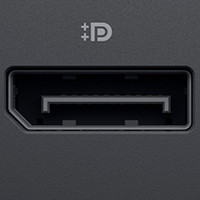  |
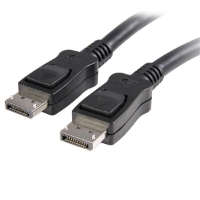  |
Der DisplayPort-Anschluss wird zur gleichzeitigen Übertragung von digitalen Audio- und Videosignalen verwendet, wobei jedes der beiden Signale optional ist und auch ohne das andere übertragen werden kann. Es gibt mehrere Versionen des DisplayPort-Standards. Mit jeder neuen Version von DisplayPort werden neue Funktionen hinzugefügt. Der DisplayPort-Anschluss am Gerät und das DisplayPort-Kabel sind für eine bestimmte Version des DisplayPort-Standards ausgelegt. Zum Beispiel unterstützt DisplayPort Version 1.2 und höher Multi-Stream-Transport (MST) oder das Verketten kompatibler Monitore. DisplayPort-Kabel und -Anschlüsse haben entweder einen Anschluss in Normalgröße oder einen Minianschluss. Diese Anschlüsse unterscheiden sich nur durch ihre physische Form, die Funktionen von DisplayPort sind identisch, unabhängig davon, welcher Anschluss verwendet wird. Die Verwendung eines Mini-DisplayPort-Anschlusses (mDP) hat keine Auswirkungen auf die Leistung oder die Funktionsunterstützung der Verbindung. Weitere Informationen zu DisplayPort finden Sie unter https://de.wikipedia.org/wiki/DisplayPort . . |
| HDMI | 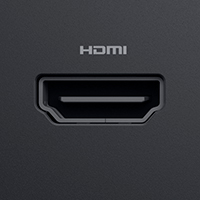 |
 |
Der HDMI-Anschluss (High-Definition Multimedia Interface) ist der gebräuchlichste digitale Audio-/Videoanschluss, der bei vielen Computern, Monitoren, Fernsehern und Projektoren vorhanden ist. HDMI unterstützt die Übertragung sowohl von Video- als auch von Audiosignalen über ein einziges Kabel. Es gibt verschiedene Versionen von HDMI-Standards. Mit jeder neuen Version von HDMI werden neue Funktionen hinzugefügt. Der HDMI-Anschluss am Gerät und das HDMI-Kabel sind auf eine bestimmte Version des HDMI-Standards ausgelegt. Die HDMI-Version 2.0a und höher unterstützt beispielsweise HDR-Videos (High Dynamic Range). Es gibt fünf Arten von HDMI-Anschlüssen: Standard-HDMI, Dual-Link-HDMI, Mini-HDMI, Micro-HDMI und HDMI-Automotive-Anschluss. Weitere Informationen zu HDMI finden Sie unter https://de.wikipedia.org/wiki/HDMI. |
| DVI |  |
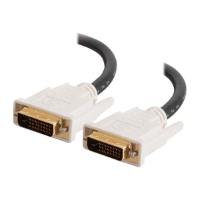 |
Der DVI-Anschluss wird zur Übertragung von analogen oder digitalen Videosignalen verwendet, je nachdem, welcher Typ von DVI-Anschluss vorhanden ist. Der DVI-Anschluss auf einem Gerät kann einer von drei Typen sein, je nachdem, welche Signale implementiert werden: DVI-A (nur analog), DVI-D (nur digital, Single-Link oder Dual-Link) und DVI-I (kombiniert digital und analog im selben Anschluss; digital kann entweder Single- oder Dual-Link unterstützen). Jeder Anschlusstyp verfügt über eine eindeutige PIN-Konfiguration. Weitere Informationen zu DVI finden Sie unter https://de.wikipedia.org/wiki/Digital_Visual_Interface. |
| VGA oder SVGA | 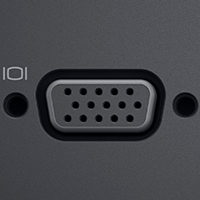 |
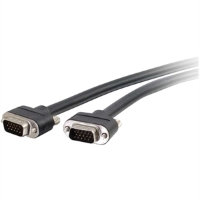 |
Der VGA-oder SVGA-Anschluss ist der gängigste Videoanschluss, der auf vielen Geräten zur Verfügung steht. Die standardmäßige VGA-Monitor-Schnittstelle ist ein 15-poliger D-Sub-Anschluss. Weitere Informationen zu VGA finden Sie unter https://de.wikipedia.org/wiki/Video_Graphics_Array . |
| Komponentenvideo | 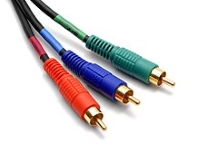 |
Der RGB-Komponentenanschluss wird verwendet, um ein analoges Videosignal an ein sekundäres Anzeigegerät, wie z. B. einen Fernseher oder Projektor, zu senden. Das Kabel verfügt über drei Anschlüsse (rot, grün und blau) für Video. Der digitale Videokomponentenanschluss wurde bei Computern und in Heimkinoanwendungen sehr populär. | |
| RCA (Composite) | 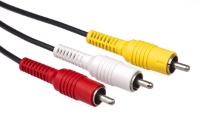 |
Der Cinch- oder Composite-Anschluss wird verwendet, um ein analoges Videosignal an ein sekundäres Anzeigegerät, wie z. B. einen Fernseher oder Projektor, zu senden. Das Kabel verfügt über einen Anschluss (gelb) für Video sowie zwei Anschlüsse (weiß und rot) für den linken und rechten Audiokanal. | |
| S-Video | 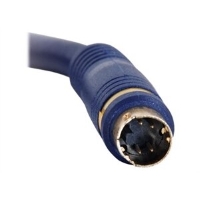 |
Der S-Video-Anschluss wird verwendet, um ein analoges Videosignal zu einem sekundären Anzeigegerät, z. B. einem Fernseher oder Projektor, zu senden. |
Nachdem Sie die Videoanschlüsse identifiziert haben und Sie über ein kompatibles Videokabel verfügen, schließen Sie den Computer an den Monitor oder Projektor an.
- Schließen Sie das Stromkabel an den Monitor oder Projektor sowie an die Steckdose an.
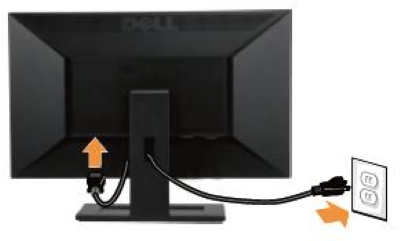
Abbildung: Monitor an eine Steckdose anschließen. - Schließen Sie das Videokabel an den Monitor oder Projektor und den Computer an.
- Bei mehreren Monitoren schließen Sie die anderen Monitore an einen freien Videoanschluss des Computers an. Weitere Informationen finden Sie im Dell Wissensdatenbank-Artikel: Anleitung zum Einrichten mehrerer Monitore.
- Informationen zum Anschließen eines Monitors an eine Dell Dockingstation finden Sie im Dell Wissensdatenbank-Artikel: Anleitung zum Anschließen und Einrichten einer Dockingstation mit einem Laptop.
- Weitere Informationen zum Herstellen einer Verbindung mit einem Dell Wireless Monitor finden Sie im folgenden Dell Wissensdatenbank-Artikel Anleitung zu Dell Wireless Monitoren.

Abbildung: Videokabel zwischen Monitor und Desktop anschließen.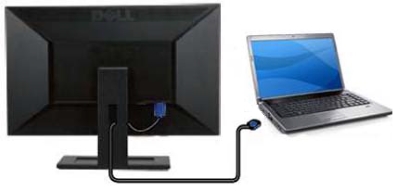
Abbildung: Videokabel zwischen Monitor und Laptop anschließen. - Schalten Sie den Monitor oder Projektor ein.
- Schalten Sie den Computer ein.
- Wählen Sie die richtige Videoquelle auf dem Monitor oder Projektor aus. Wenn Sie am Monitor beispielsweise den HDMI 1-Videoanschluss verwenden, stellen Sie die Quelle auf HDMI 1 ein. Weitere Informationen zum Ändern der Videoquelle finden Sie im Benutzerhandbuch Ihres Dell Monitors oder Beamers.
- Microsoft Windows verwendet Windows Plug-and-Play zum automatischen erkennen und Einrichten des Monitors oder Projektors.
HINWEIS: Die meisten Monitore und Projektoren funktionieren, ohne dass Treiber installiert werden müssen, da sie Plug and Play von Microsoft nutzen.
Wenn der Videoanschluss auf der Rückseite des Computers nicht mit dem Videoanschluss am Monitor oder Projektor übereinstimmt, benötigen Sie möglicherweise einen Adapter oder Konverter. Weitere Informationen finden Sie in diesem Artikel im Abschnitt Adapter oder Konverter verwenden.
Um eine optimale Videoleistung zu erzielen, laden Sie die neuesten Videotreiber von der Website Dell.com/support herunter und installieren Sie sie. Weitere Informationen zum Herunterladen und Installieren von Treibern auf einem Dell Computer finden Sie im Dell Wissensdatenbank-Artikel Herunterladen und Installieren eines Gerätetreibers.
Konfigurieren Sie die Bildschirmauflösung, die Farbtiefe, die Bildwiederholfrequenz und die Schriftgröße.
Abhängig vom Betriebssystem, das auf Ihrem Dell Computer installiert ist, finden Sie weitere Informationen im Dell Wissensdatenbank-Artikel:
Wenn der Videoanschluss auf der Rückseite des Computers nicht mit dem Videoanschluss am Monitor oder Projektor übereinstimmt, benötigen Sie möglicherweise einen Adapter oder Konverter. In der folgenden Tabelle finden Sie Beispiele für verfügbare Adapter oder Konverter.
Wenn der Computer z. B. einen HDMI-Anschluss und der Monitor einen DVI-Anschluss hat, können Sie einen HDMI-zu-DVI-Adapter verwenden.
| Quelle (Computer) | Display (TV, Monitor oder Projektor) | Abbildung |
|---|---|---|
| DVI | DVI (digital oder analog) oder VGA (nur analog) |  |
| HDMI | DVI oder VGA |  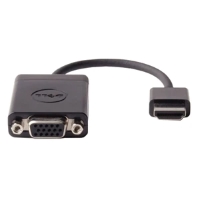 |
| DisplayPort (DP) oder Mini-DisplayPort (mDP) | HDMI oder DVI |   |
| USB-C (mit DisplayPort oder Thunderbolt 3) | HDMI, DisplayPort (DP) oder Mini-DisplayPort (mDP) |  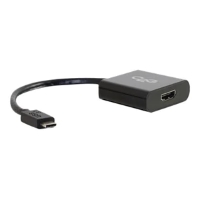 |
Sehen Sie sich einige unserer vereinfachten Troubleshooting-Handbücher an.
- Beheben Sie häufige Anzeigeprobleme, wenn Ihr Computer eingeschaltet wird, aber kein Display auf dem Monitor vorhanden ist.
- Beheben Sie häufige Anzeigeprobleme mit Ihrem Laptop.
- Beheben Sie häufige Touchscreen-Probleme auf Laptops mit einem Touchscreen-fähigen Display.
- Richten Sie zwei oder mehrere Monitore mit Ihrem Computer ein.
- Beheben häufiger Anzeigeprobleme mit zwei oder mehreren Monitoren.
Additional Information
Hilfreiche Videos
Anschließen von zwei Monitoren an einen Computer (offizieller technischer Support von Dell auf YouTube)
Dauer: 01:37
Wenn verfügbar, können die Spracheinstellungen für Untertitel über das Einstellungen- oder CC-Symbol in diesem Videoplayer ausgewählt werden.
Anschließen von einem Wireless-Monitor (offizieller technischer Support von Dell auf YouTube)
Dauer: 02:26
Wenn verfügbar, können die Spracheinstellungen für Untertitel über das Einstellungen- oder CC-Symbol in diesem Videoplayer ausgewählt werden.
Treiberinstallation für Dell Monitor (offizieller technischer Support von Dell auf YouTube)
Dauer: 01:54
Wenn verfügbar, können die Spracheinstellungen für Untertitel über das Einstellungs- oder CC-Symbol auf diesem Videoplayer ausgewählt werden.
 Weitere Informationen und Support für Ihre Dell Monitore, Laptops oder Tablet-Bildschirme finden Sie auf der Dell Support-Website für Monitore.
 Service abgelaufen? Kein Problem. Besuchen Sie die Website Dell.com/support und geben Sie Ihr Dell Service-Tag ein, um unsere Angebote anzusehen.