En referanseveiledning for diagnostikkindikatorer for Vostro bærbar PC
Summary: Følgende artikkel er en referanse guide til kodene som er tilgjengelig på hver modell av Vostro bærbar PC og hva disse kodene indikerer.
Instructions
Bærbare Dell Vostro-PC-er har en lang historie med integrerte diagnostikkindikatorer. Følgende metoder brukes til å angi på hvilket tidspunkt en bærbar PC har problemer med en bærbar PC under POST (Power-On Self-Test):
- Hørbare pip
- Strømknapper som viser ulike tilstander og farger
- Spesifikke LED-lamper for diagnostikk
- En kombinasjon av dem alle
Følgende artikkel er en referanseveiledning om kodene som er tilgjengelige på hver modell, og hva disse kodene betyr. Kodene er ulike på forskjellige modeller og årganger. Disse indikatorene er bare et utgangspunkt som begrenser all feilsøking du må utføre for å identifisere årsaken til det nåværende problemet. Du kan bruke dette til å begrense den riktige feilsøkingsveiledningen du trenger. Alternativt kan du kontakte teknisk support for ytterligere hjelp, og de leter etter disse indikatorene også.
Innholdsfortegnelse:
- LED-diagnostikklamper for Vostro-serien med bærbare PC-er (2015 til 2025)
- LED-diagnostikklamper for bærbare Vostro-PC-serien (2010–2015)
- LED-diagnostikklamper for bærbare Vostro-PC-serien (før 2010)
- Vostro bærbar PC Lydsignalkoder
- Ordliste med akronymer
LED-diagnostikklamper for Vostro-serien med bærbare PC-er (2015 til 2025)
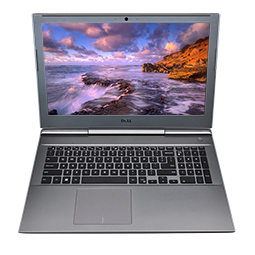
Med den siste serien har diagnostikkindikatoren Beeps stort sett blitt fjernet fra disse bærbare datamaskinene. I stedet gir strømknapptilstanden nå et blink- og fargeskiftmønster for å indikere hvor det har et problem.

| Strømkilde | Status | Strømtilstand | Beskrivelse |
|---|---|---|---|
| Strømadapter | Av | S0 – S5 | Fulladet |
| Hvit | S0 – S5 | Lader | |
| Batteri | Av | S0 – S5 | Batteriet lades ut |
| Lyser gult | S0 – S5 | Lavt til kritisk lavt |
- S0 – PÅ – systemet er på
- S4 – Dvalemodus – System i dvalemodus
- S5 – AV – systemet er avslått
- Første gruppe: LED-lampen for batteriet blinker gult opptil ni ganger, og stopper deretter i 1,5 sekunder før den andre gruppen kjøres.
- Andre gruppe: LED-lampen for batteriet blinker hvitt opptil ni ganger, stopper deretter i 3 sekunder før den første gruppen kjøres på nytt.
Eksempel: Finner ikke minne (2, 3), LED-lampen for batteri blinker gult to ganger etterfulgt av en pause, og blinker deretter tre ganger hvitt, pause og så videre. Dette mønsteret fortsetter til den bærbare datamaskinen er slått av.
| Strømlampe | Problembeskrivelse | Anbefalt løsning | |
|---|---|---|---|
| Gul | Hvit | ||
| 2 | 1 | CPU-feil |
|
| 2 | 2 | Hovedkort: BIOS ROM-feil |
|
| 2 | 3 | Finner ikke minne/RAM |
|
| 2 | 4 | Minne-/RAM-feil |
|
| 2 | 5 | Ugyldig minne installert |
|
| 2 | 6 | Feil med hovedkort, brikkesett |
|
| 2 | 7 | LCD-feil |
|
| 3 | 1 | CMOS-batterifeil |
|
| 3 | 2 | Feil med PCI eller skjermkort/brikke |
|
| 3 | 3 | BIOS gjenoppretting 1 |
|
| 3 | 4 | BIOS gjenoppretting 2 |
|
| 3 | 5 | Feil med hovedstrømleder |
|
| 3 | 6 | Ødelagt SBIOS-Flash |
|
| 3 | 7 | ME-feil |
|
| 4 | 1 | Feil på dobbel innebygd minnemodul (DIMM) Feil på strømskinne |
|
| 4 | 2 | Tilkoblingsproblem for CPU-strømkabel |
|
LED-diagnostikklamper for bærbare Vostro-PC-serien (2010–2015)
Med denne serien bærbare datamaskiner endret diagnoseindikatorene seg til å bruke to forskjellige metoder, avhengig av hvilken bærbar datamaskin du har:
- En metode bruker bare strømlampen som en indikator. Diagnostikklampen er nå tilstanden til strømlampen og hvor mange ganger den blinker.
- Den andre metoden bruker signalkoder fra delen om signalkoder.

| Strømlampetilstand | Beskrivelse |
|---|---|
 |
|
 |
Den bærbare PC-en er i S0-tilstand, som er normal strømtilstand for en fungerende maskin. BIOS setter LED-lampen til denne tilstanden for å angi at BIOS har begynt å hente koder. |
 |
Den bærbare PC-en er i lavstrømtilstand, enten S1 eller S3. Dette er ikke en feiltilstand. |
Eksempel: Finner ikke minne, LED-lampen for strømknappen blinker to ganger etterfulgt av en pause, blinker to ganger, pause og så videre. Dette mønsteret fortsetter til den bærbare datamaskinen er slått av.
| Virkemåte for lysdiode | Problembeskrivelse | Neste trinn |
|---|---|---|
| 1 | Hovedkort: BIOS ROM-feil |
|
| 2 | Finner ikke minne/RAM |
|
| 3 | Hovedkort, brikkesettfeil, klokkefeil, feil på port A20, Super I/U-feil, feil med tastaturkontroller |
|
| 4 | Minne-/RAM-feil |
|
| 5 | CMOS-batterifeil |
|
| 6 | Skjermkort/brikke-feil |
|
| 7 | CPU-feil |
|
Dette angir kodene for LED-lampene for administrasjon av batteristrøm.
| Strømkilde; batterinivå | Av/dvalemodus | Ventemodus | På |
|---|---|---|---|
| Strømlampe (alle; 0–100 % ladenivå) | Av | Blinkende hvitt lys (gjentatt) | Lyser hvitt |
| Batterilampe (strømadapter; 98–100 % ladet) | Av | Av | Av |
| Batterilampe (strømadapter; under 98 % ladet) | Lyser hvitt | Lyser hvitt | Lyser hvitt |
| Batterilampe (batteri; utlading) | Av | Lyser gult | Lyser gult |
| Batterilampe (batteri; under 10 % kritisk lavt) | Av | Av | Av |
| LED-lampe for harddisk | Av | Av | Hvit når aktiv |
| LED-lampe for kamera (alle kilder, 0–100 % lading) | Av | Av | Lyser hvitt ved strømming av data |
LED-diagnostikklamper for bærbare Vostro-PC-serien (før 2010)
Denne serien brukte LED-tilstander for strømknapp og en LED-pakke for diagnostikk på bærbare datamaskiner.

Disse modellene hadde en blokk med lamper for tastaturstatus foran på kabinettet som enten lyste hvitt, blinket hvitt eller var av. Tabellen nedenfor viser hva disse indikerer.

| Ikon | Beskrivelse |
|---|---|
 |
Caps Lock-lampe – slås på når Caps Lock er koblet til. |
 |
Scroll Lock-lampe – slås på når Scroll Lock er koblet til. |
 |
Lampe for nummerlås – slås på når talllåsen er aktivert. |
| Blinkekode | Lampemønster | Beskrivelse | Neste trinn |
|---|---|---|---|
 |
Blink-på-på | Mikrokontrolleren overlater kontrollen over den bærbare datamaskinen til prosessoren. Denne koden vedvarer hvis ingen prosessor oppdages. |
|
 |
På-blink-på | Det har oppstått en feil i minnet. |
|
 |
Blink-blink-blink | En hovedkortkomponent er defekt. |
|
 |
Blink-blink-på | Skjermkortet hindrer den bærbare PC-en i å fullføre POST. |
|
 |
Blink-blink-av | Tastaturet hindrer den bærbare PC-en i å fullføre POST. |
|
 |
Blink-av-blink | Det oppsto et problem med USB-kontrolleren under initialiseringen. |
|
 |
På-blink-blink | Ingen SODIMM er installert. |
|
 |
Blink-på-blink | Det oppsto et problem med LCD-skjermen under initialiseringen. |
|
 |
Av-blink-blink | Modemet hindrer den bærbare PC-en i å fullføre POST. |
|

Hvis den bærbare PC-en kjører på et batteri, fungerer batterilampen som følger:
- Av – batteriet er tilstrekkelig ladet (eller den bærbare PC-en er slått av).
- Blinker gult – batterinivået er lavt.
Vostro bærbar PC hørbar Pipekoder
I tillegg til de forskjellige typene diagnostikk-LED-er, er det noen hørbare lydkoder på tvers av noen av modellene av disse bærbare datamaskinene.
Disse kodene kan gjenkjennes på tvers av produsenter og har forblitt de samme over tid.
Nøkkelen til disse kodene vises i tabellen nedenfor.
| Signalkode | Beskrivelse | Feil | Foreslått handling |
|---|---|---|---|
| 1 | Hovedkort dekker ødelagt BIOS eller ROM-feil. | Hovedkort, BIOS ROM-feil | Kjør Dell-diagnostikk |
| 2 | Minne/RAM ikke oppdaget | Fant ikke noe minne. | Feilsøk minnet |
| 3 |
|
Feil med hovedkortet | Kjør Dell-diagnostikk |
| 4 | Lese- eller skrivefeil i minne/RAM | Minnefeil | Feilsøk minnet |
| 5 | Strømfeil på klokke i sanntid | COMS-batterifeil | Prøv å ta ut CMOS-batteriet på nytt, og kjør Dell Diagnostics hvis dette ikke løser problemet. |
| 6 | Skjermkort/brikke-feil | Video-BIOS | Kjør Dell-diagnostikk |
| 7 | Feil ved CPU-hurtigbuffertest | CPU-feil | Kjør Dell-diagnostikk |
| 8 | LCD | LCD-feil | kan du kontakte teknisk kundestøtte |
Ordliste med akronymer:
Se tabellen for definisjoner av akronymer i denne artikkelen.
| Akronym | Definisjon |
|---|---|
| BIOS | Grunnleggende støtte |
| CFG | Ressurskonfigurasjon |
| CPU | Prosessorenhet |
| DIMM | Dobbel innebygd minnemodul |
| DMA | Direkte minnetilgang |
| EC | Innebygd kontroller |
| HECI | Grensesnitt for innebygd vertskontroller |
| LCD | Skjerm med flytende krystaller (LCD-skjerm) |
| Lysdiode | Lysdiode |
| MBF | Feil på hovedkort |
| MBIST | Innbygd selvtest for minne |
| ME | Management Engine (styringsmotor) |
| MEM | Minne |
| NVRAM | Permanent Random Access Memory (RAM) |
| PCI | Komponentsammenkobling for ekstern enhet |
| POV | Post-videoaktivitet |
| PRV | Pre-videoaktivitet |
| PSU | Strømforsyningsenhet |
| RAM | Random Access Memory (RAM) |
| RCM | Gjenopprettingsmodus |
| ROM | Skrivebeskyttet minne |
| RTC | Sanntidsklokke |
| S0 | Systemstrømtilstand S0 - Dette er arbeidstilstanden, der den bærbare Windows-datamaskinen er våken. |
| S1 | Systemstrømtilstand S1 – I denne hvilemodusen stoppes CPU-en, og den bærbare PC-en er i ventemodus. |
| S2 | Systemstrømtilstand S2 – denne tilstanden ligner på S1, bortsett fra at CPU-en og systembufferen går tapt fordi prosessoren mister strøm. |
| S3 | Systemstrømtilstand S3 – i denne tilstanden lagres data på RAM, harddisker og annen maskinvare slås av. |
| S4 | Systemstrømtilstand S4 – I denne tilstanden lagres RAM og andre data på harddisken. |
| S5 | Systemstrømtilstand S5 – Systemet er avslått. |
| SBIOS | Operativsystem med lite kortgrensesnitt |
| SPI | Serielt grensesnitt for ekstern enhet |
| STD | Oppstartsoverføring |
| STO | Lagringsenhet |
| TPM | Trusted Platform Module |
| USB | Universell seriebuss |
| VID | Video |
Følg instruksjonene hvis du ser en gjenkjennelig kode. Hvis du må kontakte din lokale støtte, må du sørge for at du har kodeinformasjonen tilgjengelig. Teknikeren trenger denne informasjonen for å hjelpe deg videre.
Hvis du ser en ugjenkjennelig kode, en som ikke er oppført ovenfor - så ta kontakt med din lokale support med en gang.
Hvis du trenger mer hjelp: Kontakt Dells tekniske kundestøtte.
Additional Information
Veiledning om diagnostiske indikatorer
- Forstå lydsignalkoder på en bærbar Dell-PC
- Forstå lydkoder på en stasjonær Dell-PC
- En referanseveiledning om diagnostikkindikatorer på Precision Mobile-arbeidsstasjoner
- En referanseveiledning for Latitude diagnostikkindikatorer for bærbare PC-er og nettbrett
- En referanseveiledning til diagnostikkindikatorer for XPS bærbar PC
- En referanseveiledning for diagnostikkindikatorer for Inspiron bærbar PC
- En referanseveiledning om diagnostikkindikatorer på Precision-arbeidsstasjoner
- En referanseveiledning om diagnostikkindikatorer på Dell OptiPlex
- En referanseveiledning om diagnostikkindikatorer på stasjonære XPS-datamaskiner
- En referanseveiledning om diagnostikkindikatorer på stasjonære Vostro-datamaskiner
- En referanseveiledning om diagnostikkindikatorer på stasjonære Inspiron-datamaskiner