PowerEdge: Een opstartbaar USB-apparaat maken met Rufus voor updates
Summary: Informatie over het maken van een opstartbare USB met Rufus om Dell PowerEdge servers bij te werken. Volg de stapsgewijze instructies om een opstartbaar USB-medium voor te bereiden en te maken. ...
This article applies to
This article does not apply to
This article is not tied to any specific product.
Not all product versions are identified in this article.
Instructions
Dit artikel bevat informatie over het opstartbaar maken van een USB-apparaat en het integreren van een update-image (ISO-bestand). Voor servers zonder optisch station (DVD) of een geconfigureerde Integrated Dell Remote Access Controller (iDRAC) is dit een alternatieve manier om alle serverfirmware in één stap bij te werken.
Om een opstartbaar USB-apparaat te maken, kunt u de freeware-tool Rufus
Opmerking: Rufus is geen door Dell gecertificeerde software. Installatie en gebruik op eigen risico. We delen onze best practices met Rufus, maar bieden geen ondersteuning voor zaken met betrekking tot dit programma.
- Download de tool
- Maak een Smart Bootable ISO met behulp van de Dell Repository Manager (DRM).
- Start het programma
- Sluit een USB-apparaat aan (Rufus selecteert automatisch het USB-apparaat)
- Kies het gemaakte of gedownloade ISO-bestand (Rufus selecteert de juiste instellingen)
- Partitiescherm = MBR
- Bestandssysteem = FAT32
- Clustergrootte = 1024
- Klik op Start om het medium te maken
- Start de server opnieuw op en start op vanaf het gecreëerde apparaat
Als de opstartbare ISO niet wordt uitgevoerd nadat deze is toegepast op een opstartbare USB, wijzigt u de serveropstartmodus in BIOS of UEFI en probeert u de procedure opnieuw uit te voeren. Als de opstartbare ISO blijft mislukken, is het raadzaam om het ISO-bestand opnieuw te downloaden of te proberen de image op een ander USB-station toe te passen.
Schermafbeelding van Rufus

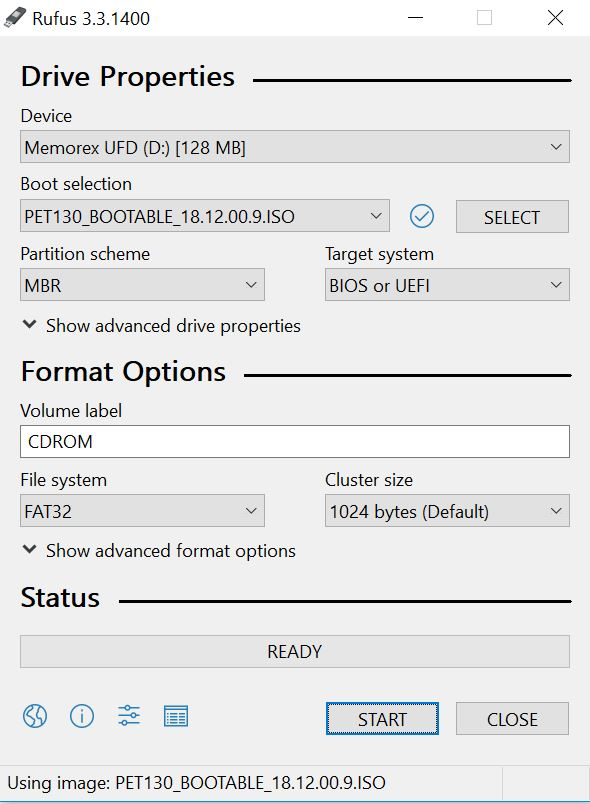
Afbeelding 1: Voorbeelden
van Rufus De eerste figuur laat zien wanneer de freeware wordt opgestart. De tweede afbeelding toont het geselecteerde opstartbare ISO-bestand. Klik op Start om met het proces te beginnen.
Affected Products
PowerEdgeArticle Properties
Article Number: 000141551
Article Type: How To
Last Modified: 04 Dec 2025
Version: 10
Find answers to your questions from other Dell users
Support Services
Check if your device is covered by Support Services.