PowerEdge: iDRAC-käyttöoikeuden tuominen ja vieminen verkkokäyttöliittymässä
Summary: Tässä artikkelissa selitetään, miten integroidun Dell Remote Access Controller iDRAC7-, iDRAC8- ja iDRAC9-käyttöoikeuden käyttöoikeus tuodaan ja viedään.
Instructions
Käyttöoikeuksien hallinta voi olla tarpeen ennen emolevyn vaihtamista ja sen jälkeen tai kun iDRAC-lisenssi päivitetään uusien ominaisuuksien ottamiseksi käyttöön. iDRAC-lisenssin voi tuoda ja viedä iDRAC-verkkokäyttöliittymän kautta. Lisenssitoiminnot voidaan suorittaa myös käyttämällä iDRACIA, RACADM:ÄÄ, WSMAN:ÄÄ, Lifecycle Controller-Remote Servicesiä kahdenkeskiseen lisenssien hallintaan ja Dell License Manageria yksi-moneen-käyttöoikeuksien hallintaan.
Sisällysluettelo
.
iDRAC9-käyttöoikeuden tuominen ja vieminen
Lisenssin vieminen:
Ennen kuin vaihdat emolevyn (Mt), sinun on noudatettava seuraavia vaiheita viedäksesi lisenssin:
- Kirjaudu iDRAC-käyttöliittymään.
- Siirry kohtaan Configuration.
- Valitse License Options -kohdan avattavasta valikosta Export, jos haluat viedä kaikki lisenssit.
- Tallenna käyttöoikeustiedosto (.xml) helppopääsyiseen sijaintiin.

Kuva 1: iDRAC9-käyttöoikeuden vienti.
Lisenssin tuominen:
Tuo iDRAC-käyttöoikeus megatavun vaihdon tai käyttöoikeuden ostamisen jälkeen seuraavasti:
- Tallenna käyttöoikeustiedosto (.xml) helppopääsyiseen paikkaan.
- Avaa iDRAC-verkkokäyttöliittymä.
- Siirry kohtaan Configuration.
- Valitse License Options -kohdan avattavasta valikosta Import (Tuo) License Options -kohdan avattavasta valikosta import (Tuo) tuodaksesi lisenssin.
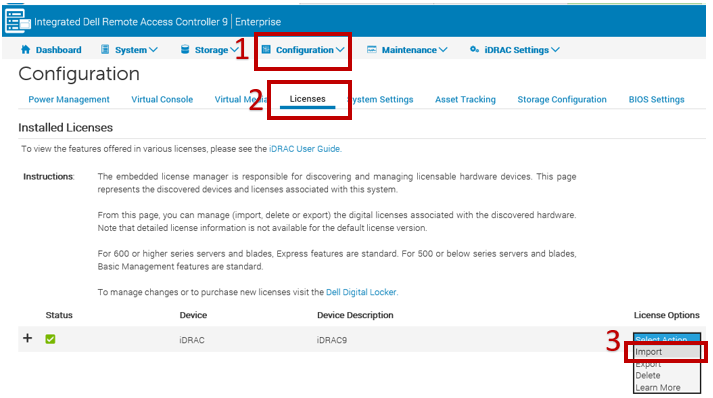
Kuva 2: iDRAC9:n tuontikäyttöoikeus.
IDRAC9 LIcense -tiedoston tuominen
Kesto: 00:00:45 (hh:mm:ss)
Kun tekstityksen kieliasetukset ovat käytettävissä, ne voidaan valita tämän videosoittimen CC-kuvakkeella.
Miten iDRAC7- ja iDRAC8-käyttöoikeus tuodaan ja viedään?
Lisenssin vieminen:
Ennen kuin vaihdat MB: n, sinun on noudatettava seuraavia vaiheita viedäksesi lisenssin:
- Kirjaudu iDRAC-verkkokäyttöliittymään.
- Siirry Käyttöoikeus-välilehteen.
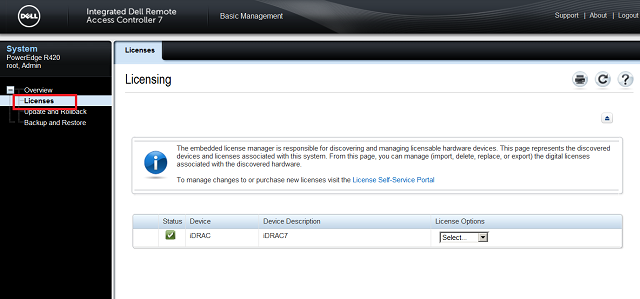
Kuva 3: iDRAC7:n ja iDRAC8:n käyttöoikeussivu.
- Valitse avattavasta License Options -valikosta Export, jos haluat viedä kaikki lisenssit.
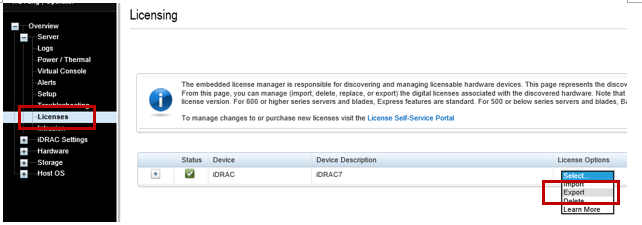
Kuva 4: iDRAC7:n ja iDRAC8:n käyttöoikeuksien vienti.
- Tallenna käyttöoikeustiedosto (.xml) helppopääsyiseen sijaintiin
Lisenssin tuominen
Tuo iDRAC-käyttöoikeus megatavun vaihdon tai käyttöoikeuden ostamisen jälkeen seuraavasti:
- Tallenna käyttöoikeustiedosto (.xml) helppopääsyiseen paikkaan.
- Kirjaudu iDRAC-verkkokäyttöliittymään.
- Siirry Käyttöoikeus-välilehteen.

Kuva 5: iDRAC7:n ja iDRAC8:n käyttöoikeussivu.
- Valitse License Options -kohdan alavalikosta Import (Tuo) lisenssin tuomiseksi

Kuva 6: iDRAC7- ja iDRAC8-käyttöoikeuksien tuonti.
Videot iDRAC7- ja iDRAC8-käyttöoikeuden tuomisesta.
Kesto: 00:01:22 (hh:mm:ss)
Tekstityksen kieliasetukset voidaan valita tämän videosoittimen CC-kuvakkeella, jos ne ovat käytettävissä.