PowerEdge:Webインターフェイスを使用してiDRACライセンスをインポートおよびエクスポートする方法
Summary: この記事では、Integrated Dell Remote Access Controller 7、8、9(iDRAC7、iDRAC8、iDRAC9)のライセンスをインポートおよびエクスポートする方法について説明します。
Instructions
システム ボードの交換の前後またはより多くの機能を有効にするためにiDRACライセンスをアップグレードするときには、ライセンス管理が必要です。iDRACライセンスのインポートおよびエクスポートは、iDRAC Webインターフェイスを介して行います。また、ライセンス操作は、1対1のライセンス管理の場合はiDRAC、RACADM、WSMAN、Lifecycle Controller-Remote Servicesを使用し、1対多のライセンス管理にはDell License Managerを使用して実行できます。
目次
となります。
iDRAC9ライセンスをインポートおよびエクスポートする方法
ライセンスのエクスポート:
マザーボード(MB)を交換する前に、次の手順に従ってライセンスをエクスポートする必要があります。
- iDRACインターフェイスにログインします。
- [Configuration]に移動します。
- すべてのライセンスをエクスポートするには、[License Options]の下にあるドロップダウン メニューから[Export]を選択します。
- ライセンス(.xml)ファイルをアクセス可能な場所に保存します。

図1:iDRAC9ライセンスのエクスポート
ライセンスのインポート:
MBの交換またはライセンスの購入後に、次の手順に従ってiDRACライセンスをインポートします。
- ライセンス(.xml)ファイルをアクセス可能な場所に保存します。
- iDRAC Webインターフェイスを起動します。
- [Configuration]に移動します。
- ライセンスをインポートするには、[License Options]の下にあるドロップダウン メニューから[Import]を選択します。
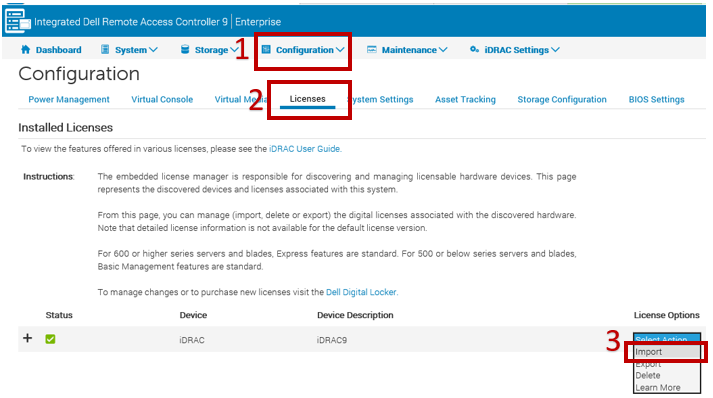
図2:iDRAC9ライセンスのインポート
iDRAC9ライセンスをインポートする方法
再生時間:00:00:45 (hh:mm:ss)
利用可能な場合、このビデオ プレーヤーのCCアイコンを使用してクローズド キャプション(字幕)の言語設定を選択できます。
iDRAC7およびiDRAC8ライセンスをインポートおよびエクスポートする方法
ライセンスのエクスポート:
MBを交換する前に、次の手順に従ってライセンスをエクスポートする必要があります。
- iDRAC Webインターフェイスにログインします。
- [Licenses]タブに移動します。
![iDRAC7および8の[Licensing]ページ](https://supportkb.dell.com/img/ka0Do000000ZbNSIA0/ka0Do000000ZbNSIA0_ja_3.jpeg)
図3:iDRAC7およびiDRAC8の[Licensing]ページ
- すべてのライセンスをエクスポートするには、[License Options]の下にあるドロップダウン メニューから[Export]を選択します。
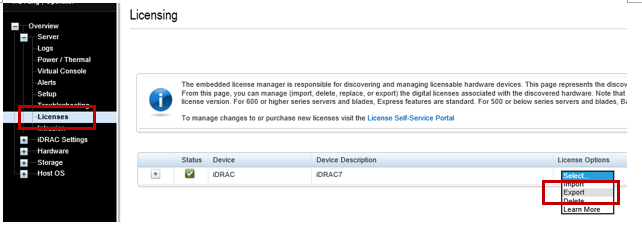
図4:iDRAC7およびiDRAC8ライセンスのエクスポート
- ライセンス(.xml)ファイルをアクセス可能な場所に保存します。
ライセンスのインポート
MBの交換またはライセンスの購入後に、次の手順に従ってiDRACライセンスをインポートします。
- ライセンス(.xml)ファイルをアクセス可能な場所に保存します。
- iDRAC Webインターフェイスにログインします。
- [Licenses]タブに移動します。
![iDRAC7およびiDRAC8の[Licensing]ページ](https://supportkb.dell.com/img/ka0Do000000ZbNSIA0/ka0Do000000ZbNSIA0_ja_5.jpeg)
図5:iDRAC7およびiDRAC8の[Licensing]ページ
- ライセンスをインポートするには、[License Options]の下にあるドロップダウン メニューから[Import]を選択します。
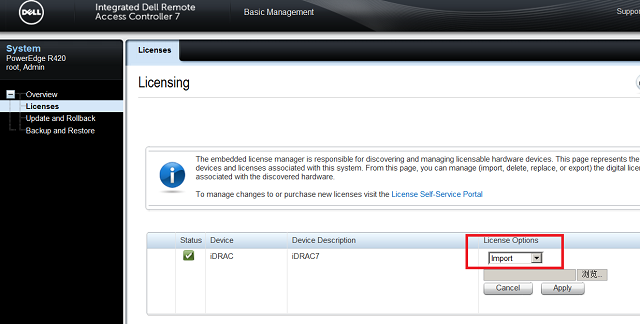
図6:iDRAC7およびiDRAC8ライセンスのインポート
iDRAC7およびiDRAC8ライセンスをインポートする方法に関するビデオ
再生時間:00:01:22 (hh:mm:ss)
利用可能な場合、このビデオ プレーヤーのCCアイコンを使用してクローズド キャプション(字幕)の言語設定を選択できます。