PowerEdge: Sådan importeres og eksporteres en iDRAC-licens ved hjælp af webgrænsefladen
Summary: Denne artikel beskriver, hvordan du importerer og eksporterer iDRAC7-, iDRAC8- og iDRAC9-licensen til Integrated Dell Remote Access Controller.
Instructions
Før og efter en udskiftning af bundkortet, eller når du opgraderer iDRAC-licensen for at aktivere flere funktioner, kan licensstyring være nødvendig. En metode til at importere og eksportere en iDRAC-licens er via iDRAC-webgrænsefladen. Licenshandlinger kan også udføres ved hjælp af iDRAC, RACADM, WSMAN, Lifecycle Controller-Remote Services til en-til-en-licensstyring og Dell License Manager til en-til-mange-licensstyring.
Indholdsfortegnelse
- Sådan importeres og eksporteres iDRAC9-licens
- Sådan importeres og eksporteres iDRAC7- og iDRAC8-licens
.
Sådan importeres og eksporteres iDRAC9-licens
Eksport af licensen:
Før du udskifter bundkortet (MB), skal du følge nedenstående trin for at eksportere licensen:
- Log på iDRAC-grænsefladen.
- Gå til Konfiguration.
- Vælg Eksportér i rullemenuen under Licensindstillinger for at eksportere alle licenser.
- Gem licensfilen (.xml) på en tilgængelig placering.
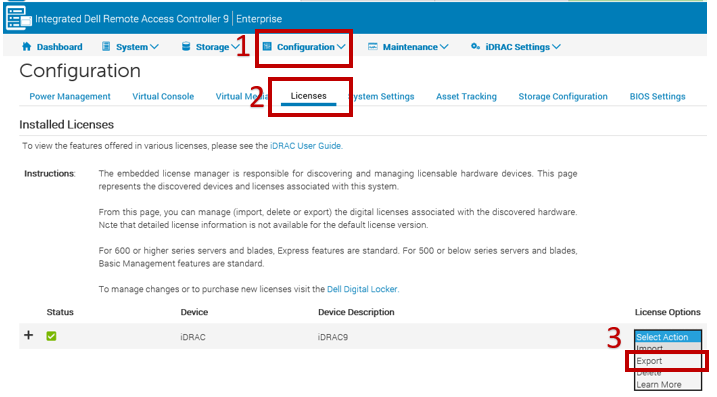
Figur 1: iDRAC9-licenseksport.
Import af licensen:
Følg nedenstående trin for at importere iDRAC-licensen efter en MB-udskiftning eller et licenskøb:
- Gem licensfilen (.xml) på et tilgængeligt sted.
- Gå ind i iDRAC-webgrænsefladen.
- Gå til Konfiguration.
- Vælg Importér i rullemenuen under Licensindstillinger for at importere licensen.

Figur 2: iDRAC9-importlicens.
Sådan importeres IDRAC9 LIcense
Varighed: 00:00:45 (hh:mm:ss)
Når sprogindstillingerne for undertekster er tilgængelige, kan du vælge sprogindstillinger for undertekster ved hjælp af CC-ikonet på denne videoafspiller.
Hvordan importeres og eksporteres en iDRAC7- og iDRAC8-licens?
Eksport af licensen:
Før du udskifter MB, skal du følge nedenstående trin for at eksportere licensen:
- Log på iDRAC-webgrænsefladen.
- Gå til fanen Licens .

Figur 3: iDRAC7- og iDRAC8-licensside.
- Vælg Eksportér i rullemenuen under Licensindstillinger for at eksportere alle licenser.
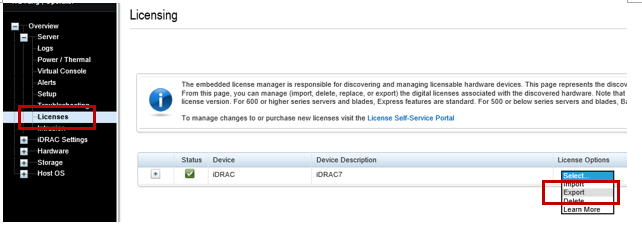
Figur 4: iDRAC7- og iDRAC8-licenseksport.
- Gem licensfilen (.xml) på en tilgængelig placering
Import af licensen
Følg nedenstående trin for at importere iDRAC-licensen efter en MB-udskiftning eller et licenskøb:
- Gem licensfilen (.xml) på en tilgængelig placering.
- Log på iDRAC-webgrænsefladen.
- Gå til fanen Licens.

Figur 5: Licensside for iDRAC7 og iDRAC8.
- Vælg Importer i rullemenuen under Licensindstillinger for at importere licensen
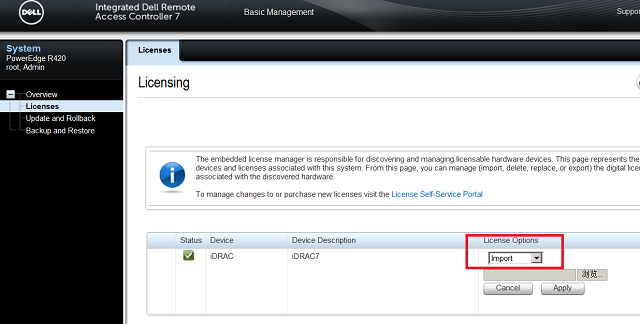
Figur 6: iDRAC7- og iDRAC8-licensimport.
Video om, hvordan du importerer iDRAC7- og iDRAC8-licensen.
Varighed: 00:01:22 (hh:mm:ss)
Når sprogindstillingerne for undertekster er tilgængelige, kan du vælge sprogindstillinger for undertekster ved hjælp af CC-ikonet på denne videoafspiller.