Przewodnik po wskaźnikach diagnostycznych komputerów stacjonarnych XPS
Summary: Ten artykuł jest przewodnikiem po diagnostycznych kontrolkach LED i sygnałach dźwiękowych w komputerach stacjonarnych typu tower i All-In-One (AIO) XPS.
Instructions
Komputery stacjonarne Dell XPS od dawna są wyposażane we wskaźniki diagnostyczne. Mogą to być sygnały dźwiękowe, przyciski zasilania o różnych stanach i kolorach, określone diody diagnostyczne lub kombinacja powyższych w celu wskazania momentu, w którym podczas włączania procedury testowej (POST) występują problemy z systemem.
Niniejszy artykuł zawiera omówienie kodów spotykanych w poszczególnych modelach i objaśnia ich znaczenie. Zmieniają się one wraz z upływem czasu i z biegiem czasu. Informacje uzyskane dzięki wskaźnikom należy traktować jako początek poszukiwania procedur pozwalających rozwiązać występujące problemy. Mogą one być punktem wyjścia w celu zawężenia do odpowiedniego przewodnika rozwiązywania problemów, którego będziesz potrzebować. Możesz także skontaktować się z pomocą techniczną, aby uzyskać dalszą pomoc w wyszukaniu tych wskaźników.
Oto niektóre zasoby dotyczące przewodnika po wskaźnikach diagnostycznych notebooka XPS, diagnozowania i rozwiązywania typowych problemów z modułami pamięci w komputerze stacjonarnym firmy Dell oraz kodów dźwiękowych w komputerach stacjonarnych firmy Dell.
Spis treści:
- Diagnostyczne diody LED dla komputerów stacjonarnych XPS (2020 i nowsze)
- Diagnostyczne diody LED dla komputerów stacjonarnych XPS (2015–2020)
- Diagnostyczne diody LED dla komputerów stacjonarnych XPS (2008-2015)
- Diagnostyczne diody LED dla komputerów stacjonarnych XPS (2007-2008)
- Kody dźwiękowe komputerów stacjonarnych XPS
- Słownik skrótów
- Przewodniki po wskaźnikach diagnostycznych
Diagnostyczne diody LED dla komputerów stacjonarnych XPS (2020 i nowsze)
W najnowszych seriach usunięto sygnały dźwiękowe z systemów typu tower, ale pozostawiono je w systemach All-In-One (AIO). Zamiast nich do wskazywania problemów używane są mignięcia i zmiany kolorów przycisku zasilania.

| Dioda LED przycisku zasilania | Stan | Stan zasilania | Opis |
|---|---|---|---|
 |
Wyłączony | S4 lub S5 | Zasilanie jest wyłączone. Dioda LED nie świeci. |
 |
Ciągłe świecenie na pomarańczowo | - | Błąd uruchamiania — jest to stan błędu systemu, w tym także zasilania. Prawidłowo działa tylko sekcja +5 VSB w zasilaczu. |
 |
Miganie na pomarańczowo | - | Błąd uruchamiania — komputer otrzymuje zasilanie elektryczne, a zasilanie zapewniane przez zasilacz jest normalne. Urządzenie może być uszkodzone lub niepoprawnie zainstalowane. Informacje o możliwych awariach i sugestie dotyczące diagnostyki dla poszczególnych wzorów migania pomarańczowego wskaźnika znajdują się w tabeli poniżej. |
 |
Dioda LED świeci stałym białym światłem | S0 | System jest w stanie S0. Jest to normalny stan zasilania działającego komputera. System BIOS przełącza diodę LED do tego stanu, kiedy rozpoczyna pobierać kody operacyjne. |
 |
Miganie na biało | S1 lub S3 | System znajduje się w stanie niskiego napięcia zasilania (S1 lub S3). Nie można określić rodzaju awarii. |
| Dioda zasilania | Opis problemu | Sugerowane rozwiązanie |
|---|---|---|
| 1,2 | Awaria wykrywania modułu TPM | skontaktowanie się z pomocą techniczną. |
| 2,1 | Awaria procesora | Uruchom narzędzie diagnostyczne procesora Intel i skontaktuj się z działem pomocy technicznej, jeśli błąd nie ustąpi. |
| 2,2 | Płyta główna: Awaria układu ROM systemu BIOS | Uaktualnij system BIOS i skontaktuj się z działem pomocy technicznej, jeśli problem będzie się powtarzał. |
| 2,3 | Nie wykryto pamięci masowej lub pamięci RAM | Rozwiąż problemy z pamięcią i gniazdami pamięci. |
| 2,4 | Błąd pamięci masowej lub pamięci RAM | Rozwiąż problemy z pamięcią i gniazdami pamięci. |
| 2,5 | Konfiguracja pamięci lub błąd braku zgodności | Rozwiąż problemy z pamięcią i gniazdami pamięci. |
| 2,6 | Błąd płyty głównej lub chipsetu | Uaktualnij system BIOS i skontaktuj się z działem pomocy technicznej, jeśli problem będzie się powtarzał. |
| 3,1 | Uszkodzona bateria pastylkowa | Wymień baterię CMOS i skontaktuj się z działem pomocy technicznej, jeśli problem będzie się powtarzał. |
| 3,2 | Awaria urządzenia PCI lub podsystemu wideo | Rozwiąż problem braku testu POST. |
| 3,3 | Przywracanie systemu BIOS 1: Nie odnaleziono obrazu odzyskiwania systemu BIOS | Uaktualnij system BIOS i skontaktuj się z działem pomocy technicznej, jeśli problem będzie się powtarzał. |
| 3,4 | Przywracanie systemu BIOS 2: Odnaleziono obraz odzyskiwania systemu BIOS, ale jest on nieprawidłowy | Uaktualnij system BIOS i skontaktuj się z działem pomocy technicznej, jeśli problem będzie się powtarzał. |
| 3,5 | Awaria szyny zasilającej: Awaria sekwencjonowania zasilania EC. | skontaktowanie się z pomocą techniczną. |
| 3,6 | Ładowanie systemu BIOS nie zostało ukończone | Załaduj ponownie system BIOS i skontaktuj się z działem pomocy technicznej, jeśli problem będzie się powtarzał. |
| 3,7 | Błąd Management Engine (ME) | Przekroczono limit czasu oczekiwania na odpowiedź ME na wiadomość HECI. skontaktowanie się z pomocą techniczną. |
| 4,2 | Awaria szyny zasilającej | Uaktualnij system BIOS i skontaktuj się z działem pomocy technicznej, jeśli problem będzie się powtarzał. |
Diagnostyczne diody LED dla komputerów stacjonarnych XPS (2015–2020)
W tej serii usunięto sygnały dźwiękowe z systemów typu tower, ale pozostawiono je w systemach All-In-One (AIO). Zamiast nich do wskazywania problemów używane są mignięcia i zmiany kolorów przycisku zasilania.

| Dioda LED przycisku zasilania | Stan | Stan zasilania | Opis |
|---|---|---|---|
 |
Wyłączony | S4 lub S5 | Zasilanie jest wyłączone. Dioda LED nie świeci. |
 |
Miganie na pomarańczowo | - | Początkowy stan diody LED po uruchomieniu. Informacje o możliwych awariach i sugestie dotyczące diagnostyki dla poszczególnych wzorów migania pomarańczowego wskaźnika znajdują się w tabeli poniżej. |
 |
Ciągłe świecenie na pomarańczowo | - | Drugi stan diody LED po włączeniu zasilania wskazuje, że sygnał POWER_GOOD jest aktywny i zasilacz jest prawdopodobnie sprawny. |
 |
Miganie na biało | S1 lub S3 | System znajduje się w stanie niskiego napięcia zasilania (S1 lub S3). Nie można określić rodzaju awarii. |
 |
Dioda LED świeci stałym białym światłem | S0 | System jest w stanie S0. Jest to normalny stan zasilania działającego komputera. System BIOS przełącza wskaźnik LED do tego stanu, kiedy rozpoczyna pobierać kody operacyjne. |
| Dioda zasilania | Opis problemu | Sugerowane rozwiązanie |
|---|---|---|
| 2,1 | Awaria płyty głównej | skontaktowanie się z pomocą techniczną. |
| 2,2 | Płyta główna: Zasilacz | skontaktowanie się z pomocą techniczną. |
| 2,3 | Płyta główna: Pamięć lub procesor | Rozwiąż problemy z pamięcią i gniazdami pamięci. |
| 2,4 | Uszkodzona bateria pastylkowa | Wymień baterię CMOS i skontaktuj się z działem pomocy technicznej, jeśli problem będzie się powtarzał. |
| 2,5 | Błąd sumy kontrolnej systemu BIOS | Uaktualnij system BIOS i skontaktuj się z działem pomocy technicznej, jeśli problem będzie się powtarzał. |
| 2,6 | Uszkodzenie procesora | skontaktowanie się z pomocą techniczną. |
| 2,7 | Awaria pamięci | Rozwiąż problemy z pamięcią i gniazdami pamięci. |
| 3,1 | Awaria urządzenia PCI lub podsystemu wideo | Rozwiąż problem braku testu POST. |
| 3,2 | Awaria podzespołu obrazu | Rozwiąż problem braku testu POST. |
| 3,3 | Nie wykryto pamięci | Rozwiąż problemy z pamięcią i gniazdami pamięci. |
| 3,4 | Awaria podsystemu pamięci masowej | Rozwiąż problem braku testu POST. |
| 3,5 | Konfiguracja pamięci lub błąd braku zgodności | Rozwiąż problemy z pamięcią i gniazdami pamięci. |
| 3,6 | Awaria płyty systemowej | Rozwiąż problem braku testu POST. |
| 3,7 | Możliwa awaria pamięci | Rozwiąż problemy z pamięcią i gniazdami pamięci. |
Diagnostyczne diody LED dla komputerów stacjonarnych XPS (2008-2015)
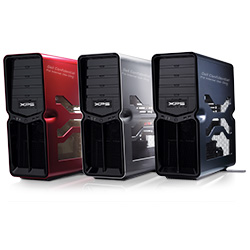
W tej serii stosowano stany diody LED przycisku zasilania. Przycisk zasilania znajduje się z przodu obudowy. Użytkownik może rozróżnić te modele po ich płaskich czarnych przednich i bocznych panelach i pokrywach.
| Stan diody LED | Stan systemu | Zalecany następny krok | |
|---|---|---|---|
| Wyłączony |  |
Komputer jest wyłączony lub nie jest podłączony do źródła zasilania. | Rozwiąż problem braku zasilania. |
| Miganie na pomarańczowo |  |
Komputer jest zasilany; jedno z urządzeń może funkcjonować nieprawidłowo lub jest nieprawidłowo zainstalowane. | Rozwiąż problem braku testu POST. |
| Ciągłe świecenie na pomarańczowo |  |
Komputer znajduje się w trybie gotowości. | Naciśnij dowolny klawisz na klawiaturze, porusz myszą lub naciśnij przycisk zasilania, aby przywrócić normalne działanie. Jeśli problem nie ustąpi, sprawdź, czy komputer emituje kod dźwiękowy. |
| Dioda LED świeci stałym białym światłem |  |
Komputer jest włączony i działa prawidłowo. | Jeśli komputer nie odpowiada, rozwiąż problem braku rozruchu lub braku obrazu. |
XPS 430 do 360, 730 i 8300 do A2420
| Diagnostyczne kody dźwiękowe | |||
|---|---|---|---|
| Stan diody LED | Kod dźwiękowy | Powód | Sugerowane rozwiązanie |
 |
1 | Suma kontrolna pamięci ROM systemu BIOS w toku lub jej błąd | skontaktowanie się z pomocą techniczną. |
 |
2 | Nie wykryto modułów pamięci | Rozwiąż problemy z pamięcią i gniazdami pamięci. |
 |
3 | Błąd chipsetu
Błąd podczas testowania zegara. Błąd bramy A20 Błąd głównego układu wejścia/wyjścia Błąd podczas testowania kontrolera klawiatury |
skontaktowanie się z pomocą techniczną. |
 |
4 | Błąd odczytu/zapisu pamięci RAM | Rozwiąż problemy z pamięcią i gniazdami pamięci. |
 |
5 | Błąd zegara czasu rzeczywistego | Wymień baterię CMOS. Skontaktuj się z działem pomocy technicznej, jeśli problem będzie się powtarzał. |
 |
6 | Błąd podczas testowania systemu BIOS wideo | Uruchom program Dell Diagnostics. |
 |
7 | Błąd podczas testowania pamięci podręcznej CPU | skontaktowanie się z pomocą techniczną. |
Diagnostyczne diody LED dla komputerów stacjonarnych XPS (2007-2008)
W tej serii stosowano stany diody LED przycisku zasilania i zestaw diagnostycznych diod LED w systemach typu tower i All-In-One (AIO).

| Stan diody LED | Stan systemu | Zalecany następny krok | |
|---|---|---|---|
| Wyłączony |  |
Komputer jest wyłączony lub nie jest podłączony do źródła zasilania. | Rozwiąż problem braku zasilania. |
| Miganie na pomarańczowo |  |
Komputer jest zasilany; jedno z urządzeń może funkcjonować nieprawidłowo lub jest nieprawidłowo zainstalowane. | Rozwiąż problem braku testu POST. |
| Ciągłe świecenie na pomarańczowo |  |
Komputer znajduje się w stanie usterki, łącznie z zasilaczem. | Rozwiąż problem braku testu POST. |
| Przerywane niebieskie |  |
Komputer znajduje się w trybie gotowości. | Naciśnij dowolny klawisz na klawiaturze, porusz myszą lub naciśnij przycisk zasilania, aby przywrócić normalne działanie. Jeśli problem nie ustąpi, sprawdź, czy komputer emituje kod dźwiękowy. |
| Ciągłe niebieskie światło |  |
Komputer jest włączony i działa prawidłowo. | Jeśli komputer nie odpowiada, rozwiąż problem braku rozruchu lub braku obrazu. |
XPS 420, 600, 700 do 720 i A2010 do A2420
| Stan diagnostycznej diody LED | Emitowane światło | Opis problemu | Zalecany następny krok |
|---|---|---|---|
 |
    |
Komputer działa normalnie. wyłączony lub może wystąpić awaria przed uruchomieniem systemu BIOS . Jeśli system uruchomi się, diagnostyczne diody LED zgasną |
Sprawdź i popraw osadzenie wszystkich kabli zasilania i danych. |
| Nie dotyczy |     |
System w trybie odzyskiwania. | skontaktowanie się z pomocą techniczną. |
 |
    |
Możliwa awaria procesora. Wystąpił |
skontaktowanie się z pomocą techniczną. |
 |
    |
Moduły pamięci zostały wykryte, ale wystąpiła awaria pamięci |
Rozwiąż problemy zpamięcią i gniazdami pamięci |
 |
    |
Możliwa awaria karty graficznej. | Rozwiąż problem braku testu POST. |
 |
    |
Możliwa awaria FDD lub dysku twardego. Wystąpił |
Sprawdź i popraw osadzenie wszystkich kabli zasilania i danych. |
 |
    |
Możliwa awaria portu USB. | Zainstaluj ponownie wszystkie urządzenia USB i sprawdź. wszystkie połączenia kablowe USB |
 |
    |
Nie wykryto modułów pamięci. | Rozwiąż problemy zpamięcią i gniazdami pamięci |
 |
    |
Moduły pamięci zostały wykryte, ale wystąpił błąd konfiguracji pamięci lub zgodności |
Rozwiąż problemy zpamięcią i gniazdami pamięci |
| Nie dotyczy |     |
Możliwa awaria karty rozszerzenia |
Rozwiąż problem braku testu POST. |
| Nie dotyczy |     |
Inne działania przed uruchomieniem podsystemu wideo | Rozwiąż problem braku testu POST. |
 |
    |
Trwa konfiguracja zasobów systemu | Rozwiąż problem braku testu POST. |
 |
    |
Wystąpiła inna awaria testu Post. Aktywność wideo |
Rozwiąż problem braku testu POST. |
| Nie dotyczy |     |
Przekazano do rozruchu | Sekwencja POST została zakończona i rozpoczęło się uruchamianie rozruchu |
Kody dźwiękowe komputerów stacjonarnych XPS
Poza różnymi rodzajami lampek diagnostycznych w niektórych modelach tych komputerów dostępne są także sygnały dźwiękowe.
Kody są rozpoznawane przez producentów i pozostały takie same przez jakiś czas.
Znaczenie kodów znajduje się w tabeli poniżej.
| Diagnostyczne kody dźwiękowe | ||
|---|---|---|
| Kod | Powód | Sugerowane rozwiązanie |
| 1 | Suma kontrolna pamięci ROM systemu BIOS w toku lub jej błąd | skontaktowanie się z pomocą techniczną. |
| 2 | Nie wykryto modułów pamięci | Rozwiąż problemy z pamięcią i gniazdami pamięci. |
| 3 | Błąd chipsetu
Błąd podczas testowania zegara. Błąd bramy A20 Błąd głównego układu wejścia/wyjścia Błąd podczas testowania kontrolera klawiatury |
skontaktowanie się z pomocą techniczną. |
| 4 | Błąd odczytu/zapisu pamięci RAM | Rozwiąż problemy z pamięcią i gniazdami pamięci. |
| 5 | Błąd zegara czasu rzeczywistego | Wymień baterię CMOS. Skontaktuj się z działem pomocy technicznej, jeśli problem będzie się powtarzał. |
| 6 | Błąd podczas testowania systemu BIOS wideo | Uruchom program Dell Diagnostics. |
| 7 | Błąd podczas testowania pamięci podręcznej CPU | skontaktowanie się z pomocą techniczną. |
Słownik skrótów:
W tabeli podano definicje skrótów użytych w tym artykule.
| Akronim | Definicja |
|---|---|
| BIOS | Podstawowy system wejścia/wyjścia |
| CFG | Konfiguracja zasobów |
| Procesor | Procesor |
| DIMM | Podwójny, wbudowany moduł pamięci |
| DMA | Bezpośredni dostęp do pamięci |
| EC | Wbudowany kontroler |
| HECI | Interfejs wbudowanego kontrolera hosta |
| LCD | Wyświetlacz ciekłokrystaliczny |
| Kontrolka LED | Dioda świecąca |
| MBF | Awaria płyty głównej |
| MBIST | Wbudowany autotest pamięci |
| ME | Management Engine |
| PAMIĘĆ | Pamięć |
| NVRAM | Napęd Non-Volatile Random Access Memory |
| PCI | Peripheral Component Interconnect |
| POV | Funkcja Post-video Activity |
| PRV | Funkcja Pre-video Activity |
| Zasilacz | Zasilacz |
| RAM | Pamięć Random Access Memory |
| RCM | Tryb odzyskiwania |
| ROM | Pamięć Read Only Memory |
| RTC | Zegar czasu rzeczywistego |
| S0 | Stan zasilania systemu S0 — stan, w którym komputer z systemem Windows pracuje. |
| S1 | Stan zasilania systemu S1 — stan uśpienia, w którym procesor jest zatrzymany, a komputer jest w trybie gotowości. |
| S2 | Stan zasilania systemu S2 — ten stan działa podobnie jak S1, z wyjątkiem pamięci podręcznej procesora i systemu, ponieważ procesor traci zasilanie. |
| S3 | Stan zasilania systemu S3 — w tym stanie dane są zapisywane w pamięci RAM, dyski twarde i inne urządzenia są wyłączane. |
| S4 | Stan zasilania systemu S4 — w tym stanie pamięć RAM i inne dane są zapisywane na dysku twardym. |
| S5 | Stan zasilania systemu S5 — system jest wyłączony. |
| SBIOS | Small Board Interface Operating System |
| SPI | Szeregowy interfejs urządzeń peryferyjnych |
| STD | Rozpoczęcie uruchamiania |
| STO | Urządzenie pamięci masowej |
| TPM, | Moduł zaufanej platformy |
| USB | Uniwersalna magistrala szeregowa |
| VID | Wideo |
Jeśli widzisz rozpoznawalny kod, postępuj zgodnie z instrukcjami. Jeśli musisz skontaktować się z lokalną pomocą techniczną, sprawdź, czy posiadasz informacje o kodzie. Technik będzie potrzebował tych informacji, aby uzyskać dalszą pomoc.
Jeśli widzisz nierozpoznawalny kod, którego nie ma na powyższej liście, natychmiast skontaktuj się z lokalnym działem pomocy technicznej.
Jeśli potrzebujesz dalszej pomocy, skontaktuj się z pomocą techniczną firmy Dell.
Additional Information
Polecane artykuły
Poniżej przedstawiono niektóre polecane artykuły dotyczące tego tematu, które mogą Cię zainteresować.