Dell EMC Unity:如何使用 Unisphere CLI (UEMCLI) 命令
Summary: 本文介绍如何开始在 Unity 阵列上使用 UEMCLI 进行阵列管理、配置或监控。
Instructions
目标:
本文包含对开始使用 Unisphere CLI (UEMCLI) 有用的信息。这包括:- 您在能够从管理站或 PC 运行 UEMCLI 命令之前需要安装的工具/实用程序。
- 如何通过 SSH 以服务用户身份访问 UEMCLI 命令,而无需安装 Unisphere CLI 实用程序。
- UEMCLI 命令示例。
- UEMCLI 命令指南参考。
事实:
可以通过 Unisphere GUI、Unisphere CLI 或 REST API 管理和监控 Dell EMC Unity 阵列。本文讨论 Unisphere CLI 选项。解决方案:
您可以通过两种方法运行 UEMCLI 命令:
-
从安装了 Unisphere CLI 工具的主机或 PC。
-
通过 SSH。
这两种方法都要求您与存储处理器位于同一管理网络中。
使用 Unisphere CLI 工具:
-
在 Unity 产品支持页面中,转至 Downloads。
-
展开 Product Tool 子菜单。
-
您可以找到适用于不同操作系统的多个可用的工具(其中包括 Unisphere CLI)。
-
单击适合您的操作系统的工具以便将其下载。
-
在安装工具时,步骤会因操作系统的不同而异。
完成安装并将安装目录添加到 PATH 系统变量后,您现在可以启动 UEMCLI。
在 Windows 上的命令行提示符/shell 中,键入:uemcli.exe
在 Linux 上的终端窗口中,键入:/usr/bin/uemcli
这应该会显示帮助页面,其中显示要运行的各种可用选项。
为了与 Unity 主 SP 联系并发出命令,您需要以下语法:
uemcli.exe -d -u -p
您还可以具有额外的对象和操作限定符,以便对要寻址的对象进行更多控制。
使用 SSH:
或者,您可以使用 SSH 客户端直接连接到主 SP。但是,在执行此操作之前,必须在 Unity 阵列上启用 SSH 访问。这可以通过 Unisphere GUI 完成;方法是依次选择 System > Service > Service Tasks > Enable SSH > Execute 进行操作。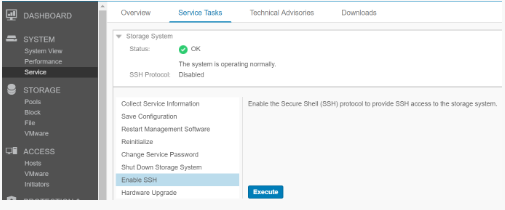
这将提示您输入服务帐户密码。
启用后,使用 SSH 客户端可连接到 Unity 阵列的管理 IP 地址,并使用服务用户凭据进行登录。
现在,您可以直接在 SSH 上运行 UEMCLI 命令,无需在命令语法中使用 IP 地址或用户凭据选项。
UEMCLI 命令语法和用法:
UEMCLI 命令结构始终需要对象路径,以便能够查看或配置所需的特定对象。例如,如果您想要查看系统上的存储池,命令语法将为:
uemcli /stor/config/pool show
/stor/config/pool 是命令的对象路径部分,show 是在该路径下的所有对象上运行的操作。
下面是更详细的命令的进一步细分:
要查看所有可用的对象路径,请键入 uemcli / --help
要查看想对特定对象运行的可用操作,请键入 uemcli --help