PowerProtect Data Protection Appliance, IDPA: Procedura per aggiornare il protection storage
Summary: Questo articolo fornisce la procedura per aggiornare manualmente il componente Protection Storage (Data Domain) su IDPA alla versione 2.7.8 approvata più recente con DD OS 7.10.1.60.
This article applies to
This article does not apply to
This article is not tied to any specific product.
Not all product versions are identified in this article.
Instructions
Vedi articoli correlati:
- IDPA: Upgrade di prodotti mirati consentiti
- DSA-2025-139: Aggiornamento della sicurezza di Dell Technologies PowerProtect Data Domain per una vulnerabilità della sicurezza
- Appliance PowerProtect serie Data Protection e IDPA: Best practice generali per il rafforzamento della sicurezza per IDPA versione 2.7.7 e 2.7.8 (per visualizzare l'articolo è necessario effettuare l'accesso come utente registrato del supporto Dell)
Procedura per aggiornare Protection Storage (DD) all'interno di IDPA:
Nota: Questa procedura deve essere seguita solo per IDPA che ha già la versione minima 2.7.8. Si consiglia di utilizzare l'appliance versione più recente 2.7.8 , in quanto include anche molte altre correzioni relative alla sicurezza. Non utilizzare questa procedura per eseguire l'upgrade di Data Domain su IDPA a o da qualsiasi altra versione, in quanto potrebbe interromperne la compatibilità.
- Scaricare il pacchetto RPM di aggiornamento del sistema operativo Data Domain 7.10.1.60:
• 7.10.1.60-1161253.rpm (per visualizzare questo documento è necessario accedere come utente registrato del supporto Dell)SHA256 Checksum 5573f4f2cb4d583758454dfedf16abc2b90bece0e8d1e1616c4aeebbee8451a5 MD5 Checksum 84fb5634d74f1fd58d037e9c98316a87
- Accertarsi che non vi siano backup in esecuzionesull'Avamar Server. Accedere come amministratore e disabilitare sia l'utilità di pianificazione che la manutenzione:
dpnctl stop sched,maint- Accedere al dashboard ACM con le proprie credenziali
- Utilizzare il link dell'interfaccia utente di Protection Storage System Manager per accedere a Data Domain (utilizzando le credenziali sysadmin e la password comune )

- Assicurarsi che non sia in esecuzione alcun job di replica su Data Domain
- Utilizzare il menu Maintenance>System di DD System Manager

- Utilizzare il pulsante UPLOAD UPGRADE PACKAGE per caricare il pacchetto scaricato nel passaggio 1

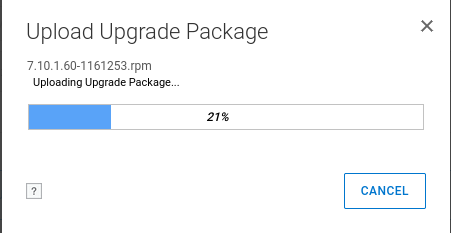
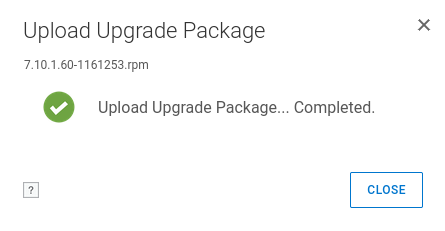
- Selezionare il pacchetto RPM caricato e cliccare sul pulsante UPGRADE PRECHECK.

- Una volta completata la verifica preliminare, viene visualizzata la finestra di dialogo (con la versione appropriata). Se la verifica preliminare non riesce, contattare il supporto Dell per assistenza.

- Chiudere la finestra di dialogo e selezionare il pacchetto in cui PERFORM SYSTEM UPGRADE. Cliccare su OK per continuare.
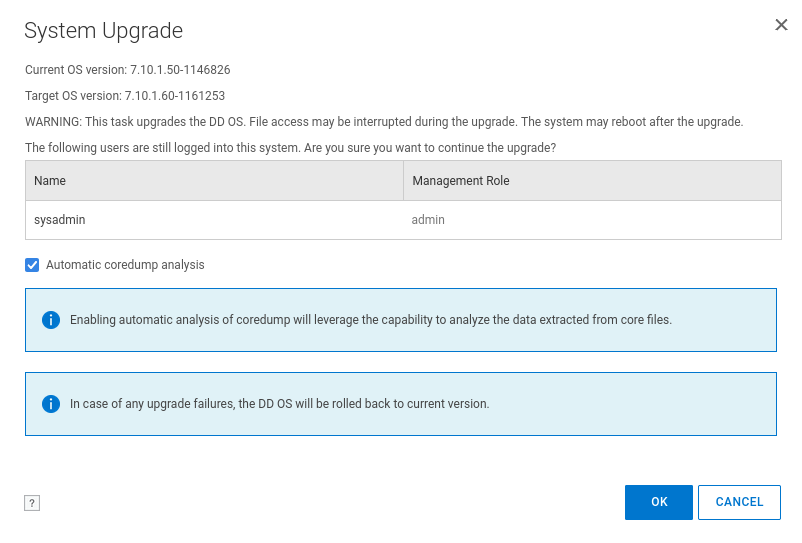
- Dopo aver cliccato sul pulsante OK , viene visualizzato l'avanzamento dell'aggiornamento di Data Domain. L'aggiornamento avviene in quattro fasi:
Controllo preliminare dei pacchetti
di aggiornamento Installazione Aggiornamento
Software Riavvio del sistema
Finalizzazione dell'aggiornamento
Attendere il completamento dell'aggiornamento. Poiché la terza fase di questo processo consiste nel riavviare Data Domain, viene richiesto di effettuare l'ACCESSO per finalizzare l'aggiornamento.
NOTA: Poiché DD viene riavviato in questa fase, potrebbe essere necessario aggiornare la pagina Web, anche se dovrebbe aggiornarsi automaticamente.
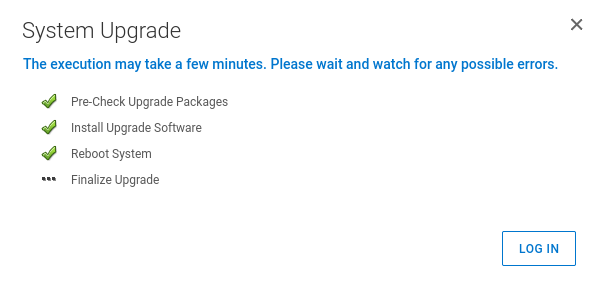
Una volta ripristinato Data Domain dopo il riavvio, l'upgrade è completo. La nuova versione viene visualizzata nel dashboard ACM.
- Riavviare l'utilità di pianificazione di Avamar che è stata interrotta nel passaggio 2
dpnctl start sched,maintAffected Products
Integrated Data Protection Appliance Family, Integrated Data Protection Appliance SoftwareArticle Properties
Article Number: 000206181
Article Type: How To
Last Modified: 12 Jun 2025
Version: 12
Find answers to your questions from other Dell users
Support Services
Check if your device is covered by Support Services.