Live Optics | RVTools | Jak nahrát výstup z Excelu pro vytvoření projektu
Summary: Tento článek popisuje, jak nahrát více listů RVTools Excel za účelem vytvoření jednoho projektu Live Optics a stáhnout výstup AIR PPT.
Instructions
Nahrání souboru RVTools Excel
1. Na řídicím panelu portálu Live Optics klikněte na možnost Upload SIOKIT and Files
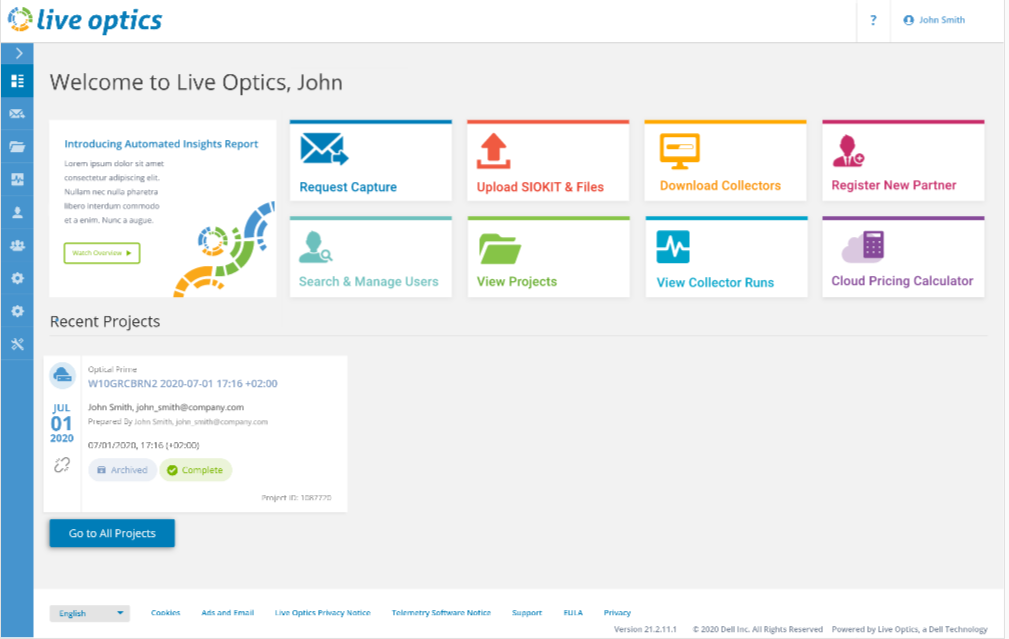
2. Poté klikněte na Upload RVTools Excel.

3. Zadejte název projektu a klikněte na tlačítko Procházet nebo přetáhněte excelové listy RVTools.
Poznámky
-
Maximální počet nahraných souborů aplikace Excel je 5
-
Maximální povolená velikost souboru je 10 MB
-
Podporovány jsou pouze soubory aplikace Excel RVTools; Sdílený svazek clusteru není podporován.
-
Podporovaná verze RVTools začíná na 4.1.3 (od 11. dubna 2021)

4. Po nahrání všech souborů klikněte na tlačítko Vytvořit projekt a vytvořte projekt Live Optics.

1. Po vytvoření projektu se projekt RVTools zobrazí na řídicím panelu. Kliknutím na řídicí panel zobrazíte nový projekt RVTools.
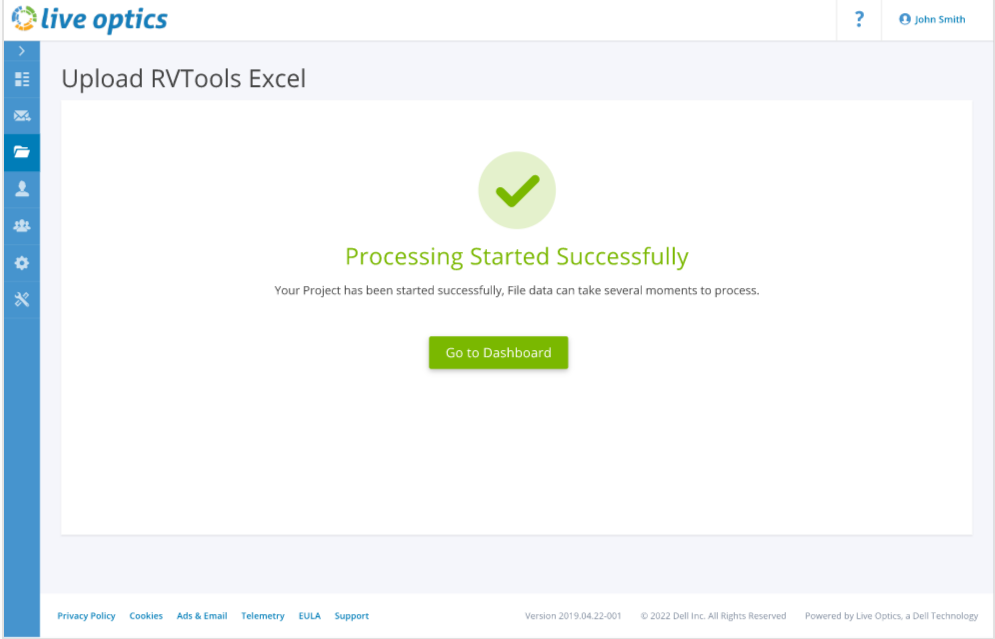

2. K projektu se dostanete také z vyhledávání projektu v části RVTools.

3. Po kliknutí na projekt se zobrazí souhrnná obrazovka, kde musíte vybrat oblast pro stažení snímku AIR.
Poznámka: Vstup oblasti je vyžadován k získání výstupu Cloud Pricing ve snímcích AIR.

4. Kliknutím na tlačítko Stáhnout stáhnete snímky AIR.

Additional Information
V případě jakýchkoli dotazů se obraťte na podporu Live Optics na adrese liveoptics.support@dell.com.