Dell Unity. Поиск и устранение неисправностей синхронной репликации
Summary: Данная статья базы знаний представляет собой общее руководство по поиску и устранению неполадок синхронной репликации.
Instructions
Это общее руководство по поиску и устранению неполадок синхронной репликации.
Конфигурация синхронной репликации
- Определите правильные порты Fibre Channel (FC) для синхронной репликации.
- Подключите порты FC исходной и целевой систем напрямую друг к другу или используйте зонирование через коммутатор FC.
- Создайте интерфейсы управления синхронной репликацией (SRM) в обоих дисковых массивах.
- Установите соединение репликации.
- Создание сессий репликации.
Проблемы с подключением для синхронной репликации
- Используются неверные порты синхронной репликации
Приоритет следующий:
- Порт CNA 4 (если порты CNA настроены как FC) (Отсутствует в более поздних моделях Unity XT)
- Модуль ввода-вывода 0 Порт 0 (если модуль ввода-вывода 0 является модулем FC)
- Модуль ввода-вывода 1 Порт 0 (если модуль ввода-вывода 0 является модулем FC)
uemcli.
Интерфейс пользователя Unisphere
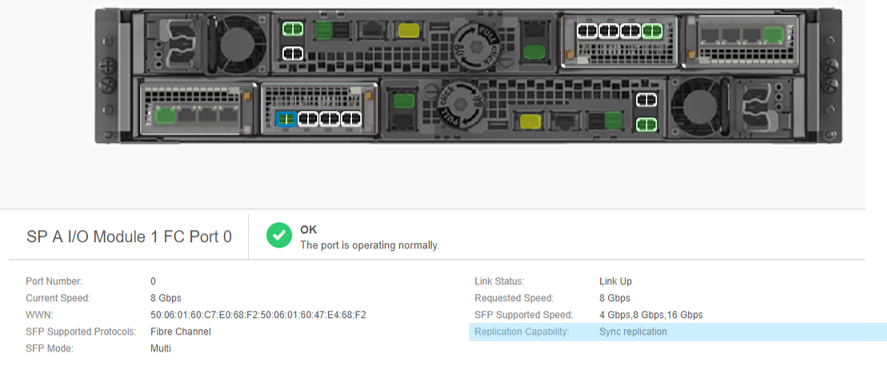
Интерфейс командной строки UEMCLI
12:52:40 service@spa:~> uemcli /net/port/fc show -filter "ID,Name,Replication capability"
5:    ID                      = spb_iom_1_fc0
      Name                    = SP B I/O Module 1 FC Port 0
      Replication capability  = Sync replication
8:    ID                      = spa_iom_1_fc0
      Name                    = SP A I/O Module 1 FC Port 0
      Replication capability  = Sync replication
root@spa:/cores/service>uemcli /remote/sys show -detail
2:    ID                           = RS_8
      Name                         = unity450F
      Operational status           = OK (0x2)
      Health state                 = OK (5)
      Health details               = "Communication with the replication host is established. No action is required."
      Synchronous FC ports         = spb_iom_1_fc0, spa_iom_1_fc0
- Неправильное зонирование
- Для успешного подключения синхронной репликации предварительно настройте соответствующее зонирование либо подключите порты FC из двух дисковых массивов напрямую с помощью кабеля FC, либо через коммутатор FC.
- Основной проблемой, вызывающей множество проблем с подключениями и сессиями для синхронной репликации, является конфигурация между зонами.
- Правильное зонирование подразумевает, что Source-SPA должен быть зонирован вместе только с Destination-SPA, а Source-SPB должен быть зонирован только с Destination-SPB.
- Если когда-либо имело место межзонирование и даже если оно было исправлено, четыре процессора СХД необходимо перезагрузить, чтобы устранить все проблемы с настройкой синхронной репликации.
- Типичные признаки межзонового взаимодействия: (1) невозможно проверить подключение для репликации. (2) Соединение установлено, но все автоматически созданные сессии репликации переходят в
"Lost Sync Communication"» - После исправления межзонального распределения сессии для ресурсов, принадлежащих SPB, могут по-прежнему завершаться сбоем. Поочередно перезагрузите все процессоры СХД, чтобы устранить проблему.
Если вы не уверены в текущем зонировании, ознакомьтесь с этой статьей и эскалируйте эту проблему в службу поддержки Dell.
- Проблемы с интерфейсом управления синхронной репликацией
Чтобы подключение для синхронной репликации работало, необходимо создать два интерфейса SRM на дисковый массив Unity (1/SP). Связь на этих интерфейсах должна быть разрешена через порт 5085 (порт5086 , если используется Unity OE 5.5.0 или более поздней версии).
Интерфейс SRM отвечает за управление сеансами. Он создается на виртуальном порту, который существует на физическом порту управления массива.
Чтобы проверить конфигурацию SRM в дисковом массиве, выполните следующую команду на каждом процессоре СХД и убедитесь, что назначен правильный IP-адрес и что интерфейс включен.
#ip addr show dev srm
11: srm@mgmt: <BROADCAST,MULTICAST,UP,LOWER_UP> mtu 1500 qdisc noqueue state UP group default
    link/ether xx:xx:xx:xx:xx:xx brd ff:ff:ff:ff:ff:ff
    inet 10.x.x.x/24 scope global srm
       valid_lft forever preferred_lft forever
    inet6 xxx:xxx:xxx:xxx:xxx/64 scope link
       valid_lft forever preferred_lft forever
После этого проверьте возможность удаленного подключения к этому IP-адресу с удаленного дискового массива через порт 5085 (порт 5086 , если используется Unity OE 5.5.0 или более поздней версии). Будь то через простой telnet или в Unity OE 4.5 или более поздней версии, используйте svc_networkcheck -tpc .
service@spb:~/user# svc_networkcheck -tpc 10.x.x.x 5085
=== SP status: Normal Mode, Master SP ===
======================= [spb][Wed Sep 18 20:09:44 UTC 2019] Beginning Run  =======================
 --- INFO: the tcp listening port 10.x.x.x@5085 is available.
======================= [spb][Wed Sep 18 20:09:44 UTC 2019] End of Run  =======================
Если порт недоступен, проверьте конфигурацию сети.
- Проблемы с подключением к интерфейсу управления Unity
Как и в описанной выше проверке, обмен данными между двумя IP-адресами управления массивом должен быть разрешен через порт 443 (протоколы TCP и TLS).
service@spb:~/user> svc_networkcheck -tpc 10.x.x.x 443
=== SP status: Normal Mode, Master SP ===
======================= [spb][Wed Sep 18 20:12:26 UTC 2019] Beginning Run  =======================
 --- INFO: the tcp listening port 10.x.x.x@443 is available.
======================= [spb][Wed Sep 18 20:12:26 UTC 2019] End of Run  =======================
- Начальная производительность синхронизации.
При выполнении начальной синхронизации (вновь созданной сессии репликации) для передачи данных применяется регулирование [~40 МБ/с]. Это значение можно изменить на одно из низких: ~20 МБ/с или высокий: ~160 МБ/с при использовании svc_dataprotection
Однако это регулирование нельзя отключить. Это сделано специально для того, чтобы гарантировать, что при наличии хостов, подключенных к порту FC синхронной репликации, доступ не будет нарушен.
Set a sync rate to the session:
  svc_dataprotection -r repsess -a syncrate=high -s 81604378625_FNM00151702100_0000_81604378625_FNM00151702099_0000

  Set a sync rate to ALL sync sessions:
  svc_dataprotection -r repsess -a syncrate=low -s ALL

  Show a sync rate of the session:
  svc_dataprotection -r repsess -a showsyncrate -s 42949673102_FCNCH0972C30C3_0000_42949673096_FCNCH0972C30C3_0000

  List ALL sync replication sessions with each sync rate:
  svc_dataprotection -r repsess -a showsyncrate -s ALL

  Show cg replication sessions with each member sync rate:
  svc_dataprotection -r repsess -a showsyncrate -s 81604378625_FNM00151702100_0000_81604378625_FNM00151702099_0000
- Влияние на производительность LUN и файловых систем, которые выполняются синхронно.
При синхронной репликации хост ожидает, пока хост не запишет данные для записи в целевой ресурс, после чего на хост будет отправлено подтверждение. Таким образом, задержка канала влияет на производительность.
При подозрении на проблемы с производительностью синхронно реплицируемых ресурсов обратитесь в службу поддержки Dell.