Ubuntu-server: Slik konfigurerer du en GPU ved hjelp av separat enhetstilordning (DDA) på en virtuell Ubuntu-maskin
Summary: Denne artikkelen beskriver hvordan du konfigurerer en GPU ved hjelp av separat enhetstilordning (DDA) på en virtuell maskin (VM) for Ubuntu Server versjon 1804 som kjører i Hyper-V.
Instructions
Mål
DDA kan brukes til å overføre en hel PCIe-enhet, i dette tilfellet en GPU, til en virtuell maskin. Dette gir tilgang til enheten med høy ytelse og muligheten til å utnytte de opprinnelige driverne.
Miljø i dette eksemplet
Server: PowerEdge R740xd som kjører Windows Server 2019
GPU: NVIDIA Tesla P100
VM: 4 x vCPU-er, 32 GB RAM som kjører Ubuntu ®18.04 LTS
Trinn
-
Installer Windows Server 2019 på verten og oppdater operativsystemet. Installer de nyeste enhetsdriverne, for eksempel brikkesett og GPU-drivere.
-
Installere Hyper-V-rollen.
-
Opprett en generasjon-2 VM. Deaktiver sikker oppstart i VM-innstillingene, og installer deretter Ubuntu ®18.04 LTS på den.
-
Bruk Ubuntu-oppdateringer. Dette gjør du ved å kjøre følgende kommandoer:
$ sudo apt-get update
$ sudo apt-get upgrade
-
Slå av VM.
-
Åpne Enhetsbehandling på verten, utvid Skjermkort, og velg GPU-en som skal presenteres for den virtuelle maskinen.

Figur 1: Enhetsbehandling med GPU valgt -
Høyreklikk på GPU-en som skal brukes i den virtuelle maskinen, og velg Egenskaper. I kategorien Detaljer velger du Eiendom fra rullegardinlisten Stedsbaner. Kopier verdien som begynner med PCIROOT til Notisblokk.
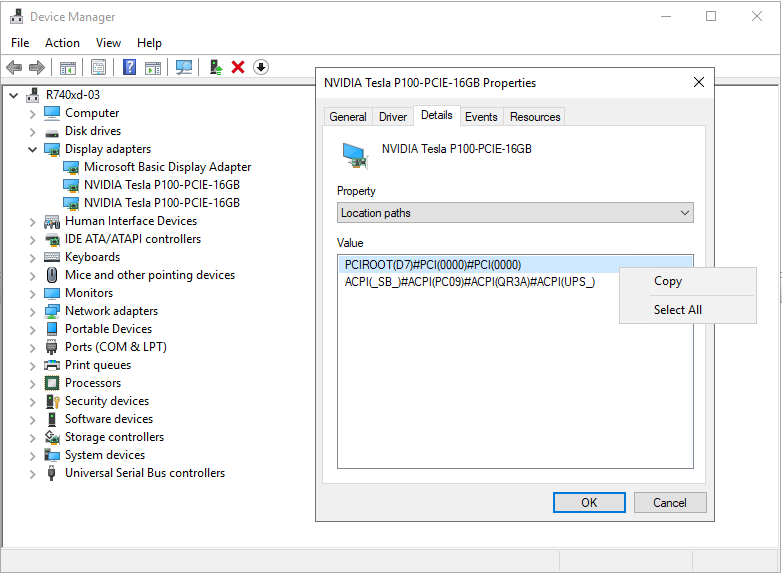
Figur 2: Enhetsegenskaper for enhetsbehandling – plasseringsbaner -
Høyreklikk GPU i Enhetsbehandling og deaktiver den.

Figur 3: Deaktivering av GPU i Enhetsbehandling -
Konfigurer VM for DDA ved hjelp av PowerShell. Åpne PowerShell som administrator, og kjør følgende kommandoer:
# Configure the "Automatic Stop Action" of a VM to TurnOff. Set-VM -Name VMName -AutomaticStopAction TurnOff # Enable Write-Combining on the CPU. Set-VM -VMName VMName -GuestControlledCacheTypes $true # Configure the 32-bit MMIO space. Set-VM -VMName VMName -LowMemoryMappedIoSpace 128Mb # Configure greater than 32-bit MMIO space. Set-VM -VMName VMame -HighMemoryMappedIoSpace 18000Mb # Dismount the device. Dismount-VMHostAssignableDevice -force -LocationPath "step 7 location path goes here" # Assign the device to the VM. Add-VMAssignableDevice -VMName VMName -LocationPath "step 7 location path goes here" -
Start den virtuelle maskinen.
-
Kjør følgende kommandoer i den virtuelle maskinen for å bekrefte at den har identifisert GPU-en:
$ lspci
$ sudo lshw -C Display
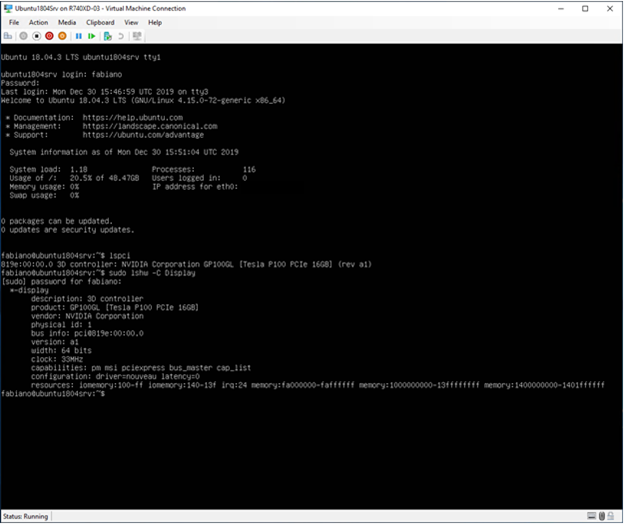
Figur 4: Utgangen fralspcioglshwKommandoer -
Hvis utgangen fra
sudo lshw -C Displaykommandoen i trinn 11 indikerer at Nouveau-driveren er installert (se Konfigurasjon i figur 4 ovenfor), den må deaktiveres. Nouveau er en gratis og åpen kildekode-driver for NVIDIA-skjermkort skrevet av uavhengige programvareingeniører. Denne driveren er installert som standard, og den må deaktiveres for å installere NVIDIA-driveren. Kjør følgende kommandoer for å deaktivere Nouveau-driveren.# Create a file at /etc/modprobe.d/blacklist-nouveau.conf. $ sudo nano /etc/modprobe.d/blacklist-nouveau.conf # Add the following to the newly created file, then save the file. blacklist nouveau options nouveau modeset=0 # Regenerate the kernel initramfs, then reboot. $ sudo update-initramfs -u $ reboot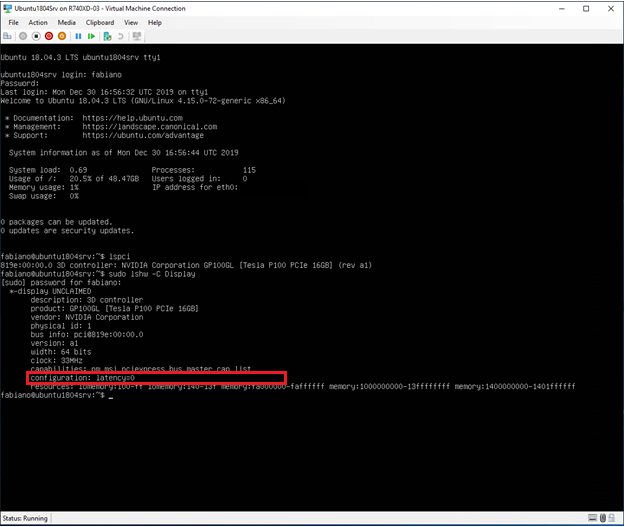
Figur 5: Utgangen fralspcioglshwkommandoer etter at Nouveau-driveren er deaktivert -
Last ned NVIDIA-driveren
, og installer den deretter på Ubuntu VM.
# Run these commands after the file has been copied to the VM. $ sudo dpkg -i nvidia-driver-local-repo-ubuntu1804-440.33.01_1.0-1_amd64.deb $ sudo apt-key add /var/nvidia-driver-local-repo-440.33.01/7fa2af80.pub $ sudo apt-get update $ sudo apt-get install cuda-drivers {Install all the dependencies $ sudo reboot -
Hvis du vil kontrollere at driveren er riktig installert, kjører du følgende kommandoer:
$ lspci
$ sudo lshw -C Display
$ nvidia-smi
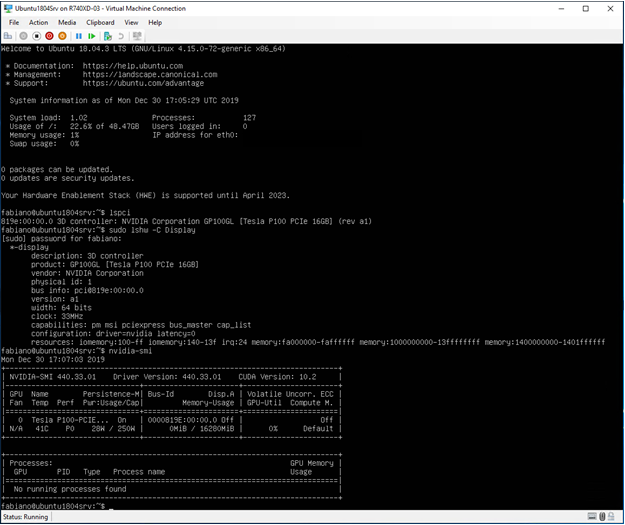
Figur 6: Utgangen fralspci,lshwognvidia-smikommandoer etter at NVIDIA-driveren er installert
Additional Information
Slik bytter du ut GPU for PowerEdge R760
Varighet: 00:03:10 (hh:mm:ss)
Når det er tilgjengelig, kan språkinnstillingene for teksting for hørselshemmede (undertekster) velges ved hjelp av CC-ikonet på denne videospilleren.