Sådan parrer du Dells trådløse tastatur eller mus ved hjælp af USB-donglen eller Bluetooth
Summary: Få mere at vide om, hvordan du parrer dit trådløse tastatur og din mus fra Dell ved hjælp af USB-donglen eller Bluetooth. Instruktionerne omfatter tips til opsætning og fejlfinding.
Instructions
Indholdsfortegnelse
- Oversigt over trådløs forbindelse og Bluetooth-parring
- Opsætning af en trådløse mus
- Parring af en trådløs mus
- Opsætning af et trådløst tastatur
- Parring af et trådløst tastatur
- Fejlfinding
Oversigt over trådløs forbindelse og Bluetooth-parring
Trådløs forbindelse og Bluetooth-forbindelse finder sted mellem enheden eller en dongleadapter, når den er tilsluttet pc'en. Uden at denne proces finder sted, kan enheden ikke fungere korrekt med computeren.
Vejledningen dækker følgende Dell trådløse tastatur- og musemodeller:
- KM7120W – Dell Pro Plus kompakt tastatur og mus
- MS3320W – Brugs- og fejlfindingsvejledning til Dell MS3320W Mobile trådløs mus
- MS5120W – Dell Pro Plus kompakt mus
- MS5320W – Dell Pro Plus Vejledning til brug og fejlfinding af mus MS5320W
Opsætning af en trådløse mus
Sådan sættes batteriet i musen
-
Find åbningen på siden af musens dæksel. Brug fingerspidsen til at lirke musens dæksel op.

-
Fjern USB-donglen fra dens rum.

-
Sæt AA-batteriet i batterirummet.

-
Sæt musens dæksel på igen.

-
Skub tænd/sluk-knappen ned for at tænde for musen.

Parring af en trådløs mus
Sådan parrer du musen ved hjælp af en USB-dongle
-
Opret forbindelse fra Dell Universal USB-donglen til USB-porten på computeren.

-
Indikatoren for forbindelsestilstand på musen tændes for at indikere, at den er parret, og derefter slukkes den.

-
Musen parres med computeren.
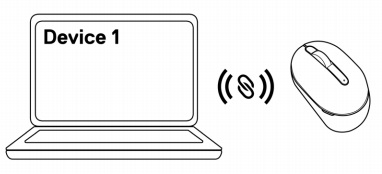
Parring af musen ved hjælp af Bluetooth (gælder for Dell Pro Plus Compact Keyboard and Mouse KM7120W, MS3320W, Dell Pro Plus Compact Mouse MS5120W og Dell Pro Plus Mouse MS5320W)
-
Tryk på forbindelsestilstandsknappen to gange på musen (inden for 3 sekunder), indtil indikatoren for forbindelsestilstand tændes, hvilket indikerer, at den første Bluetooth-forbindelse (
 ) er valgt.
Lampen for tilslutningstilstand blinker i 3 minutter, hvilket betyder, at musen er i parringstilstand.

-
Sådan parrer du musen med din Bluetooth-aktiverede computer:
-
Skriv Bluetooth i Windows-søgefeltet.
-
Klik på Bluetooth og andre enhedsindstillinger. Vinduet Indstillinger åbnes.
-
Sørg for, at Bluetooth er aktiveret.
-
I afsnittet Andre enheder skal du klikke på Dell-mus.
BEMÆRK: Hvis musen ikke står på listen, skal du sikre, at parringstilstanden er aktiveret på musen. -
-
Bekræft parringsprocessen på både musen og computeren.
Lampen for tilslutningstilstand lyser konstant hvid i nogle sekunder for at bekræfte parringen, hvorefter lampen slukker. Når parringen af mus og computer er fuldført, opretter musen automatisk forbindelse til computeren. Når Bluetooth er aktiveret, og begge enheder er inden for Bluetooth-området.

Parring med en anden Bluetooth-computer (gælder for KM7210W og Dell Pro Plus-mus MS5320W)
-
Tryk på forbindelsestilstandsknappen to gange på musen (inden for 3 sekunder), indtil indikatoren for forbindelsestilstand tændes, hvilket indikerer, at den anden Bluetooth-forbindelse (
 ) er valgt.
Lampen for tilslutningstilstand blinker i 3 minutter, hvilket betyder, at musen er i parringstilstand.

-
Den anden (
 ) Bluetooth-forbindelseslampe begynder at blinke for at bekræfte, at parringstilstanden er aktiveret.
 -
Sådan parrer du musen med din Bluetooth-aktiverede computer:
-
Skriv Bluetooth i Windows-søgefeltet.
-
Klik på Bluetooth og andre enhedsindstillinger. Vinduet Indstillinger åbnes.
-
Sørg for, at Bluetooth er aktiveret.
-
I afsnittet Andre enheder skal du klikke på Dell-mus.
BEMÆRK: Hvis musen ikke står på listen, skal du sikre, at parringstilstanden er aktiveret på musen. -
-
Bekræft parringsprocessen på både musen og computeren.
Lampen for tilslutningstilstand lyser konstant hvid i nogle sekunder for at bekræfte parringen, hvorefter lampen slukker. Når parringen af mus og computer er fuldført, opretter musen automatisk forbindelse til computeren. Når Bluetooth er aktiveret, og begge enheder er inden for Bluetooth-området.

Opsætning af et trådløst tastatur
Sådan sættes batterierne i tastaturet
-
Fjern batteridækslet.

-
Sæt AA-batterierne i batterirummet.

-
Sæt batteridækslet på igen.

-
Skub tænd/sluk-knappen mod højre for at tænde for tastaturet.

Parring af et trådløst tastatur
Sådan parres tastaturet ved hjælp af en USB-dongle
-
Sæt Dell Universal USB-donglen i computerens USB-port.

-
Indikatoren for forbindelsestilstand på musen tændes for at indikere, at den er parret, og derefter slukkes den.

-
Tastaturet parres med USB-enheden.

Sådan parrer du tastaturet via Bluetooth
-
Tryk på forbindelsestilstandsknappen to gange på tastaturet (inden for 3 sekunder), indtil indikatoren for forbindelsestilstand tændes, hvilket indikerer, at den første Bluetooth-forbindelse (
 ) er valgt.
-
Sådan parrer du tastaturet med din Bluetooth-aktiverede computer:
-
Skriv Bluetooth i Windows-søgefeltet.
-
Klik på Bluetooth og andre enhedsindstillinger. Vinduet med indstillinger åbnes.
-
Klik på Bluetooth og andre enheder. Sørg for, at Bluetooth er aktiveret.
-
Klik på Dell-tastatur på listen over enheder.
BEMÆRK: Hvis det trådløse tastatur ikke vises, skal du sørge for, at parringstilstanden er aktiveret på tastaturet.
-
-
Bekræft parringsprocessen på både tastatur og enhed.
Den første Bluetooth-forbindelseslampe lyser
 konstant hvidt i 3 sekunder for at bekræfte, at forbindelsen er etableret, og derefter slukkes den. Når tastaturet og en enhed er parret, tilsluttes de automatisk, når Bluetooth er aktiveret, og de befinder sig inden for Bluetooth-området.
Parring med en anden Bluetooth-computer (gælder for Dell Pro Plus Compact tastatur og mus KM7120W)
-
Tryk på forbindelsestilstandsknappen to gange på tastaturet (inden for 3 sekunder), indtil indikatoren for forbindelsestilstand tændes, hvilket angiver, at den anden Bluetooth-forbindelse (
 ) er valgt.
-
Sådan parrer du tastaturet med din Bluetooth-aktiverede computer:
-
Skriv Bluetooth i Windows-søgefeltet.
-
Klik på Bluetooth og andre enhedsindstillinger. Vinduet med indstillinger åbnes.
-
Klik på Bluetooth og andre enheder. Sørg for, at Bluetooth er aktiveret.
-
Klik på Dell-tastatur på listen over enheder.
BEMÆRK: Hvis det trådløse tastatur ikke vises, skal du sørge for, at parringstilstanden er aktiveret på tastaturet.
-
-
Bekræft parringsprocessen på både tastatur og enhed.
Det andet Bluetooth-forbindelseslys lyser konstant hvidt i 3 sekunder for at bekræfte, at forbindelsen er oprettet, og derefter slukkes det. Når tastaturet og en enhed er parret, tilsluttes de automatisk, når Bluetooth er aktiveret, og de befinder sig inden for Bluetooth-området.

Fejlfinding
| Problemer< | Mulige årsager | Mulige løsninger |
| Kan ikke bruge mus og tastatur | Den hvide LED-indikator øverst på musen lyser ikke, når musen er tændt. |
|
| Kan ikke parre mus og tastatur med computeren via Bluetooth. | Bluetooth-ikonet på computeren lyser ikke, når du slutter musen til computeren. |
|
| Musemarkøren bevæger sig ikke. Venstre eller højre knap virker ikke. |
Musemarkøren reagerer ikke. Der kommer ingen reaktion, når venstre eller højre museknap trykkes ned |
|
| Kan ikke parre mus og tastatur med computeren. Kan ikke parre mus og tastatur med computeren. |
Der vises en fejlmeddelelse om trådløs parring, mens mus og tastatur forsøger at blive parret med computeren. Der vises en fejlmeddelelse om trådløs parring, mens mus og tastatur forsøger at blive parret med computeren. |
|
| Den trådløse forbindelse forsvinder. | Tidligere parret mus virker ikke længere på computeren. |
|
| Kan ikke parre mus og tastatur med computeren. | Bluetooth-driveren på din personlige computer er forældet eller ældre version. |
|
Se disse artikler i Dells Knowledge Base for at få relaterede oplysninger:
Additional Information
Se Dells vidensartikel Vejledning til parring og fejlfinding af Dell Bluetooth-tastaturer og -mus for at få flere oplysninger.
Anbefalede artikler
Her er nogle anbefalede artikler relateret til dette emne, der kan være af interesse for dig.
- Vejledning til parring og fejlfinding af Dell Bluetooth-tastaturer og -mus
- Brug af Dell Premier Wireless Keyboard WK717 med softwaren til Dells universelle receivers kontrolpanel
- Brug og fejlfinding for Dell Peripheral Manager
- Sådan aktiverer eller deaktiverer du tablettilstand og automatisk rotation på din notesbog i Windows 11 og Windows 10
- Brugs- og fejlfindingsvejledning til mus