如何使用 USB 转换器或蓝牙配对戴尔无线键盘或鼠标
Summary: 了解如何使用 USB 转换器或蓝牙配对戴尔无线键盘和鼠标。说明中包括设置和故障处理提示。
Instructions
目录
无线连接和蓝牙配对概述
连接到个人计算机时,设备或转换器适配器之间会进行无线和蓝牙连接。如果不进行此过程,设备将无法与计算机一起正常工作。
本指南涵盖以下戴尔无线键盘和鼠标型号:
- KM7120W — 戴尔 Pro Plus 紧凑型键盘及鼠标
- MS3320W — 戴尔 MS3320W 移动无线鼠标使用与故障处理指南
- MS5120W — 戴尔 Pro Plus 紧凑型鼠标
- MS5320W — 戴尔 Pro Plus 鼠标MS5320W使用与故障处理指南
设置无线鼠标
在鼠标上安装电池
-
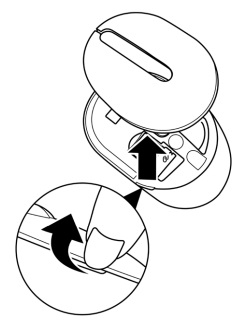
找到鼠标护盖侧面的插槽。使用指尖撬开鼠标护盖。
-
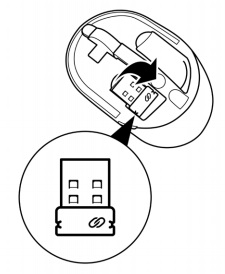
从舱中取出 USB 转换器。
-
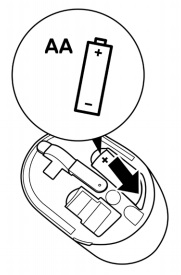
将 AA 电池安装到电池舱中。
-
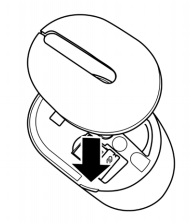
装回鼠标护盖。
-
滑动电源开关以开启鼠标。
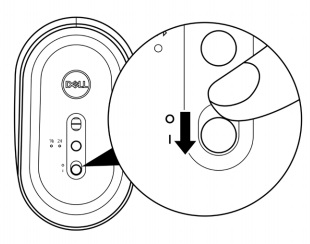
配对无线鼠标
使用 USB 转换器配对鼠标
-
将戴尔通用 USB 转换器连接到计算机上的 USB 端口。
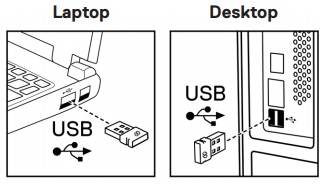
-
鼠标上的连接模式指示灯亮起,以指示配对,然后熄灭。
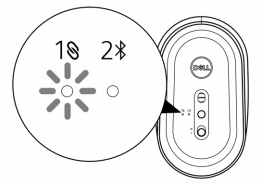
-
鼠标与计算机配对。

使用蓝牙配对鼠标 (适用于戴尔 Pro Plus 紧凑型键盘及鼠标 KM7120W、MS3320W、戴尔 Pro Plus 紧凑型鼠标MS5120W和戴尔 Pro Plus 鼠标MS5320W)
-
按下鼠标上的连接模式按钮两次(3 秒内),直至连接模式指示灯亮起,指示第一个蓝牙 (
 ) 连接已选择。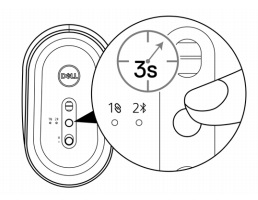
连接模式指示灯闪烁 3 分钟,指示鼠标处于配对模式。
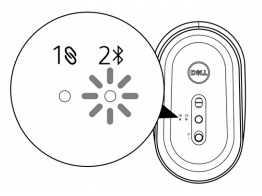
-
将鼠标与支持蓝牙的计算机配对:
-
在 Windows 搜索中,键入 Bluetooth。
-
单击蓝牙和其他设备设置。此时会出现设置窗口。
-
确保蓝牙已开启。
-
在其他设备部分中,单击戴尔鼠标。
提醒:如果鼠标未列出,请您确保在鼠标上启用配对模式。 -
-
确认鼠标和计算机上的配对过程。
连接模式指示灯将呈白色稳定亮起数秒,以确认配对,然后该指示灯会熄灭。在鼠标和计算机配对完成后,当蓝牙处于启用状态且两个设备都位于蓝牙范围内时,鼠标将自动连接到计算机。
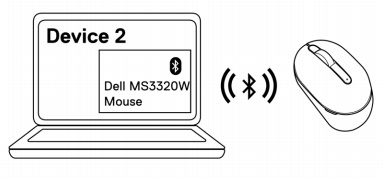
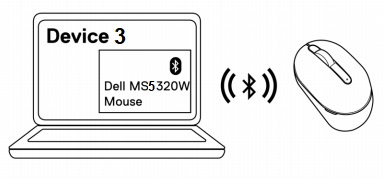
与第二台蓝牙计算机配对 (适用于 KM7210W 和 Dell Pro Plus 鼠标 MS5320W)
-
按下鼠标上的连接模式按钮两次(3 秒内),直至 (
 ) 连接模式指示灯亮起,指示第二个蓝牙连接已选择。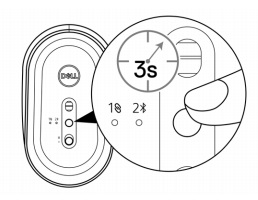
连接模式指示灯闪烁 3 分钟,指示鼠标处于配对模式。
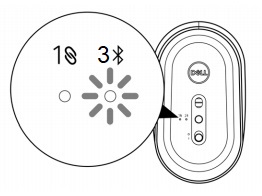
-
第二个 (
 ) 蓝牙连接指示灯开始闪烁,以确认配对模式处于启用状态。
 -
将鼠标与支持蓝牙的计算机配对:
-
在 Windows 搜索中,键入 Bluetooth。
-
单击蓝牙和其他设备设置。此时会出现设置窗口。
-
确保蓝牙已开启。
-
在其他设备部分中,单击戴尔鼠标。
提醒:如果鼠标未列出,请您确保在鼠标上启用配对模式。 -
-
确认鼠标和计算机上的配对过程。
连接模式指示灯将呈白色稳定亮起数秒,以确认配对,然后该指示灯会熄灭。在鼠标和计算机配对完成后,当蓝牙处于启用状态且两个设备都位于蓝牙范围内时,鼠标将自动连接到计算机。
设置无线键盘
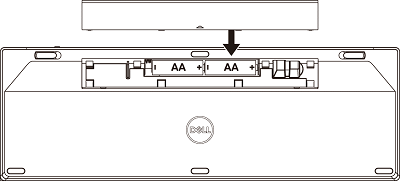
在键盘上安装电池
-
卸下电池盖。

-
将 AA 电池安装到电池舱中。

-
装回电池盖。
-
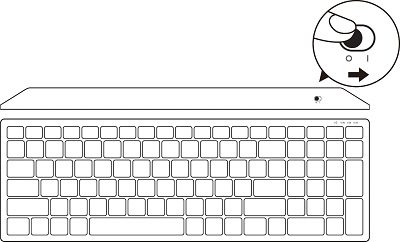
向右滑动电源开关以开启键盘。
配对无线键盘
使用 USB 转换器配对键盘
-
将戴尔通用 USB 转换器安装到计算机上的 USB 端口。

-
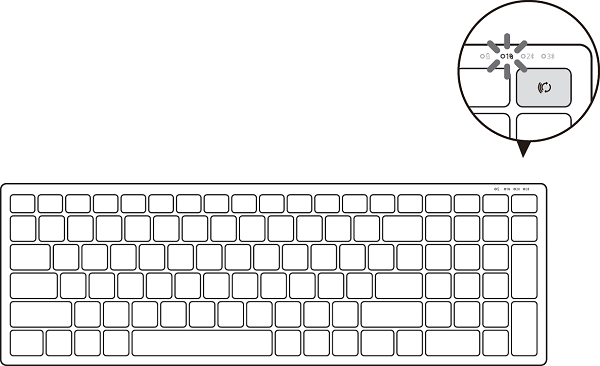
鼠标上的连接模式指示灯亮起,以指示配对,然后熄灭。
-
键盘与 USB 设备配对。
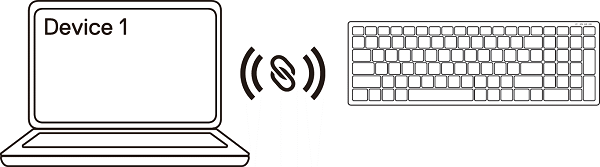
使用蓝牙对键盘进行配对
-
按下键盘上的连接模式按钮两次(3 秒内),直至连接模式指示灯亮起,指示第一个蓝牙 (
 ) 连接已选择。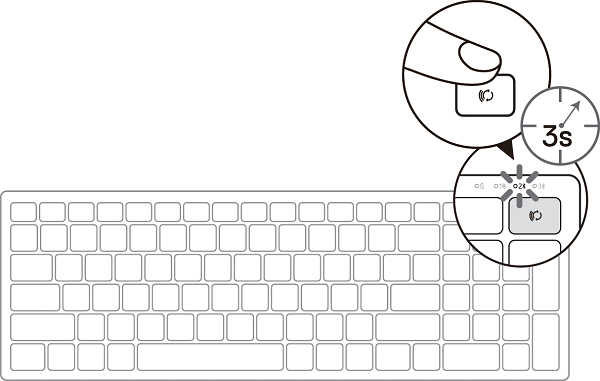
-
将键盘与支持蓝牙的计算机配对:
-
在 Windows 搜索中,键入 Bluetooth。
-
单击蓝牙和其他设备设置。此时会出现“设置”窗口。
-
单击蓝牙和其他设备。确保蓝牙已开启。
-
从设备列表中,单击戴尔键盘。
提醒:如果无线键盘未列出,请您确保在键盘上启用配对模式。
-
-
确认键盘和设备上的配对过程。
第一个蓝牙 (
 ) 连接指示灯将呈白色稳定亮起 3 秒钟,以确认连接已建立,然后熄灭。在键盘和设备配对之后,当蓝牙处于启用状态且键盘和设备位于蓝牙范围内时,它们会自动连接。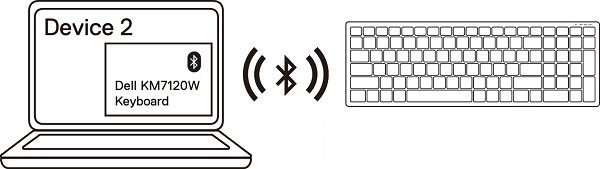
与第二台蓝牙计算机配对 (适用于戴尔 Pro Plus 紧凑型键盘及鼠标 KM7120W)
-
按下键盘上的连接模式按钮两次(3 秒内),直至连接模式指示灯亮起,指示第二个蓝牙 (
 ) 连接已选择。
-
将键盘与支持蓝牙的计算机配对:
-
在 Windows 搜索中,键入 Bluetooth。
-
单击蓝牙和其他设备设置。此时会出现“设置”窗口。
-
单击蓝牙和其他设备。确保蓝牙已开启。
-
从设备列表中,单击戴尔键盘。
提醒:如果无线键盘未列出,请您确保在键盘上启用配对模式。
-
-
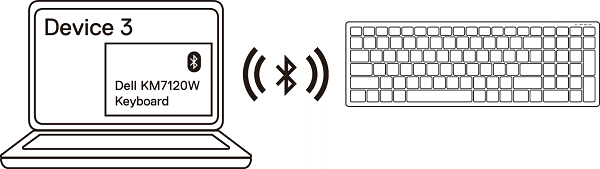
确认键盘和设备上的配对过程。
第二个蓝牙连接指示灯将呈白色稳定亮起 3 秒钟,以确认连接已建立,然后熄灭。在键盘和设备配对之后,当蓝牙处于启用状态且键盘和设备位于蓝牙范围内时,它们会自动连接。
故障处理
| 问题< | 可能的原因 | 可能的解决方案 |
| 无法使用鼠标和键盘。 | 当鼠标处于开启状态时,鼠标顶部的白色 LED 指示灯不亮。 |
|
| 无法使用蓝牙将鼠标和键盘与计算机进行配对。 | 将鼠标连接到计算机时,计算机上的蓝牙图标未亮起。 |
|
| 鼠标指针不会移动。 左键或右键不起作用。 |
鼠标指针没有响应。 按下鼠标左键或右键时无响应。 |
|
| 无法将鼠标和键盘与计算机进行配对。 无法将鼠标和键盘与计算机进行配对。 |
将鼠标和键盘与计算机配对时收到“Wireless pairing”(无线配对)错误消息。 将鼠标和键盘与计算机配对时收到“Wireless pairing”(无线配对)错误消息。 |
|
| 无线连接丢失。 | 先前配对的鼠标在计算机上不再工作。 |
|
| 无法将鼠标和键盘与计算机进行配对。 | 个人计算机上的蓝牙驱动程序已过时或版本较旧。 |
|
请参阅戴尔知识库文章以了解相关信息: