Guia de uso e solução de problemas do mouse sem fio Dell MS5320W para vários dispositivos
Summary: Este artigo apresenta as principais informações sobre o mouse sem fio Dell MS5320W para vários dispositivos.
Instructions
Consulte cada seção para saber mais sobre os recursos do mouse sem fio Dell MS5320W para vários dispositivos e como usá-lo.
- Conteúdo da caixa do mouse sem fio Dell MS5320W para vários dispositivos
- Recursos do mouse
- Configurando o mouse para jogos
- Solução de problemas
- Informações adicionais
Guia de uso e solução de problemas do mouse Dell MS5320W
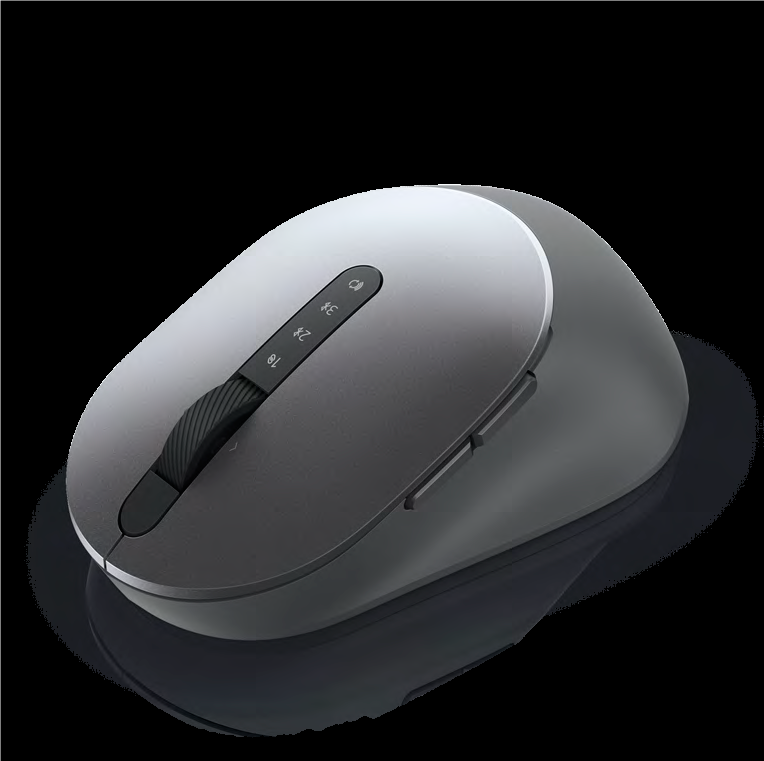
(Figura 1: mouse MS5320W)
Conteúdo da caixa do mouse sem fio Dell MS5320W para vários dispositivos
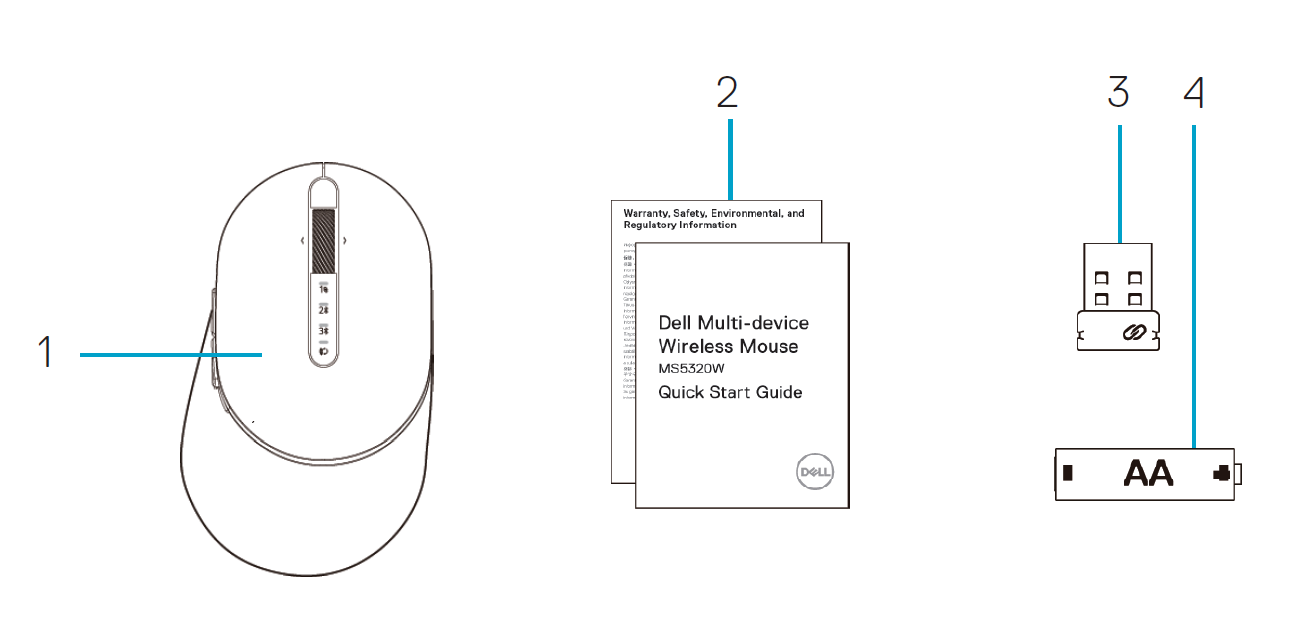
(Figura 2: conteúdo da caixa do mouse Dell MS5320W)
| Os números referem-se à imagem acima: | |
|---|---|
| 1 | Mouse sem fio |
| 2 | Documentos |
| 3 | Dongle |
| 4 | Bateria AA-type |
Recursos do mouse
Exibição superior
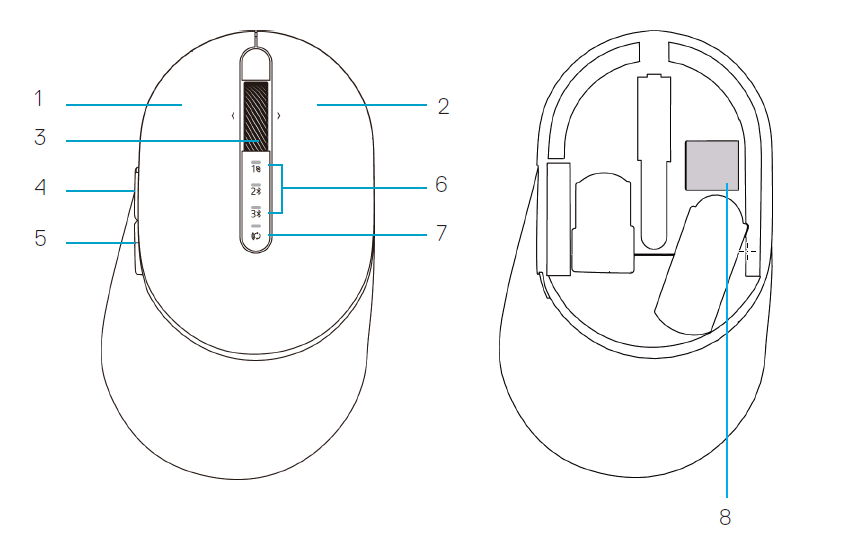
(Figura 3: exibição superior do mouse Dell MS5320W)
| Os números referem-se à imagem acima: | |
|---|---|
| 1 | Botão esquerdo |
| 2 | Botão direito |
| 3 | Roda de rolagem |
| 4 | Botão Avançar |
| 5 | Botão Voltar |
| 6 | Luzes do modo de conexão
|
| 7 | Botão do modo de conexão |
| 8 | Etiqueta PPID |
Visão inferior
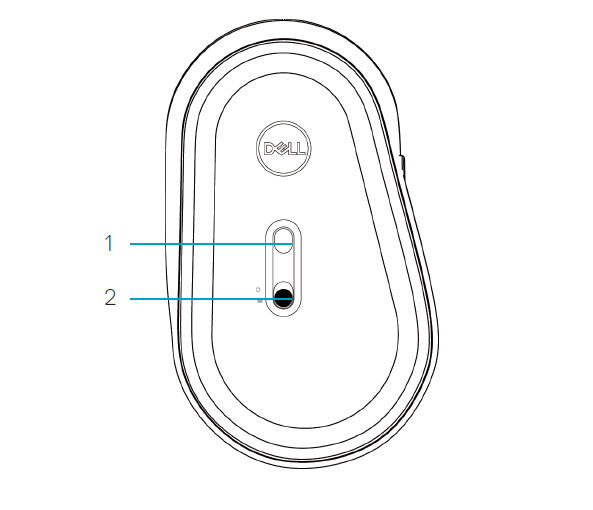
(Figura 4: exibição inferior do mouse Dell MS5320W)
| Os números referem-se à imagem acima: | |
|---|---|
| 1 | Sensor óptico |
| 2 | Botão liga/desliga |
Instalando a bateria
-
Localize o slot na lateral da tampa do mouse. Com a ponta do dedo, abra a tampa
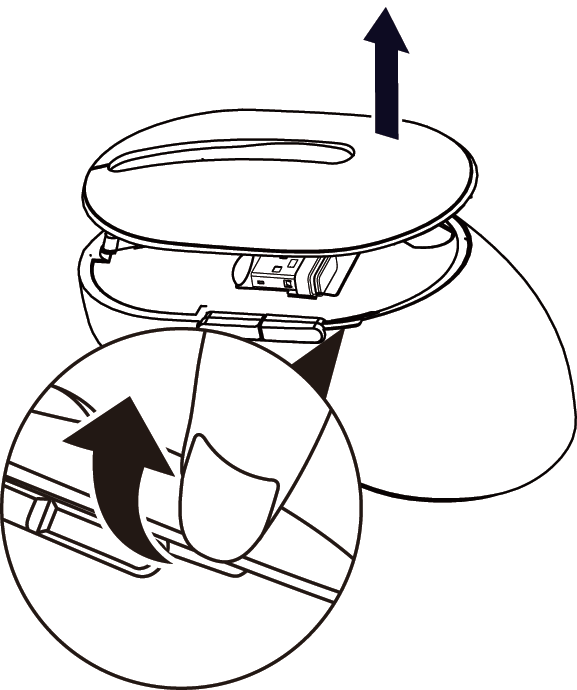
(Figura 5: remova a tampa)
-
Remova o dongle USB do compartimento
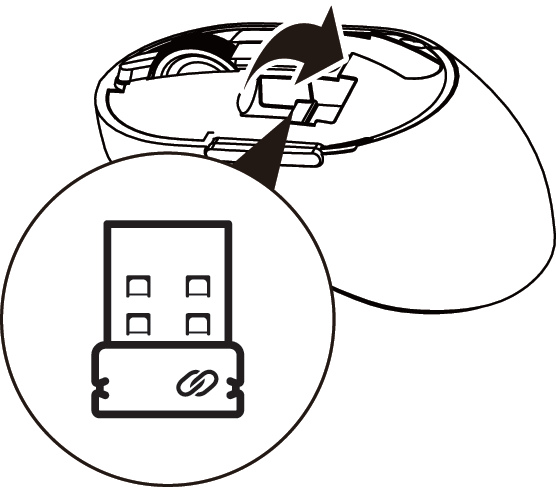
(Figura 6: remova o dongle USB)
-
Coloque a pilha AA no compartimento de pilhas

(Figura 7: coloque a pilha)
-
Recoloque a tampa do mouse
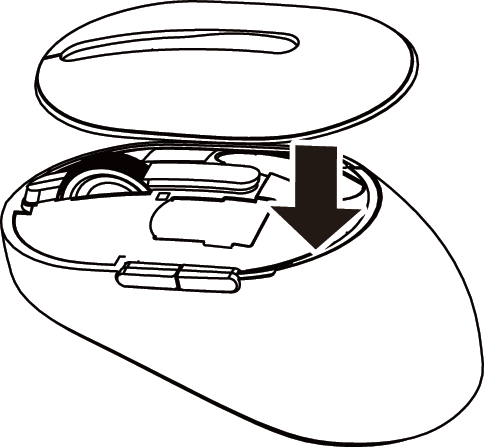
(Figura 8: recoloque a tampa do mouse)
-
Deslize o botão liga/desliga para baixo e ligue o mouse
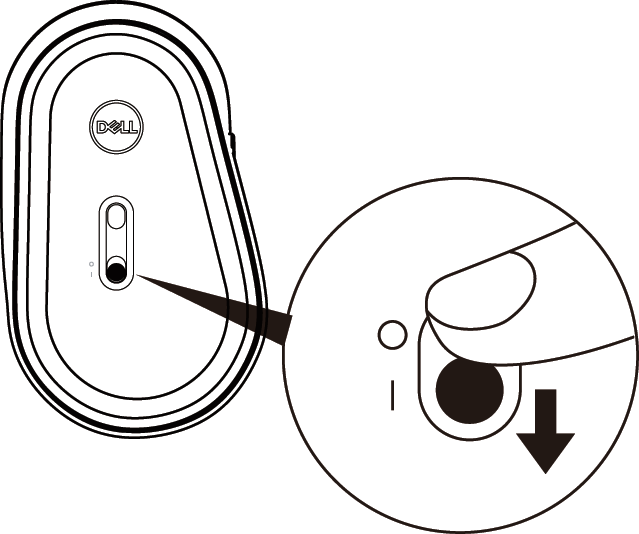
(Figura 9: botão liga/desliga)
Emparelhando com um dongle USB
-
Instale o dongle USB Dell Universal na porta USB do computador
Nota: O dispositivo de RF é pré-emparelhado na fábrica.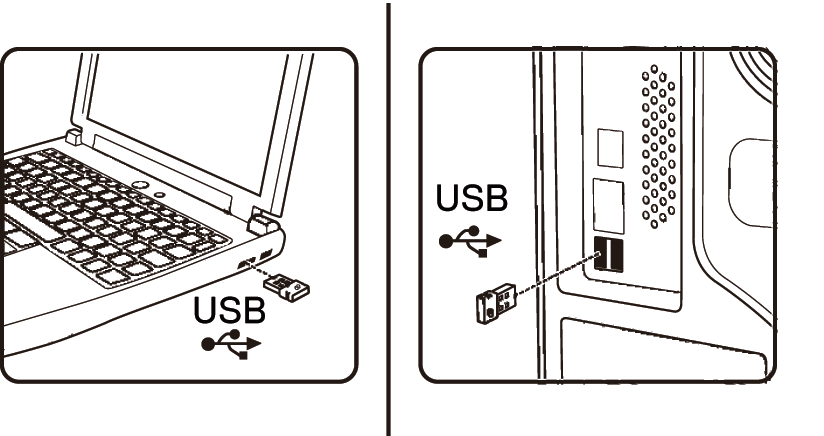
(Figura 10: porta USB)
-
A luz do modo de conexão (1) no mouse acende para indicar o Dell Universal
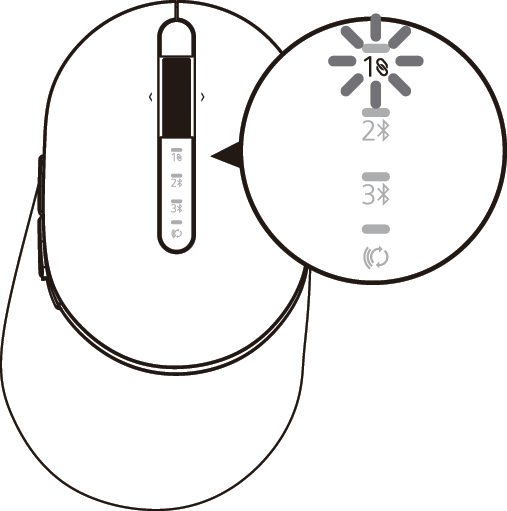
(Figura 11: modo de conexão)
-
O mouse está emparelhado com o dispositivo USB

(Figura 12: conexão via USB)
Emparelha e depois desliga.
Emparelhando o mouse usando Bluetooth
-
Pressione o botão do modo de conexão duas vezes no mouse (dentro de três segundos) até que a luz do modo de conexão (2) acenda, indicando que a segunda conexão Bluetooth está selecionada

(Figura 13: conexão via Bluetooth)
-
A luz do modo de conexão (2) pisca por três minutos, indicando que o mouse está no modo de emparelhamento
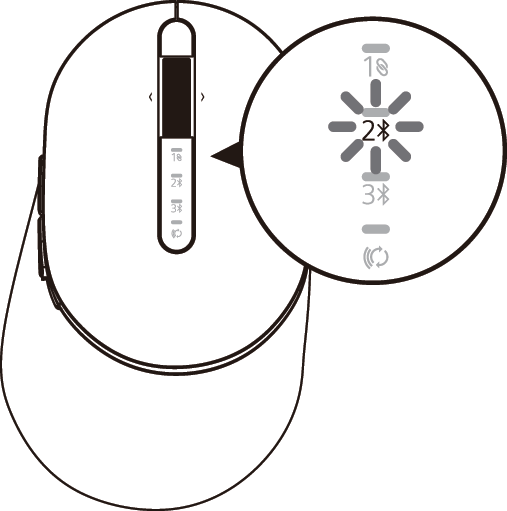
(Figura 14: conexão via Bluetooth)
-
Emparelhe o mouse com o computador habilitado para Bluetooth:
-
No Windows Search, digite Bluetooth
-
Clique em Bluetooth e outras configurações de dispositivos. A janela Configurações será exibida
-
Clique em Bluetooth e outros dispositivos. Verifique se o Bluetooth está ativado
-
Na lista de dispositivos, clique em Mouse Dell
Nota: Se Mouse MS5320W não estiver listado, verifique se o modo de emparelhamento está ativado no mouse. -
-
Confirme se o processo de emparelhamento está ativado no mouse e no dispositivo
A segunda luz de conexão Bluetooth acenderá em branco-sólido por três segundos para confirmar que a conexão foi estabelecida e, depois, apagará. Depois que o mouse e um dispositivo forem emparelhados, eles se conectarão automaticamente quando estiverem dentro do alcance e o Bluetooth for ativado.
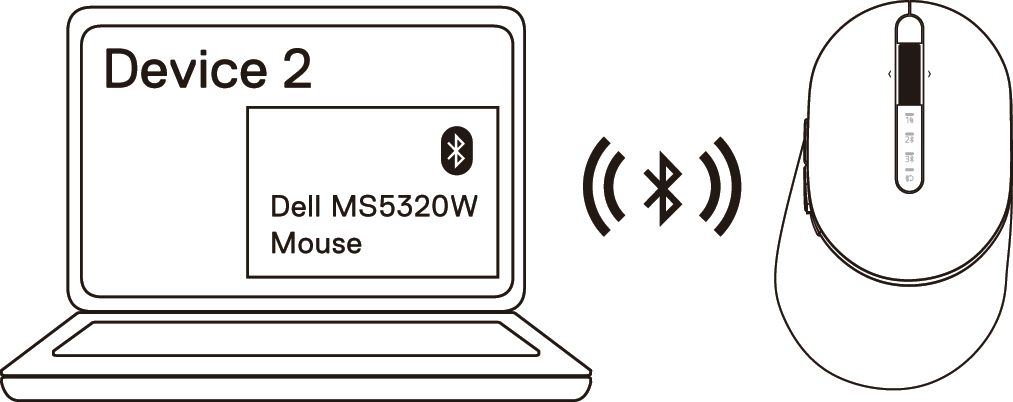
(Figura 15: conexão via Bluetooth)
Emparelhando o terceiro dispositivo usando o Bluetooth
-
Pressione o botão do modo de conexão duas vezes no mouse (dentro de três segundos) até que a luz do modo de conexão (3) acenda, indicando que a terceira conexão Bluetooth está selecionada
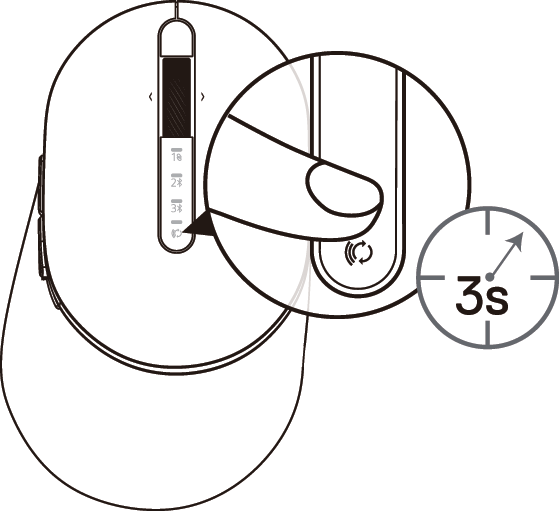
(Figura 16: terceira conexão via Bluetooth)
-
A terceira luz de conexão Bluetooth (3) começará a piscar para confirmar que o modo de emparelhamento está ativado
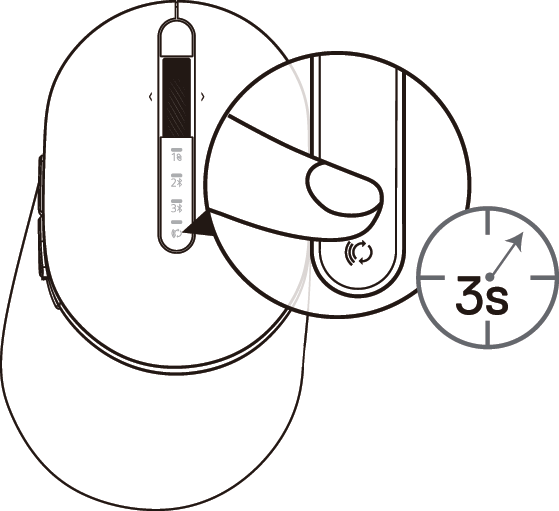
(Figura 17: terceira conexão via Bluetooth)
-
Emparelhe o mouse com o computador habilitado para Bluetooth
-
No Windows Search, digite Bluetooth
-
Clique em Bluetooth e outras configurações de dispositivos. A janela Configurações será exibida
-
Clique em Bluetooth e outros dispositivos. Verifique se o Bluetooth está ativado
-
Na lista de dispositivos, clique em Mouse Dell
-
A terceira luz de conexão Bluetooth acenderá em branco-sólido por três segundos para confirmar que a conexão foi estabelecida e, depois, apagará. Depois que o mouse e um dispositivo forem emparelhados, eles se conectarão automaticamente quando estiverem dentro do alcance e o Bluetooth for ativado.

(Figura 16: sucesso na terceira conexão via Bluetooth)
Solução de problemas
| Problemas | Possíveis causas | Possíveis soluções |
|---|---|---|
| Não é possível emparelhar o mouse com o computador usando o Bluetooth | O ícone Bluetooth no computador não acende quando o mouse é conectado ao computador. |
|
| O ponteiro do mouse não se move/o botão esquerdo ou direito não funciona | O ponteiro do mouse não está respondendo/sem resposta ao clicar com o botão esquerdo ou direito do mouse |
|
| Não é possível emparelhar o mouse com o computador | A mensagem de erro no emparelhamento sem fio é apresentada durante o emparelhamento do mouse com o computador |
|
| A conexão sem fio é perdida | O mouse emparelhado anteriormente não funciona mais no computador |
|
Informações adicionais
Site de suporte ao mouse Dell
Veja como usar e solucionar problemas com o mouse usado em seu computador. Você pode encontrar informações sobre etapas de solução de problemas, guias práticos e vídeos de suporte relevantes para obter ajuda.
Para obter o guia do usuário do mouse Dell MS5320W, acesse a página do manual on-line do mouse Dell MS5320W. Em seguida, toque ou clique em View PDF, à direita do Guia do usuário do mouse para jogos Alienware 310M RGB, localizado na seção Manuals and Documents.