Postup downgradu systému BIOS společnosti Dell
Summary: Zjistěte, jak provést downgrade systému Dell BIOS pomocí systému Windows nebo USB. Obsahuje kroky pro odstraňování problémů, bezpečnostní omezení a ověření pro všechny systémy Dell.
Instructions
Principy downgradu systému BIOS
Co je downgrade systému BIOS?
Downgradem systému BIOS se rozumí instalace starší verze firmwaru systému BIOS nebo UEFI v počítači. Představte si to jako návrat k předchozí verzi softwaru, když novější verze způsobuje problémy.
Kdy byste měli přejít na nižší verzi?
Běžné důvody pro downgrade:
- Novější verze systému BIOS způsobuje problémy s kompatibilitou hardwaru nebo softwaru
- Pro vlastní bitové kopie operačního systému potřebujete konkrétní verzi systému BIOS (běžné ve firemním prostředí).
- Nové funkce systému BIOS jsou v konfliktu s vaším pracovním postupem nebo specializovanými aplikacemi.
- Oddělení IT vyžaduje standardizované verze systému BIOS na všech počítačích.
- Proces odstraňování problémů s cílem zjistit, zda problémy se systémem BIOS nezpůsobila nedávná aktualizace systému BIOS
Kdy se downgrade nedoporučuje:
- Váš počítač funguje normálně s aktuálním systémem BIOS
- Máte problémy s hardwarem (novější verze systému BIOS často obsahují opravy)
- Nemáte konkrétní technický důvod pro downgrade
Než začnete
Důležité informace:
- Obvykle doporučujeme udržovat systém BIOS aktuální, ale chápeme, že některé situace vyžadují starší verzi
- Některé systémy nelze downgradovat kvůli bezpečnostním ochranám (pomůžeme vám to zkontrolovat)
- Proces downgradu je podobný aktualizaci systému BIOS, jen se starší verzí
- Ujistěte se, že počítač zůstává během celého procesu připojený k napájení
Co budete potřebovat:
- Výrobní číslo Dell (najdete ho na nálepce v počítači nebo v nastavení systému)
- Stabilní připojení k internetu
- 15-20 minut nepřetržitého času
1. krok: Zkontrolujte, zda je možný downgrade
Některé verze systému BIOS mají bezpečnostní zámky, které brání downgradu systému BIOS. Jedná se o normální chování, které chrání počítač před určitými chybami zabezpečení.
Downgrade nelze provést v následujících případech:
- Aktuální systém BIOS obsahuje bezpečnostní opravy (tyto verze jsou pro vaši ochranu uzamčeny)
- Vaše systémová zpráva "Downgrade systému BIOS není povolen"
Pokud je downgrade zablokován, systém z bezpečnostních důvodů funguje tak, jak byl navržen.
2. krok: Stáhněte si předchozí verzi systému BIOS
- Přejděte na stránku Ovladače a soubory Dell ke stažení.
- Zadejte výrobní číslo nebo nechte web rozpoznat váš počítač
- Ze seznamu kategorií vyberte možnost BIOS .
- Klikněte na možnost Starší verze (nebo na podobný odkaz).
- Vyhledejte a stáhněte verzi, kterou potřebujete.
- Uložte soubor do snadno dohledatelného umístění (například na plochu nebo do složky Stažené soubory).
Příklad názvu souboru: Soubor bude pojmenován nějak jako "Latitude_5420_1.8.2.exe"
1. způsob: Downgrade pomocí Windows (nejjednodušší)
Tato metoda funguje, pokud systém Windows ve vašem počítači běží normálně.
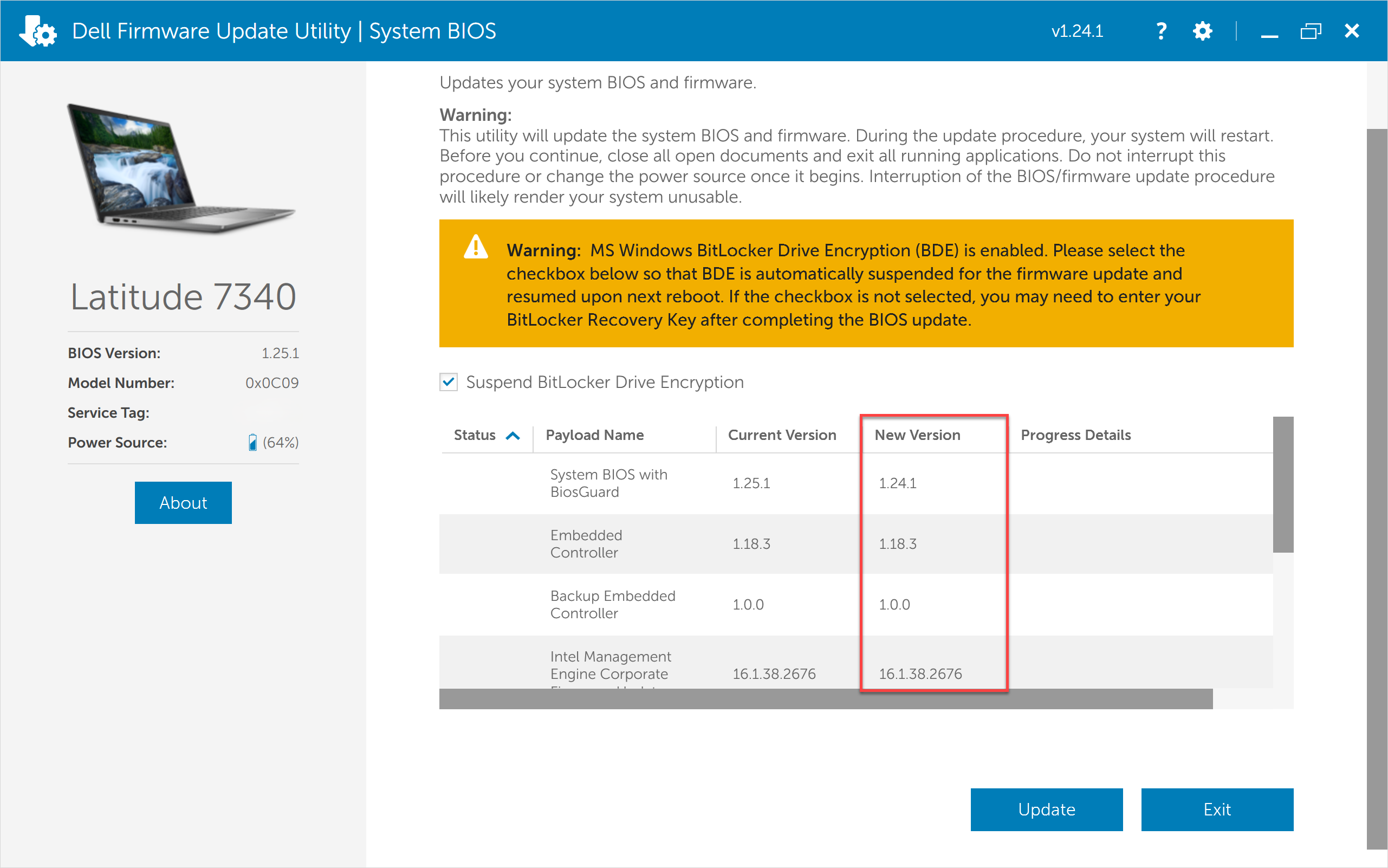
- V počítači vyhledejte stažený soubor systému BIOS.
- Dvojím kliknutím na soubor spusťte instalační program
- Postupujte podle pokynů na obrazovce:
- Klikněte na Instalovat nebo Aktualizovat (ano, i když provádíte downgrade)
- Po zobrazení výzvy potvrďte instalaci.
- Počkejte , než se restartuje a provede aktualizace (trvá 5–10 minut).
- Po dokončení se počítač automaticky restartuje .
Co uvidíte: Během aktualizace může obrazovka zčerná nebo se na ní může zobrazit logo společnosti Dell. To je normální.
2. způsob: Downgrade pomocí jednotky USB
Tuto metodu použijte v případě, že se systém Windows nespustí nebo dáváte přednost ruční instalaci.
Připravte si jednotku USB:
- Použijte jednotku USB s kapacitou alespoň 1 GB (všechna data budou vymazána)
- Naformátujte jednotku:
- Připojte jednotku USB.
- Otevřete Průzkumník souborů a klikněte pravým tlačítkem na jednotku
- Vyberte možnost Format (Formátovat)
- Zvolte FAT32 pro systém souborů
- Klikněte na tlačítko Start a poté na tlačítko OK
- Zkopírujte stažený soubor systému BIOS na jednotku USB.
- Bezpečně vysuňte jednotku USB
Instalace systému BIOS:
- Počítač úplně vypněte
- Připojte jednotku USB.
- Zapněte počítač a ihned opakovaně stiskněte klávesu F12 , dokud se nezobrazí spouštěcí nabídka
- Vyberte ze seznamu svou jednotku USB .
- Postupujte podle pokynů na obrazovce a dokončete instalaci.
- Po restartování počítače vyjměte jednotku USB

Po downgradu
Váš počítač by měl:
- Normální restartování do systému Windows
- Zobrazení downgradované verze systému BIOS v okně Systémové informace
Jak ověřit, že downgrade funguje:
- Stiskněte klávesu Windows + R.
- Zadejte příkaz msinfo32 a stiskněte klávesu Enter.
- Vyhledejte verzi systému BIOS / datum – měla by se zobrazit verze downgradu.

Odstraňování běžných problémů s downgradem systému BIOS
Zpráva "BIOS Downgrade Not Permitted"
Příčina: Váš systém má bezpečnostní ochrany, které zabraňují downgradu kvůli chybám zabezpečení Intel.
Řešení: Toto omezení nelze obejít. Zkuste novější verzi.
Po downgradu se počítač nespustí
Příznaky: Černá obrazovka, pípání nebo přilepené logo Dell.
Obnovení pomocí klávesnice
- Vypněte počítač.
- Stiskněte a podržte klávesy Ctrl + Esc a poté stiskněte tlačítko napájení.
- Po 5 sekundách uvolněte klávesy Ctrl + Esc .
- Postupujte podle pokynů k obnovení na obrazovce.
Obnovení pomocí USB
- Přejděte do části Ovladače a soubory ke stažení společnosti Dell a stáhněte si soubor pro obnovení systému BIOS.
- Pomocí staženého souboru vytvořte jednotku USB pro obnovení.
- Postupujte podle pokynů přiložených k souboru pro obnovení.
Přečtěte si, jak obnovit systém BIOS v případě selhání downgradu.
Stažena nesprávná verze systému BIOS
Příznaky: Chybová zpráva "Soubor systému BIOS neodpovídá systému" nebo se nespustí instalace.
Řešení:
- Nepokoušejte se soubor nainstalovat.
- Odstraňte nesprávný soubor.
- Ověřte výrobní číslo a přesný model počítače (vyberte možnost Start, zadejte text systém a stiskněte klávesu Enter).
- Stáhněte si správnou verzi pro váš konkrétní model.
Stahování stále selhává
Vyzkoušejte tato řešení:
- Zkontrolujte připojení k internetu na speedtest.net
- Vymažte mezipaměť prohlížeče (stiskněte Ctrl + Shift + Delete)
- Vyzkoušejte jiný prohlížeč
- Použijte aplikaci Dell SupportAssist: Ovladače a aktualizace
- Stažení z jiného počítače a přenos přes USB
Jednotka USB nebyla rozpoznána ve spouštěcí nabídce
Vyzkoušejte tato řešení:
- Ověřte, zda je jednotka USB naformátována jako FAT32 (nikoli NTFS)
- Vyzkoušejte různé porty USB (preferujte USB 2.0).
- Zkontrolujte nastavení systému BIOS: Stiskněte klávesu F2 a ověřte, zda je povolena možnost USB Storage Device .
- Ujistěte se, že je soubor systému BIOS v kořenovém adresáři (nikoli ve složkách).
- Vyzkoušejte správnou spouštěcí klávesu (F12 nebo F2).
Instalace zamrzne nebo se zasekne
Co dělat:
- Před provedením akce počkejte alespoň 20 minut
- Pokud skutečně zamrzne po 20+ minutách, stiskněte a podržte tlačítko napájení po dobu 10 sekund
- Pokuste se obnovit systém BIOS (viz "Po downgradu se počítač nespustí")
- Kontaktujte technickou podporu společnosti Dell
Prevence: Nechte napájení připojené, ukončete všechny aplikace a během instalace počítač nepoužívejte.
Upozornění "Nedostatečná baterie"
Řešení:
- Pevně zapojte napájecí adaptér.
- Počkejte 5 minut na nabití.
- Spusťte znovu instalaci.
Systém se po downgradu chová zvláštně
Očekávané změny:
- Starší verze systému BIOS mohou postrádat novější funkce
- Spouštění může být zpočátku pomalejší
- Některá nastavení mohou být obnovena na výchozí hodnoty
Řešení těchto problémů:
- Obnovení výchozích nastavení systému BIOS: Restartujte počítač, stiskněte klávesu F2, vyberte možnost Obnovit nastavení a stiskněte klávesu F10.
- Překonfigurujte vlastní nastavení.
- Aktualizace ovladačů čipové sady z webu Ovladače a soubory Dell ke stažení.
- Používejte počítač několik hodin běžným způsobem.
Pokud potíže přetrvávají déle než 24 hodin: Zvažte aktualizaci na nejnovější verzi systému BIOS.
Často kladené dotazy
Dotaz: Mohu provést downgrade systému Dell BIOS na starší verzi?
Odpověď: Ano, ve většině případů. Některé systémy však mají bezpečnostní zámky, které brání downgradu, zejména pokud váš aktuální systém BIOS obsahuje opravy zabezpečení Intel. O downgrade se můžete pokusit pomocí instalačního programu systému Windows nebo metody USB. Pokud váš systém downgrade blokuje, zkuste novější verzi.
Dotaz: Proč mi počítač Dell nedovolí provést downgrade systému BIOS?
Odpověď: Váš systém může z bezpečnostních důvodů blokovat downgrade. Systémy s verzemi systému BIOS, které řeší bezpečnostní doporučení společnosti Intel, jsou trvale uzamčeny, aby se zabránilo návratu ke zranitelným verzím. Tato ochrana udržuje počítač v bezpečí a nelze ji obejít.
Dotaz: Je bezpečné provést downgrade systému Dell BIOS?
Odpověď: Ano, pokud budete postupovat podle správných kroků. Nechte počítač připojený k napájení, nepřerušujte instalaci a stáhněte si správnou verzi systému BIOS pro váš konkrétní model. I když existuje malé riziko, pokud se proces přeruší, moderní systémy Dell mají vestavěné funkce obnovení. Všechny verze systému BIOS z Dell.com jsou před vydáním důkladně testovány.
Dotaz: Jak najít starší verze systému BIOS pro počítač Dell?
Odpověď: Přejděte na stránku Ovladače a soubory Dell ke stažení, zadejte výrobní číslo, vyberte možnost BIOS a poté možnost Starší verze. Zobrazí se všechny dostupné verze systému BIOS uspořádané podle data vydání. Pokud nemůžete najít konkrétní verzi, nemusí být z bezpečnostních důvodů dostupná.
Dotaz: Co se stane, když se downgrade systému BIOS v notebooku Dell nezdaří?
Odpověď: Pokud se downgrade nezdaří, notebook se nemusí spustit normálně. Moderní systémy Dell obsahují funkce pro obnovení. Vypněte počítač, stiskněte a podržte klávesy Ctrl + Esc, stiskněte vypínač, po 5 sekundách uvolněte klávesy Ctrl + Esc a postupujte podle pokynů k obnovení. Můžete také použít jednotku USB pro obnovení. Přečtěte si, jak obnovit systém BIOS v případě selhání downgradu.
Dotaz: Potřebuji k downgradu systému Dell BIOS jednotku USB?
Odpověď: Ne. Pokud systém Windows běží normálně, můžete instalační program systému BIOS spustit ze systému Windows, což je nejjednodušší způsob. Jednotku USB potřebujete pouze v případě, že se nespustí systém Windows nebo používáte jiný operační systém než Windows. Obě metody jsou stejně bezpečné a účinné.
Dotaz: Odstraní downgrade systému BIOS mé soubory nebo programy?
Odpověď: Ne. Downgrade systému BIOS neodstraní soubory, programy, dokumenty ani systém Windows. Systém BIOS existuje odděleně od operačního systému a dat. Všechny vaše dokumenty, aplikace a nastavení zůstanou nedotčeny. Některá nastavení systému BIOS (například pořadí spouštění nebo virtualizace) však mohou být obnovena na výchozí hodnoty a je třeba je upravit.
Dotaz: Mohu provést downgrade systému BIOS na počítačích Dell Latitude, XPS nebo OptiPlex?
Odpověď: Ano, můžete provést downgrade systému BIOS na počítačích Dell Latitude, XPS, OptiPlex, Inspiron, Vostro, Precision, Alienware a prakticky na všech systémech Dell, pokud nejsou na místě bezpečnostní zámky. Proces je stejný pro všechny modely. Stačí stáhnout správnou verzi systému BIOS pro váš konkrétní model.
Dotaz: Proč je nutné provést downgrade systému Dell BIOS?
Odpověď: Mezi běžné důvody patří řešení problémů s kompatibilitou s konkrétním softwarem nebo operačními systémy, podpora vlastních obrazů operačních systémů pro firemní nasazení, oprava problémů s kompatibilitou hardwaru z novějších verzí systému BIOS, splnění požadavků IT na standardizované verze nebo odstraňování problémů s cílem zjistit, zda problémy nezpůsobila nedávná aktualizace. I když společnost Dell doporučuje zůstat v aktualizaci, chápeme, že určité situace vyžadují starší verze.
Additional Information
Doporučené články
Zde je několik doporučených článků týkajících se tohoto tématu, které by vás mohly zajímat.