Comment activer ou désactiver le clavier rétroéclairé et résoudre les problèmes du clavier rétroéclairé sur un ordinateur portable Dell
Summary: Découvrez comment activer un clavier rétroéclairé, empêcher le rétroéclairage du clavier et résoudre des problèmes courants, tels que l’éclairage du clavier. Suivez simplement les étapes pour activer et régler les paramètres de rétroéclairage sur les ordinateurs portables Dell. ...
Instructions
Vous travaillez dans des conditions de faible éclairage ? La fonction de rétroéclairage de votre clavier Dell peut vous aider à voir clairement les touches.
Vérifiez si votre clavier est rétroéclairé
Tous les ordinateurs Dell ne sont pas livrés avec un clavier rétroéclairé. Voici comment savoir si c’est le cas du vôtre :
Recherchez la touche de rétroéclairage ( ) sur votre clavier. Vous le trouverez généralement sur l’une des touches suivantes :
- F5, F6, F7 ou F10
- Touche fléchée droite (coin inférieur droit)
- Une touche de rétroéclairage dédiée
Vous ne voyez pas la touche de rétroéclairage ? Votre clavier ne dispose pas de cette fonctionnalité. Consultez la documentation de votre ordinateur Dell pour vérifier les caractéristiques techniques de votre modèle.
Pour faire défiler les options de luminosité
Si votre touche rétroéclairée se trouve sur une touche de fonction ou fléchée, procédez comme suit.
- Maintenez la touche Fn enfoncée
- Appuyez sur la touche de rétroéclairage
- Continuez à appuyer sur la touche de rétroéclairage pour faire défiler les niveaux de luminosité
Cela ne fonctionne pas ? Pour modifier le mode de verrouillage, procédez comme suit.
- Maintenez enfoncée la touche Fn.
- Appuyez sur la touche Échap et relâchez-les.
- Appuyez sur la touche de rétroéclairage pour faire défiler les niveaux de luminosité.
Si votre touche rétroéclairée est dédiée, procédez comme suit.
- Appuyez sur la touche de rétroéclairage pour faire défiler les niveaux de luminosité.
Si les combinaisons de touches ne passent pas d’une option à l’autre, assurez-vous que la dernière version du programme de configuration système (BIOS) est installée sur l’ordinateur. Pour plus d’informations, consultez l’article Mise à jour du BIOS : Page Installation et mise à niveau du BIOS sur la bibliothèque Windows .
Après la mise à jour du BIOS, si les options de rétroéclairage du clavier ne fonctionnent toujours pas, suivez les étapes ci-dessous pour vous assurer que l’option Keyboard Illumination est activée dans le BIOS.
-
Lorsque l’ordinateur est éteint, appuyez sur le bouton d’alimentation.
- Appuyez immédiatement sur la touche F2 une fois par seconde (lorsque l’ordinateur démarre dans Windows, éteignez-le, puis réessayez).
- Une fois dans le BIOS, sélectionnez Keyboard.
- Dans la section Keyboard Illumination , sélectionnez les options souhaitées (Figure 1).
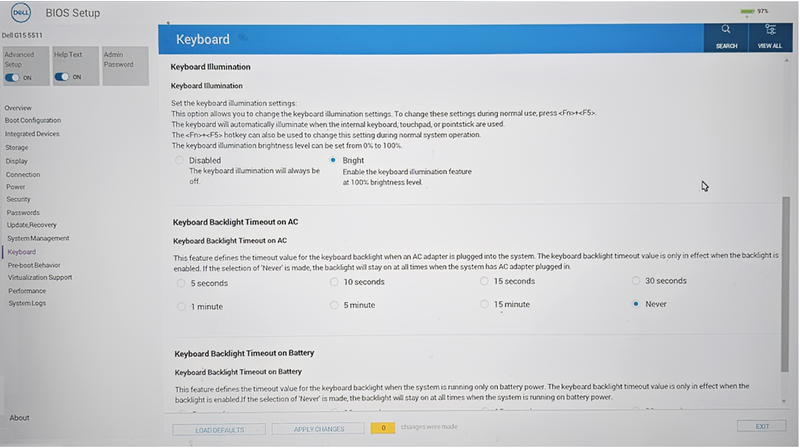
Graphique 1 : Paramètres Keyboard IlluminationRemarque : Si l’option Keyboard Illumination n’est pas disponible, cela signifie que votre ordinateur n’est pas équipé d’un clavier rétroéclairé. - Sélectionnez APPLY CHANGES, puis EXIT.
Additional Information
Comment résoudre un problème d’éclairage du clavier
Durée : 02:55
Sur ce lecteur vidéo, les paramètres de langue des sous-titres (lorsqu’ils sont disponibles) peuvent être configurés à l’aide de l’icône de paramètres ou de sous-titres.