Stručná příručka k aplikaci Alienware Command Center – Alienware Command Center – Technologie a komponenty
Summary: Zjistěte, jak spravovat funkce počítače Alienware, včetně funkcí AlienFX, AlienFusion a dalších, prostřednictvím aplikace Alienware Command Center.
Instructions
Alienware Command Center Package Manager
Alienware Command Center Package Manager je exkluzivní software, který do jednoho rozhraní slučuje aplikace pro ovládání funkcí počítače Alienware. V počítači Alienware je předem nainstalován.
Pro každý počítač Alienware je k dispozici jiná verze aplikace Command Center a každá verze ovládá jiné funkce v závislosti na modelu počítače. Podrobné informace najdete v dokumentaci k softwaru Alienware Command Center.
Stažení správné verze pro váš počítač:
- Přejděte na stránku Ovladače a soubory Dell ke stažení.
- Určete svůj produkt Dell.
- Kliknutím na možnost Stáhnout a nainstalovat aplikaci SupportAssist bude automaticky rozpoznán váš produkt Dell. Podle pokynů na obrazovce nainstalujte aplikaci Dell SupportAssist. Další informace najdete v článku Dell SupportAssist (dříve Dell System Detect): Přehled a běžné dotazy.
- Nebo zadejte výrobní číslo, kód Express Service Code nebo sériové číslo produktu Dell a klikněte na tlačítko Hledat.
- Nebo klikněte na možnost Procházet nabídku všech produktů a ručně vyberte produkt Dell z katalogu.
- Klikněte na položku Najít ovladače.
- Vyberte svůj operační systém.
- V části Kategorie vyberte možnost Aplikace.
- Vyhledejte nejnovější aplikaci Alienware Command Center.
- Klikněte na možnost Stáhnout a uložte soubor do počítače.
- Otevřete Průzkumníka souborů (také označovaného jako Průzkumník Windows) a přejděte do umístění, kam byl stažený soubor uložen.
- Dvakrát klikněte na soubor aplikace Alienware Command Center a dokončete instalaci podle pokynů na obrazovce.
Dotčené platformy:
- Všechny počítače Alienware
- Některé stolní počítače a notebooky Dell řady G
Další informace o kompatibilitě počítače nebo periferních zařízení Dell s aplikací Alienware Command Center najdete v dokumentaci k aplikaci Alienware Command Center.
Další informace o kompatibilitě počítače nebo periferních zařízení Dell řady G s aplikací Alienware Command Center najdete v dokumentaci k aplikaci Alienware Command Center.
Zjistěte, jak nainstalovat aplikaci Alienware Command Center do jiného počítače, jako jsou počítače Dell řady G nebo jiné počítače než Alienware.
Jak nainstalovat aplikaci Alienware Command Center do systémů jiných výrobců než Alienware
Délka: 00:02:51 (hh:mm:ss)
Pomocí ikony nastavení nebo CC v tomto přehrávači videa si můžete vybrat jazyk titulků, pokud jsou k dispozici.
Zjistěte, jak správně přeinstalovat aplikaci Alienware Command Center.
Jak přeinstalovat aplikaci Alienware Command Center
Délka: 00:03:55 (hh:mm:ss)
Pomocí ikony nastavení nebo CC v tomto přehrávači videa si můžete vybrat jazyk titulků, pokud jsou k dispozici.
Objevte novou aplikaci Alienware Command Center – vše na jednom místě pro vaše herní potřeby. Můžete ovládat ventilátory, monitorovat teplotu a vytvářet profily přetaktování.
Alienware Command Center – Přehled softwaru
Délka: 00:04:00 (hh:mm:ss)
Pomocí ikony nastavení nebo CC v tomto přehrávači videa si můžete vybrat jazyk titulků, pokud jsou k dispozici.
Zjistěte, jak používat novou aplikaci Control Center, konfigurovat klávesy maker, osvětlení a přizpůsobitelné předvolby. V tomto videu vám ukážeme všechny obrazovky týkající konfigurace myši a klávesnice.
Zjistěte, jak používat klávesy maker v počítači Alienware
Délka: 00:02:37 (hh:mm:ss)
Pomocí ikony nastavení nebo CC v tomto přehrávači videa si můžete vybrat jazyk titulků, pokud jsou k dispozici.
Funkce AlienFX umožňuje výběr z celé řady barev a přechodových efektů v různých zónách počítače a zařízeních Alienware.
Funkce AlienFX 2.0 je součástí nové aplikace Alienware Command Center (verze 5.0 a vyšší) a nabízí zcela nové rozhraní. Nové motivy si můžete uložit, přiřadit je ke hrám a upravit nastavení zařízení pomocí nového hardwaru a softwaru AlienFX s plnou podporou RGB, což přináší až 16,8 milionů barev. Obsahuje nové uživatelské rozhraní pro mapování a vytváření nových efektů na úrovni systému, takže můžete spravovat osvětlení a nastavení pomocí stejných ovládacích prvků. Vybrané počítače a hardware také nabízejí nastavení barev jednotlivých kláves nebo skupiny kláves.
Ve verzích aplikace Alienware Command Center nižších než 5.0 poskytuje funkce AlienFusion přístup k ovládání napájení počítače Alienware. Můžete se tak rozhodnout, kdy použít maximální výkon a kdy jej snížit pro běžnější programy, a zvýšit tak energetickou úspornost a u notebooků prodloužit životnost baterie.
S novou aplikací Alienware Command Center (verze 5.0 a vyšší) můžete pomocí nabídky Fusion ovládat nastavení napájení, teplotu a nastavení zvuku, a to vše na jednom místě.
Jednoduché rozhraní propojuje všechna vaše nastavení počítače s herní knihovnou, což usnadňuje přístup k herním informacím. Bez ohledu na zdroj vám aplikace Command Center nabídne přístup ke hrám a možnost vyladit nastavení pro každou z nich. Můžete si vytvořit jedinečný herní profil, který zůstane přesně takový, jaký chcete, bez ohledu na to, kde ho spouštíte.
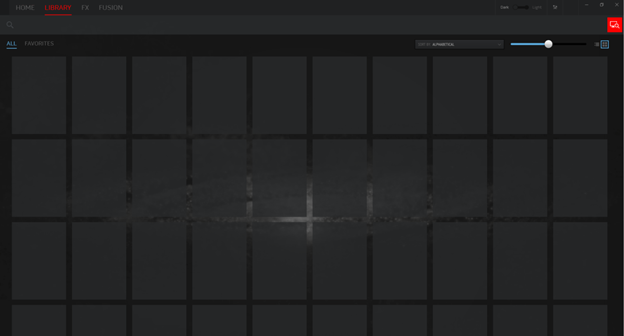
Díky softwaru AlienAdrenaline máte přístup k:
-
Game Mode: Můžete vytvářet profily pro každou z vašich her a měnit osvětlení počítače, spouštět programy VoIP, automaticky spouštět sledovací programy a mnoho dalších funkcí při spuštění hry.
-
Performance Monitoring: V reálném čase můžete sledovat statistiky procesoru, paměti, grafické karty a sítě WLAN. Zaznamenejte je na pozadí a zkontrolujte výkon počítače.
-
Grafický akcelerátor Alienware (pouze vybrané počítače): U počítačů s podporou grafického akcelerátoru Alienware lze sledovat stav připojení a rovněž konfigurovat chování počítače při odpojení grafického akcelerátoru Alienware.
Funkce AlienTouch umožňuje změnit nastavení dotykové podložky u notebooku Alienware. Funkce AlienTouch nabízí následující možnosti: poklepání, citlivost a virtuální posouvání.
- Alienware 18
- Alienware 17 R1
- Alienware 14
- Alienware M17x (všechny)
- Alienware M18x (všechny)
- Alienware M14x (všechny)
- Alienware M15x
- Alienware M11x (všechny)
Funkce AlienTactX umožňuje změnu nastavení kláves maker*. Okno TactX umožňuje změnit barevná schémata kláves maker a nastavení možností zkratek.
Část Thermal Controls umožňuje přístup ke správě ovládacích prvků teploty počítače Alienware, a tedy sledování stavu teploty, úpravu ovládání teploty ventilátorů počítače a změnu stavu aktivní ventilace.
U počítačů podporujících aplikaci Alienware Command Center verze 5.0 a vyšší najdete ovládací prvky teploty na kartě Fusion.
Tato funkce je v současné době dostupná pouze u modelů Alienware Area-51 R2, R3, R4, R5, R6, Aurora R5, R6, R7, Alienware 17 R4, R5 a 15 R3, R4 s procesorem Intel Core i7-6820HK, i7-7820HK a i9-8950HK. Umožňuje sledovat procesor, paměť DRAM a profil přetaktování.
AlienSense je program pro rozpoznání obličeje, který vám umožňuje přihlásit se k počítači pomocí obličeje a nastavovat další funkce, jako je například přepínání uživatelů a uzamknutí systému, když jste pryč.
Další informace naleznete v článcích znalostní databáze Dell:
Funkce AlienFX 2.0 je součástí nové aplikace Alienware Command Center (verze 5.0 a vyšší) a nabízí zcela nové rozhraní. Nové motivy si můžete uložit, přiřadit je ke hrám a upravit nastavení zařízení pomocí nového hardwaru a softwaru AlienFX s plnou podporou RGB, což přináší až 16,8 milionů barev. Obsahuje nové uživatelské rozhraní pro mapování a vytváření nových efektů na úrovni systému, takže můžete spravovat osvětlení a nastavení pomocí stejných ovládacích prvků. Vybrané počítače a hardware také nabízejí nastavení barev jednotlivých kláves nebo skupiny kláves.
Postup pro vytvoření motivu
V sekci HRY na pravé straně okna DOMŮ vyberte hru, pro kterou chcete vytvořit motiv.
| Krok č. | Postup |
|---|---|
| 1 | V sekci HRY na pravé straně okna DOMŮ vyberte hru, pro kterou chcete vytvořit motiv. |
| 2 | Na levé straně okna DOMŮ klikněte na  Vytvořit motiv. Zobrazí se okno FX. Vytvořit motiv. Zobrazí se okno FX. |
| 3 | Do textového pole VYTVOŘIT NOVÝ MOTIV v levém horním rohu okna zadejte název motivu. |
| 4 | Na obrázku zařízení vyberte nejméně jednu zónu, pro které chcete upravit osvětlení. Jednu nebo více zón můžete vybrat jedním z následujících způsobů. |
| 5 | Kliknutím na samotnou zónu nebo na očíslované popisky na zařízení
|
| 6 | Na levém panelu klikněte na kartu OSVĚTLENÍ a přiřaďte motivu barvu osvětlení pomocí jedné z následujících možností. |
| 7 | Vyberte různé typy efektů z rozevíracího seznamu EFEKT. |
| 8 | Klikněte na přepínač Hodnoty RGB. |
| 9 | Zadáním hodnot RGB vyberte požadovanou barvu. |
| 10 | Klikněte na tlačítko ULOŽIT MOTIV. |
| 11 | Zobrazí se zpráva: Motiv byl úspěšně uložen! |
Postup aplikace motivů na hry
- Kliknutím na FX otevřete okno FX
- V části MOTIVY vyberte motiv, který chcete pro hru použít.
- Klikněte na tlačítko
 Upravit motiv.
 - Klikněte na možnost VYBRAT HRU v horní části levého panelu. Vyberte hru ze zobrazeného seznamu a klikněte na OK.
- Klikněte na tlačítko ULOŽIT MOTIV.
- Zobrazí se zpráva: Motiv byl úspěšně uložen!
Postup pro vytvoření maker
- V nabídce Ovládací panel FX klikněte na kartu MAKRA.
- Na pravé straně okna DOMŮ klikněte na tlačítko
 Vytvořit makro.
 - Kliknutím na tlačítko + vytvořte nové makro.
- Zadejte název makra.
- Přejděte na kartu MAKRO a klikněte na tlačítko nahrávání
 .
. - Proveďte akce, které chcete makru přiřadit.
- Klikněte na tlačítko
 Stop.
Stop. - Klikněte na tlačítko Uložit.
Postup pro procházení maker
- Klikněte na tlačítko Upravit motiv na pravé straně okna DOMŮ.
- Klikněte na tlačítko
 hledání.
 - Zadejte název motivu, který chcete duplikovat, a klikněte na tlačítko Hledat.
- Vyberte aplikaci, kterou chcete duplikovat.
- Zkopírujte makro, které chcete duplikovat.
- Vložte makro do nového makra, které jste vytvořili.
- Makro podle potřeby upravte.
- Klikněte na tlačítko Uložit.
Postup při úpravách motivů
Vyberte motiv, který chcete upravit, a klikněte na tlačítko Upravit motiv.
- Zadejte název motivu.
- Vyberte zařízení a profily, které chcete uložit.
- Klikněte na tlačítko Uložit.
Postup pro duplikování motivů
Vyberte motiv, který chcete duplikovat, a klikněte na tlačítko  Upravit motiv.
Klikněte na tlačítko  Duplikovat. Vytvoří se kopie původního motivu.
Postup pro odstranění motivů
Vyberte motiv, který chcete odstranit, a klikněte na tlačítko Upravit motiv.
Klikněte na tlačítko  Odstranit. Zobrazí se zpráva se žádostí o potvrzení odstranění motivu.
Postup pro vytvoření profilů přetaktování
- Klikněte na tlačítko s ikonou přetaktování
 .
. - Klikněte na tlačítko
 přetaktování.
 - Zadejte název profilu.
- Klikněte na tlačítko OK.
- Klikněte na tlačítko Uložit.
Postup přiřazení profilů přetaktování k počítači
- Klikněte na tlačítko
 přetaktování.
 - Klikněte na tlačítko
 přepsání.
 - Po zobrazení výzvy zadejte servisní značku počítače do sešitu Safenet, abyste propojili profil přetaktování s počítačem pro zabezpečený online provoz. Barva tlačítka se změní, když
 je zpracování úspěšné.
 - Klikněte na tlačítko OK.
Postup pro duplikování profilů přetaktování
- Klikněte pravým tlačítkem na profil, který chcete duplikovat, a vyberte možnost Duplikovat. Zobrazí se dialogové okno Duplikovat profil.
- Klikněte na tlačítko Uložit.
- Duplicitní profil přetaktování se zobrazí v seznamu profilů přetaktování.
Postup vrácení nastavení profilu přetaktování
- Klikněte na tlačítko s ikonou přetaktování .
- Kliknutím na tlačítko
 Vrátit vrátíte zpět dříve uložená nastavení přetaktování. Změny se projeví v počítači.
 - Klikněte na tlačítko OK.
Postup vytváření profilů chlazení
V okně FUSION klikněte na ikonu  a vytvořte profil chlazení.
- Zadejte název profilu chlazení.
- Klikněte na tlačítko přepsání.
- Zadejte výrobní číslo svého počítače a klikněte na sešit Safenet.
- Klikněte na tlačítko OK.
Postup vytváření profilů napájení
V okně FUSION klikněte na ikonu  napájení a vytvořte profil napájení.
- Vyberte počítač.
- Zadejte název profilu napájení.
- Klikněte na tlačítko OK.
- Uložte změny.
Postup vytváření zvukových profilů
V okně FUSION klikněte na ikonu  a vytvořte zvukový profil.
- Vyberte zvukový profil.
- Zadejte název zvukového profilu.
- Klikněte na tlačítko OK.
- Uložte změny.
Postup vytvoření profilů Audio Recon
- V okně Fusion klikněte na ikonu zvuku
 .
. - Vyberte profil Audio Recon.
- Zadejte název profilu Audio Recon.
- Klikněte na tlačítko OK.
- Uložte změny.
Postup pro úpravu profilů Audio Recon
- V okně Fusion klikněte na ikonu zvuku .
- Vyberte profil Audio Recon.
- Zadejte název profilu Audio Recon.
- Klikněte na tlačítko OK.
- Uložte změny.
Postup pro odstranění binárních profilů
- V okně Fusion klikněte na ikonu zvuku .
- Vyberte binární profil.
- Klikněte na tlačítko vrácení .
- Zadejte důvod odstranění binárního profilu.
- Klikněte na tlačítko OK.
Postup pro duplikování binárních profilů
Klikněte pravým tlačítkem na binární profil a vyberte možnost Kopírovat.
Postup vrácení nastavení binárního profilu
Klikněte pravým tlačítkem na binární profil a vyberte možnost Vrátit.
Additional Information
 Záruka vypršela? Žádný problém. Navštivte web Dell.com/support, zadejte výrobní číslo Dell a prohlédněte si naše nabídky.