Додавання користувачів із синхронізацією Active Directory
Summary: У наведеній нижче статті ви дізнаєтеся, як керувати доступом користувачів до вашого домену за допомогою федеративного або синхронізованого формату ідентифікації.
Instructions
 Синхронізація каталогів Office 365
Ви можете використовувати синхронізований або об'єднаний ідентифікатор між локальною організацією та Office 365. За допомогою синхронізованої ідентифікації ви можете керувати своїми користувачами локально. Вони автентифікуються Azure Active Directory, коли використовують той самий пароль у хмарі, що й локально. Це найпоширеніший сценарій синхронізації каталогів.
Об'єднана посвідчення особи, також відома як єдиний вхід (SSO), дає змогу керувати користувачами локально. Вони автентифікуються вашим локальним каталогом. Об'єднаний профіль потребує додаткової конфігурації та дає змогу користувачам входити в систему один раз.
Перш ніж почати, прочитайте статтю Про параметри Office 365 і Azure Active Directory , щоб зрозуміти параметри ідентифікації.
 Передумови для підключення Azure Active Directory(AD)
Ви отримуєте безкоштовну передплату на Azure AD разом із передплатою на Office 365. Під час налаштування синхронізації каталогів ви інсталюєте Azure Active Directory Connect на одному з локальних серверів.
Для Office 365 потрібно:
- Підтвердьте свій локальний домен (процедура допоможе вам у цьому)
- Мати дозволи глобального адміністратора для клієнта Office 365 і локальної служби Active Directory
Для вашого локального сервера. Щоб інсталювати Azure AD Connect, потрібне таке програмне забезпечення:
|
Серверна ОС |
Інше програмне забезпечення |
|---|---|
|
Windows Server 2012 R2 |
PowerShell встановлено за замовчуванням, ніяких дій робити не потрібно. Випуски Net 4.5.1 і пізніших версій доступні через службу Windows Update. Переконайтеся, що ви інсталювали останні оновлення Windows Server на панелі керування. |
|
Windows Server 2008 R2 з пакетом оновлень 1 (SP1) або Windows Server 2012 |
Остання версія PowerShell доступна в Windows Management Framework 4.0. Знайдіть його в Центрі завантажень Microsoft https://www.microsoft.com/en-US/download .Net 4.5.1 і пізніші випуски доступні в Центрі завантажень Microsoft |
|
Windows Server 2008 |
Остання підтримувана версія PowerShell доступна в Windows Management Framework 3.0, доступному в Центрі завантажень Microsoft https://www.microsoft.com/en-US/download
.Net 4.5.1 і пізніші випуски доступні в Центрі завантажень Microsoft |


- Щоб детальніше ознайомитися з вимогами до апаратного та програмного забезпечення, облікових записів і дозволів, вимогами до сертифікатів SSL і обмеженнями об'єктів для Azure AD Connect, прочитайте статтю Передумови для Azure Active Directory Connect
 .
. - Ви також можете переглянути історію
 випусків версій Azure AD Connect, щоб побачити, що включено та виправлено в кожному випуску.
 Налаштуйте синхронізацію каталогів
-
Увійдіть до системи на онлайновому порталі
 Microsoft.
 -
Виберіть Активні користувачі>
-
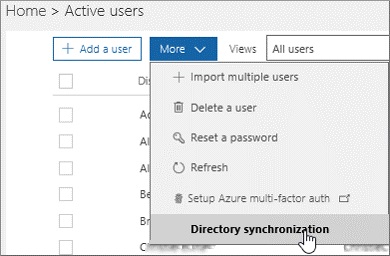
На сторінці «Активні користувачі » виберіть «Синхронізація додаткових>каталогів».
-
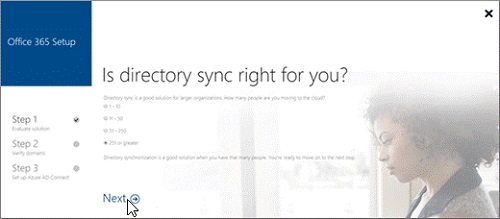
На сторінці Чи підходить вам синхронізація каталогів?, два перші варіанти 1-10 і 11-50 повертають відповідь: «Залежно від розміру вашої організації, ми рекомендуємо вам створювати користувачів і керувати ними в хмарі. Використання синхронізації каталогів ускладнить вашу настройку. Перейдіть до розділу Активні користувачі, щоб додати своїх користувачів."
-
Ви все ще можете продовжити налаштування синхронізації каталогів, вибравши Продовжити тут у нижній частині сторінки.
-
Якщо ви виберете два останні варіанти, 51-250 або 251 або більше, під час налаштування синхронізації буде рекомендовано синхронізацію за каталогом. Виберіть Далі , щоб продовжити.
-
-
У вікні Синхронізувати локальний каталог із хмарою прочитайте інформацію, а потім виберіть Далі.
-
На сторінці Давайте перевіримо ваш каталог ознайомтеся з вимогами до автоматичної перевірки вашого каталогу. Якщо ви відповідаєте вимогам, виберіть Наступний>запуск сканування. Якщо ви не можете виконати вимоги, ви все одно можете продовжити, вибравши продовження вручну.
-
Якщо ви вибрали сканування каталогів, виберіть Почати сканування в меню Оцінка синхронізації каталогів. Дотримуйтесь інструкцій, щоб завантажити та запустити сканування.
-
Після завершення сканування поверніться до майстра налаштування та виберіть «Далі », щоб переглянути результати сканування.
-
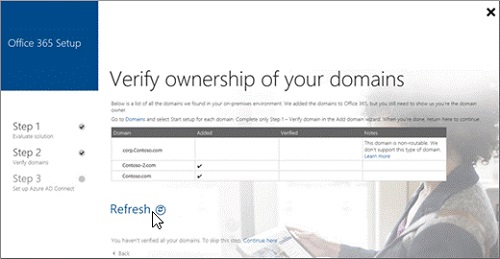
Підтвердьте свої домени, як зазначено в розділі Підтвердження права власності на ваші домени
-
Важливо: Після того, як ви додали запис TXT для підтвердження права власності на домен, не переходьте до наступного кроку додавання користувачів у майстрі доменів. Синхронізація каталогів додасть користувачів за вас.
-
-
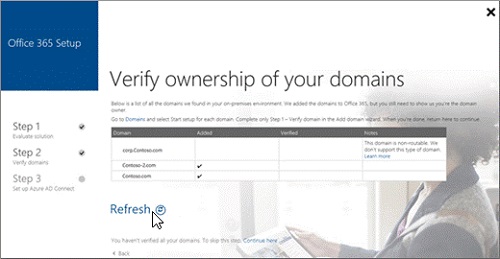
Поверніться на сторінку настроювання Office 365 і натисніть кнопку Оновити.
-
На сторінці Ваші домени готові виберіть Далі.
-
На сторінці Очищення середовища ви можете слідувати інструкціям щодо завантаження IDFix для перевірки Active Directory. Виберіть Далі , щоб продовжити.
-
На сторінці «Запустити Azure Active Directory Connect » виберіть «Завантажити », щоб інсталювати майстер Azure AD Connect.
-
Примітка: На цьому етапі ви перейдете до майстра Azure AD Connect. Переконайтеся, що ви залишили сторінку майстра синхронізації каталогів відкритою у браузері, щоб ви могли повернутися до неї після виконання кроків Azure AD Connect.
-
Після завершення роботи Azure AD. На сторінці «Запустити Azure Active Directory Connect » виберіть « Завантажити », щоб інсталювати майстер Azure AD Connect. Коли майстер AD Connect буде інстальовано, він автоматично відкриється. Ви також можете відкрити його зі свого робочого столу, який є місцем встановлення за замовчуванням. Дотримуйтесь інструкцій майстра в залежності від вашого сценарію:
-
Для кількох лісів і варіантів єдиного входу використовуйте спеціальну інсталяцію Azure AD Connect
 .
.
-
-
Виберіть Налаштувати на сторінці Швидких налаштувань , щоб скористатися цими параметрами.
-
Після завершення роботи майстра Azure AD Connect поверніться до майстра настроювання Office 365 і дотримуйтесь інструкцій на сторінці Переконайтеся, що синхронізація працювала належним чином. Виберіть Далі , щоб продовжити.
-
Прочитайте інструкції на сторінці Активація користувачів , а потім натисніть Далі.
-
Виберіть «Завершити » на «Ви все налаштовано».
- Після синхронізації користувачів з Office 365 вони створюються, але їм потрібно призначити ліцензії, щоб вони могли використовувати функції Office 365, наприклад пошту.
- Завершіть налаштування домену, оновивши DNS
 Подальші кроки: Оновіть свої DNS-записи