El micrófono se desconecta de forma intermitente en los periféricos Dell conectados a computadoras que utilizan la CPU TGL
Summary: En el siguiente artículo, se proporciona información sobre un problema de desconexión intermitente del micrófono. Los periféricos Dell, como los auriculares estéreo Pro WH3022, el altavoz de escritorio Dell Pro SP3022 y la barra de sonido SB552A, informan este problema con computadoras que utilizan la CPU Intel Tiger Lake. ...
Symptoms
El micrófono se desconecta de forma intermitente en Windows
Es posible que los propietarios de computadoras Dell que utilizan la CPU (unidad central de procesamiento) Intel Tiger Lake experimenten una desconexión intermitente del micrófono. Esto se puede observar después de que la computadora se reanuda de la hibernación, el modo de suspensión o un reinicio.
Otros síntomas incluyen los siguientes:
- El micrófono no funciona de forma intermitente.
- Los altavoces o auriculares no reproducen sonido de forma intermitente.
- Falta el periférico en la lista de selección de dispositivos de audio en aplicaciones de conferencia.
Este problema se puede observar cuando se utiliza un periférico con un micrófono integrado, como el siguiente:
- Auriculares gaming inalámbricos Alienware Pro
- Auriculares gaming inalámbricos de modo triple Alienware AW725H
- Auriculares gaming inalámbricos de modo triple Alienware AW920H
- Auriculares gaming con cable Alienware AW520H
- Auriculares gaming inalámbricos Alienware AW720H
- Auriculares estéreo Dell Pro WH3022
- Altavoz para equipos de escritorio Dell Pro SP3022
- Barra de sonido Dell SB522A
Cause
El controlador de ISST (Intel Smart Sound Technology) se instala en computadoras con una CPU Tiger Lake.
ISST es un DSP (procesador de señal digital) de audio integrado que está diseñado para manejar interacciones de audio, voz y charlas. ISST permite que el USB de audio se descargue de la CPU al DSP de Intel.
En una computadora que cuenta con una CPU diferente, se instala un controlador de entrada de Microsoft. No se observa este problema con el controlador MSFT.
Intel informa que este problema se observa cuando el controlador de audio USB de Intel se bloquea en una ruta de grabación de 8 KHz. (Aunque la velocidad de bits de grabación predeterminada debe ser de 16 kHz).
Resolution
Los siguientes pasos le permitirán solucionar este problema en las computadoras que utilizan la CPU Tiger Lake e Intel Smart Sound Technology:
-
Abrir el administrador de dispositivos:
-
Presione la tecla Windows + X al mismo tiempo para abrir el menú de encendido y presione M para abrir el administrador de dispositivos.
-
Haga clic con el botón secundario en el logotipo del menú Inicio y, luego, haga clic en Administrador de dispositivos en el menú que aparece.
-
Presione Ctrl + R para abrir un cuadro de ejecución. Escriba
devmgmnt.mscy presione la tecla Intro.
-
-
Identifique la versión del controlador de Intel Smart Sound Technology y siga las instrucciones correspondientes:
-
Puede deshabilitar el controlador ISST OED en el administrador de dispositivos. Abra Dispositivos del sistema y haga clic con el botón secundario en el controlador para abrir su cuadro de propiedades. Haga clic en la pestaña Controlador y, a continuación, haga clic en Deshabilitar controlador. (Consulte la figura 1).
-
Puede desmarcar la casilla de verificación junto a Habilitar mejora de audio en la pestaña Propiedades avanzadas de auriculares/micrófonos. Haga clic con el botón secundario en el dispositivo en Reproducción en la aplicación Sonidos y seleccione Propiedades. (Consulte la figura 1).

(Figura 1: Pantallas de configuración).
-
Puede deshabilitar el ISST para el controlador de audio USB en el Administrador de dispositivos. Abra los controladores de sonido, video y juegos y haga clic con el botón secundario en el controlador para abrir su menú. Haga clic en Deshabilitar el dispositivo. (Consulte la Figura 2)
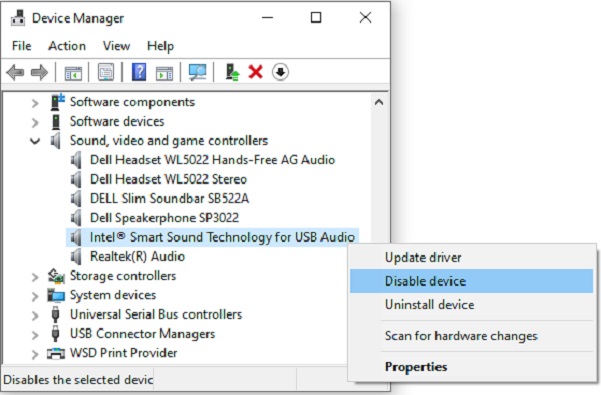
(Figura 2: Configuración del administrador de dispositivos).
-
Puede desmarcar las casillas de verificación de Aceleración de hardware y Mejoras de señal en la pestaña de propiedades Avanzado de los auriculares/micrófonos. Haga clic con el botón secundario en el dispositivo en Reproducción en la aplicación Sonidos y seleccione Propiedades. (Consulte la Figura 3)

(Figura 3: Propiedades del dispositivo de sonido).