Avamar: Tietojoukon integroinnin muuttaminen niin, että varmuuskopiot tallennetaan Data Domainiin Avamarin sijaan
Summary: Tässä artikkelissa on yleiskatsaus varmuuskopiotietojen tallennuspaikkaan ja miten tietojoukkoa muutetaan tallentamaan varmuuskopiot Data Domainiin Avamarin sijaan.
Instructions
Integroidussa ympäristössä varmuuskopiotiedot voidaan tallentaa Avamar-ruudukkoon tai Data Domain Restoreriin (DDR tai DD).
Kun varmuuskopiot tallennetaan Data Domainiin, varmuuskopiotiedot tallennetaan DD:hen ja metatiedot Avamar-ruudukkoon.
Kun varmuuskopiot tallennetaan Avamariin, sekä varmuuskopiotiedot että metatiedot tallennetaan Avamar-ruudukkoon.
Tässä artikkelissa on yleiskatsaus siitä, miten tietojoukkoa muutetaan niin, että varmuuskopiotiedot lähetetään Avamarista Data Domainiin.
Väärin määritetty tietojoukko on saattanut aiheuttaa tämän tai ympäristöön on ehkä lisätty DD.
- Korosta
capacity.shKomentosarjan avulla voidaan tunnistaa, mitkä asiakkaat ovat varmuuskopioineet Avamariin:
capacity.sh --gb --avamar
Komentosarjan oletusarvo on 14 päivää. Jos haluat käyttää pidempiä ajanjaksoja, käytä --days= kytkin.
Lisätietoja on Avamarissa: Kapasiteetin hallinta capacity.sh komentosarjan avulla
- Käyttämällä
mcclicommand, hanki lisätietoja siitä, minne tietyt asiakkaat lähettävät takaisin seuraaviin:
mccli backup show --name=<full-path-to-client> --verbose
Esimerkki asiakkaasta, jonka varmuuskopiot sijaitsevat Avamarissa:
mccli backup show --domain=/domain1/subdomain1/client_hostname1 --verbose
0,23000,CLI command completed successfully.
Created          LabelNum Size    Retention Hostname         Location Label                       Plugin            Expires                  Server
---------------- -------- ------- --------- ---------------- -------- --------------------------- ----------------- ------------------------ ------
2025-08-07 19:00 1        21.1 GB D         client_hostname1 Local    XXH-XH-Domain-XXXXXXXXXXXXX Linux File System 2025-09-07 19:00:00 CEST Avamar
2025-08-08 17:06 2        21.2 GB DW        client_hostname1 Local    XXH-XH-Domain-XXXXXXXXXXXXX Linux File System 2025-09-07 17:06:00 CEST Avamar
Esimerkki asiakkaasta, jonka varmuuskopiot sijaitsevat Data Domainissa:
mccli backup show --domain=/domain1/subdomain1/client_hostname2 --verbose
0,23000,CLI command completed successfully.
Created          LabelNum Size    Retention Hostname         Location Label                       Plugin            Expires                  Server
---------------- -------- ------- --------- ---------------- -------- --------------------------- ----------------- ------------------------ ------
2025-08-06 19:05 1        19.2 GB D         client_hostname2 Local    XXH-XH-Domain-XXXXXXXXXXXXX Linux File System 2025-09-06 19:05:00 CEST DD - DD_hostname
2025-07-08 17:01 2        20.1 GB DW        client_hostname2 Local    XXH-XH-Domain-XXXXXXXXXXXXX Linux File System 2025-10-07 17:01:00 CEST DD - DD_hostname
- Kunkin sellaisen asiakkaan kohdalla, joka ilmoittaa, että sillä on Avamarissa varmuuskopioita, jotka on siirrettävä Data Domainiin:
- Määritä , mihin ryhmään tai ryhmiin asiakas kuuluu:
mccli client show --name=<full-path-to-client> |grep "Fully Qualified Name\|Member of Group"
mccli client show --name=/domain/subdomain/client_hostname1 |grep "Fully Qualified Name\|Member of Group"
Fully Qualified Name     /domain/subdomain/client_hostname1
Member of Group          /Default Group
Member of Group          /GROUP1
Member of Group          /GROUP2
Member of Group          /GROUP7
- Määritä , mitkä ryhmät käyttävät mitäkin tietojoukkoja:
mccli group show --name=<full-path-to-group> |grep Dataset
mccli group show --name=</GROUP1> |grep Dataset

Dataset                  /Linux Dataset
mccli group show --name=</GROUP2> |grep Dataset

Dataset                  /Linux Dataset
mccli group show --name=</GROUP7> |grep Dataset

Dataset                  /Hi-Priority Dataset
- Toista vaiheet (a) ja (b) jokaiselle Data Domainiin siirrettävälle asiakkaalle, jotta käytettävissä on täydellinen luettelo tarkistettavista tietojoukoista.
- Kunkin tietoaineiston osalta:
- Määritä , onko varmuuskopiotiedot määritetty tallennettavaksi Avamariin vai Data Domainiin:
mccli dataset show --name=/Linux Dataset |grep ddr
mccli dataset show --name=/Linux Dataset |grep ddr
Linux File System Flag      type=checkbox:name=ddr:value=true
Linux File System Flag       type=pulldown:name=ddr-encrypt-strength:value=default
Linux File System Flag      type=pulldown:name=ddr-index:value=1
mccli dataset show --name=/Hi-Priority Dataset |grep ddr
Solaris File System Flag         type=checkbox:name=ddr:value=false
Linux VMware Image Flag          type=checkbox:name=ddr:value=false
HP-UX File System Flag           type=checkbox:name=ddr:value=false
Macintosh File System Flag       type=checkbox:name=ddr:value=false
Linux File System Flag           type=checkbox:name=ddr:value=false
Openstack Image Plugin Flag      type=checkbox:name=ddr:value=false
AIX File System Flag             type=checkbox:name=ddr:value=false
Solaris File System Flag           type=pulldown:name=ddr-encrypt-strength:value=default
Linux VMware Image Flag            type=pulldown:name=ddr-encrypt-strength:value=default
HP-UX File System Flag             type=pulldown:name=ddr-encrypt-strength:value=default
Macintosh File System Flag         type=pulldown:name=ddr-encrypt-strength:value=default
Linux File System Flag             type=pulldown:name=ddr-encrypt-strength:value=default
AIX File System Flag               type=pulldown:name=ddr-encrypt-strength:value=default
Linux VMware Image Flag            type=pulldown:name=ddr-vm-segmentation-mode:value=default
mccli dataset show --name=/Windows Dataset |grep ddr
Windows File System Flag       type=checkbox:name=ddr:value=true
Windows VMware Image Flag        type=checkbox:name=ddr:value=false
Windows File System Flag         type=pulldown:name=ddr-encrypt-strength:value=default
Windows VMware Image Flag        type=pulldown:name=ddr-encrypt-strength:value=default
Windows VMware Image Flag      type=pulldown:name=ddr-index:value=1
Windows File System Flag       type=pulldown:name=ddr-index:value=1
-
-
- Jos "
ddr-index=1" (tai korkeampi) ja "ddr=true," varmuuskopiot on määritetty tallennettavaksi Data Domainiin - Jos "
ddr-index=0" ja "ddr=false," varmuuskopiot on määritetty tallennettavaksi Avamariin - Jos "
ddr=false," ei ehkä ole "ddr-index" näytetään.
- Jos "
-
- Jos tietojoukkoa on muokattava, siirry vaiheeseen 5.
- Helpoin tapa päivittää tietojoukot on käyttää käyttöliittymää.
Voit päivittää kunkin aineiston Management Console Server (MCS) -käyttöliittymässä tai Avamar Web User Interface (AUI) -käyttöliittymässä:
MCS:
- Kirjaudu MCS-käyttöliittymään.
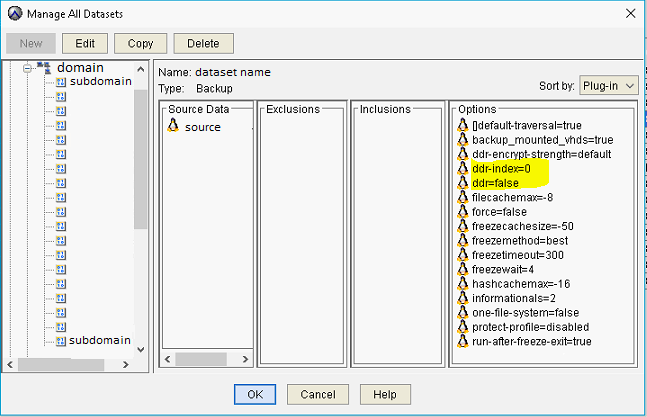
- Siirry kohtaan Työkalut> Hallitse tietojoukkoja> ja valitse ensimmäinen tarkistettava tietojoukko.
- Tarkista vaihtoehdot.
ddr-index=0" ja "ddr=false" ilmaisevat, että varmuuskopiotiedot on tallennettu Avamariin.
Esimerkki:
- Muokkaa tietojoukkoa:
- Ota muistiin "Lähdetiedot" -ikkunassa oleva kuvake.
- Muokkaa tietojoukkoa.
- Valitse sopiva Lähdetiedot valitaan Lähdetiedot-välilehdessä .
- Valitse Options-välilehdeltä avattava valikko ja valitse kaikki Select Plug-in Type -laajennukset, joilla on sama kuvake kuin Source Data -välilehdellä.
- Varmista, että Store backup on Data Domain system valittuna jokaisen käytetyn laajennuksen kohdalla. Data Domain on myös määritettävä.

- Tallenna muutokset.
- Arvojen on oltava
"ddr-index=1" ja "ddr=true" muutosten tallentamisen jälkeen, mikä tarkoittaa, että varmuuskopiotiedot tallennetaan Data Domainiin:

- Toista tämä kaikille pakollisille tietojoukoille.
AUI:
- Kirjaudu AUI:hin.
- Valitse koontinäytössä Asetukset (hallinta) > -tietojoukko > ja Muokkaa ensimmäistä tietojoukkoa.
- Valitse kullekin laajennukselle asianmukainen lähdetiedot ja varmista, että jokaiselle käytetylle laajennukselle on valittu Store backup on Data Domain system. Data Domain on lisäksi määritettävä:

- Valitse Submit.
- Toista tämä kaikille pakollisille tietojoukoille.