Avamar: Jak zmienić integrację zestawu danych w celu przechowywania kopii zapasowych w Data Domain zamiast w Avamar
Summary: Ten artykuł zawiera omówienie miejsca przechowywania danych kopii zapasowej oraz sposobu zmiany zestawu danych w celu przechowywania kopii zapasowych w Data Domain zamiast w Avamarze.
Instructions
W zintegrowanym środowisku dane kopii zapasowych mogą być przechowywane w siatce Avamar lub Data Domain Restorer (DDR lub DD).
Gdy kopie zapasowe są przechowywane w Data Domain, dane kopii zapasowej są przechowywane w DD, a metadane są przechowywane w siatce Avamar.
Gdy kopie zapasowe są przechowywane w systemie Avamar, zarówno dane kopii zapasowej, jak i metadane są przechowywane w siatce Avamar.
Ten artykuł zawiera omówienie sposobu zmiany zestawu danych w celu wysłania danych kopii zapasowej z Avamar do Data Domain.
Mogło to być spowodowane nieprawidłowo skonfigurowanym zestawem danych lub do środowiska mógł zostać dodany DD.
- Użyj polecenia
capacity.shSkrypt może służyć do identyfikacji, którzy klienci tworzą kopię zapasową w Avamarze:
capacity.sh --gb --avamar
Domyślny skrypt to 14 dni. W przypadku dłuższych ram czasowych należy użyć --days= przełącznika.
Aby uzyskać dodatkowe informacje, zobacz Avamar: Zarządzanie pojemnością za pomocą skryptu capacity.sh
- Za pomocą
mccliuzyskaj dalsze informacje o tym, dokąd określeni klienci wysyłają z powrotem do:
mccli backup show --name=<full-path-to-client> --verbose
Przykład klienta, którego kopie zapasowe znajdują się w Avamarze:
mccli backup show --domain=/domain1/subdomain1/client_hostname1 --verbose
0,23000,CLI command completed successfully.
Created          LabelNum Size    Retention Hostname         Location Label                       Plugin            Expires                  Server
---------------- -------- ------- --------- ---------------- -------- --------------------------- ----------------- ------------------------ ------
2025-08-07 19:00 1        21.1 GB D         client_hostname1 Local    XXH-XH-Domain-XXXXXXXXXXXXX Linux File System 2025-09-07 19:00:00 CEST Avamar
2025-08-08 17:06 2        21.2 GB DW        client_hostname1 Local    XXH-XH-Domain-XXXXXXXXXXXXX Linux File System 2025-09-07 17:06:00 CEST Avamar
Przykład klienta, którego kopie zapasowe znajdują się w Data Domain:
mccli backup show --domain=/domain1/subdomain1/client_hostname2 --verbose
0,23000,CLI command completed successfully.
Created          LabelNum Size    Retention Hostname         Location Label                       Plugin            Expires                  Server
---------------- -------- ------- --------- ---------------- -------- --------------------------- ----------------- ------------------------ ------
2025-08-06 19:05 1        19.2 GB D         client_hostname2 Local    XXH-XH-Domain-XXXXXXXXXXXXX Linux File System 2025-09-06 19:05:00 CEST DD - DD_hostname
2025-07-08 17:01 2        20.1 GB DW        client_hostname2 Local    XXH-XH-Domain-XXXXXXXXXXXXX Linux File System 2025-10-07 17:01:00 CEST DD - DD_hostname
- W przypadku każdego klienta zgłaszającego, że posiada kopie zapasowe w systemie Avamar, które muszą zostać przeniesione do Data Domain:
- Określ grupę lub grupy, do których należy klient:
mccli client show --name=<full-path-to-client> |grep "Fully Qualified Name\|Member of Group"
mccli client show --name=/domain/subdomain/client_hostname1 |grep "Fully Qualified Name\|Member of Group"
Fully Qualified Name     /domain/subdomain/client_hostname1
Member of Group          /Default Group
Member of Group          /GROUP1
Member of Group          /GROUP2
Member of Group          /GROUP7
- Określ , które grupy korzystają z których zestawów danych:
mccli group show --name=<full-path-to-group> |grep Dataset
mccli group show --name=</GROUP1> |grep Dataset

Dataset                  /Linux Dataset
mccli group show --name=</GROUP2> |grep Dataset

Dataset                  /Linux Dataset
mccli group show --name=</GROUP7> |grep Dataset

Dataset                  /Hi-Priority Dataset
- Powtórz kroki (a) i (b) dla każdego klienta, który ma zostać przeniesiony do systemu Data Domain, tak aby była dostępna pełna lista zestawów danych do przejrzenia.
- Dla każdego zestawu danych:
- Określ , czy dane kopii zapasowej są skonfigurowane do przechowywania w systemie Avamar lub Data Domain:
mccli dataset show --name=/Linux Dataset |grep ddr
mccli dataset show --name=/Linux Dataset |grep ddr
Linux File System Flag      type=checkbox:name=ddr:value=true
Linux File System Flag       type=pulldown:name=ddr-encrypt-strength:value=default
Linux File System Flag      type=pulldown:name=ddr-index:value=1
mccli dataset show --name=/Hi-Priority Dataset |grep ddr
Solaris File System Flag         type=checkbox:name=ddr:value=false
Linux VMware Image Flag          type=checkbox:name=ddr:value=false
HP-UX File System Flag           type=checkbox:name=ddr:value=false
Macintosh File System Flag       type=checkbox:name=ddr:value=false
Linux File System Flag           type=checkbox:name=ddr:value=false
Openstack Image Plugin Flag      type=checkbox:name=ddr:value=false
AIX File System Flag             type=checkbox:name=ddr:value=false
Solaris File System Flag           type=pulldown:name=ddr-encrypt-strength:value=default
Linux VMware Image Flag            type=pulldown:name=ddr-encrypt-strength:value=default
HP-UX File System Flag             type=pulldown:name=ddr-encrypt-strength:value=default
Macintosh File System Flag         type=pulldown:name=ddr-encrypt-strength:value=default
Linux File System Flag             type=pulldown:name=ddr-encrypt-strength:value=default
AIX File System Flag               type=pulldown:name=ddr-encrypt-strength:value=default
Linux VMware Image Flag            type=pulldown:name=ddr-vm-segmentation-mode:value=default
mccli dataset show --name=/Windows Dataset |grep ddr
Windows File System Flag       type=checkbox:name=ddr:value=true
Windows VMware Image Flag        type=checkbox:name=ddr:value=false
Windows File System Flag         type=pulldown:name=ddr-encrypt-strength:value=default
Windows VMware Image Flag        type=pulldown:name=ddr-encrypt-strength:value=default
Windows VMware Image Flag      type=pulldown:name=ddr-index:value=1
Windows File System Flag       type=pulldown:name=ddr-index:value=1
-
-
- Jeśli "
ddr-index=1" (lub wyżej) i "ddr=true," kopie zapasowe są skonfigurowane do przechowywania w Data Domain. - Jeśli "
ddr-index=0" oraz "ddr=false," kopie zapasowe są skonfigurowane do przechowywania w systemie Avamar - Jeśli "
ddr=false," może nie być "ddr-index" wyświetlany.
- Jeśli "
-
- W przypadku wszystkich zestawów danych, które muszą być edytowane, przejdź do kroku 5.
- Najprostszym sposobem aktualizowania zestawów danych jest użycie interfejsu użytkownika.
Zaktualizuj każdy zestaw danych za pomocą interfejsu użytkownika serwera konsoli zarządzania (MCS) lub sieciowego interfejsu użytkownika Avamar (AUI):
MCS:
- Zaloguj się do interfejsu MCS.
- Przejdź do pozycji Narzędzia> zarządzania zestawami> danych i wybierz pierwszy zestaw danych do przejrzenia.
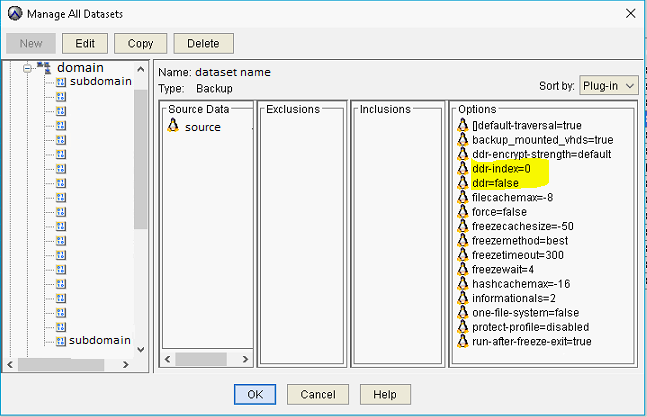
- Przejrzyj opcje.
ddr-index=0" oraz "ddr=false" wskazuje, że dane kopii zapasowej są przechowywane w systemie Avamar.
Na przykład:
- Edytuj zestaw danych:
- Zwróć uwagę na ikonę w oknie "Dane źródłowe".
- Edytuj zestaw danych.
- Wybierz odpowiednie dane źródłowe wybrane na karcie Dane źródłowe.
- Na karcie opcji wybierz menu rozwijane i wybierz wszystkie wtyczki w sekcji "Wybierz typ wtyczki", które mają tę samą ikonę co zakładka "Dane źródłowe".
- Upewnij się, że dla każdej używanej wtyczki wybrano opcję "Store backup on Data Domain system". Należy również określić Data Domain .

- Zapisz zmiany.
- Wartości powinny być następujące:
"ddr-index=1" oraz "ddr=true" po zapisaniu zmian, co oznacza, że dane kopii zapasowej są przechowywane w Data Domain:

- Powtórz te czynności dla każdego z wymaganych zestawów danych.
AUI:
- Zaloguj się do AUI.
- Na pulpicie nawigacyjnym wybierz Ustawienia (administracja) > Zestaw danych > i Edytuj pierwszy zestaw danych.
- Dla każdej wtyczki wybierz odpowiednie dane źródłowe i upewnij się, że dla każdej używanej wtyczki wybrano opcję "Store backup on Data Domain system". Należy również określić Data Domain :

- Kliknij przycisk Prześlij.
- Powtórz te czynności dla każdego z wymaganych zestawów danych.