Avamar: Como alterar a integração do conjunto de dados para armazenar backups no Data Domain em vez do Avamar
Summary: Este artigo apresenta uma visão geral de onde os dados de backup são armazenados e como alterar um conjunto de dados para armazenar backups no Data Domain em vez do Avamar.
Instructions
Em um ambiente integrado, os dados de backup podem ser armazenados na grade do Avamar ou no Data Domain Restorer (DDR ou DD).
Quando os backups são armazenados no Data Domain, os dados de backup são armazenados no DD e os metadados são armazenados na grade do Avamar.
Quando os backups são armazenados no Avamar, os dados de backup e os metadados são armazenados na grade do Avamar.
Este artigo fornece uma visão geral de como alterar um conjunto de dados para enviar dados de backup do Avamar para o Data Domain.
Um conjunto de dados configurado incorretamente pode ter causado isso ou um DD pode ter sido adicionado ao ambiente.
- Use o comando
capacity.shpode ser usado para identificar quais clients estão fazendo backup no Avamar:
capacity.sh --gb --avamar
O script é definido como padrão para 14 dias. Para períodos mais longos, use o --days= .
Para obter mais informações, consulte Avamar: Como gerenciar a capacidade com o script capacity.sh
- Usando um
mccli, obtenha mais informações sobre para onde os clients específicos enviam o backup:
mccli backup show --name=<full-path-to-client> --verbose
Exemplo de um client cujos backups residem no Avamar:
mccli backup show --domain=/domain1/subdomain1/client_hostname1 --verbose
0,23000,CLI command completed successfully.
Created          LabelNum Size    Retention Hostname         Location Label                       Plugin            Expires                  Server
---------------- -------- ------- --------- ---------------- -------- --------------------------- ----------------- ------------------------ ------
2025-08-07 19:00 1        21.1 GB D         client_hostname1 Local    XXH-XH-Domain-XXXXXXXXXXXXX Linux File System 2025-09-07 19:00:00 CEST Avamar
2025-08-08 17:06 2        21.2 GB DW        client_hostname1 Local    XXH-XH-Domain-XXXXXXXXXXXXX Linux File System 2025-09-07 17:06:00 CEST Avamar
Exemplo de um client cujos backups residem em um Data Domain:
mccli backup show --domain=/domain1/subdomain1/client_hostname2 --verbose
0,23000,CLI command completed successfully.
Created          LabelNum Size    Retention Hostname         Location Label                       Plugin            Expires                  Server
---------------- -------- ------- --------- ---------------- -------- --------------------------- ----------------- ------------------------ ------
2025-08-06 19:05 1        19.2 GB D         client_hostname2 Local    XXH-XH-Domain-XXXXXXXXXXXXX Linux File System 2025-09-06 19:05:00 CEST DD - DD_hostname
2025-07-08 17:01 2        20.1 GB DW        client_hostname2 Local    XXH-XH-Domain-XXXXXXXXXXXXX Linux File System 2025-10-07 17:01:00 CEST DD - DD_hostname
- Para cada cliente que relata ter backups no Avamar que devem ser movidos para o Data Domain:
- Determine de qual grupo ou grupos o cliente é membro:
mccli client show --name=<full-path-to-client> |grep "Fully Qualified Name\|Member of Group"
mccli client show --name=/domain/subdomain/client_hostname1 |grep "Fully Qualified Name\|Member of Group"
Fully Qualified Name     /domain/subdomain/client_hostname1
Member of Group          /Default Group
Member of Group          /GROUP1
Member of Group          /GROUP2
Member of Group          /GROUP7
- Determine quais grupos usam quais conjuntos de dados:
mccli group show --name=<full-path-to-group> |grep Dataset
mccli group show --name=</GROUP1> |grep Dataset

Dataset                  /Linux Dataset
mccli group show --name=</GROUP2> |grep Dataset

Dataset                  /Linux Dataset
mccli group show --name=</GROUP7> |grep Dataset

Dataset                  /Hi-Priority Dataset
- Repita as etapas (a) e (b) para cada client a ser movido para o Data Domain para que uma lista completa dos conjuntos de dados a serem analisados esteja disponível.
- Para cada Conjunto de dados:
- Determine se os dados de backup estão configurados para serem armazenados no Avamar ou no Data Domain:
mccli dataset show --name=/Linux Dataset |grep ddr
mccli dataset show --name=/Linux Dataset |grep ddr
Linux File System Flag      type=checkbox:name=ddr:value=true
Linux File System Flag       type=pulldown:name=ddr-encrypt-strength:value=default
Linux File System Flag      type=pulldown:name=ddr-index:value=1
mccli dataset show --name=/Hi-Priority Dataset |grep ddr
Solaris File System Flag         type=checkbox:name=ddr:value=false
Linux VMware Image Flag          type=checkbox:name=ddr:value=false
HP-UX File System Flag           type=checkbox:name=ddr:value=false
Macintosh File System Flag       type=checkbox:name=ddr:value=false
Linux File System Flag           type=checkbox:name=ddr:value=false
Openstack Image Plugin Flag      type=checkbox:name=ddr:value=false
AIX File System Flag             type=checkbox:name=ddr:value=false
Solaris File System Flag           type=pulldown:name=ddr-encrypt-strength:value=default
Linux VMware Image Flag            type=pulldown:name=ddr-encrypt-strength:value=default
HP-UX File System Flag             type=pulldown:name=ddr-encrypt-strength:value=default
Macintosh File System Flag         type=pulldown:name=ddr-encrypt-strength:value=default
Linux File System Flag             type=pulldown:name=ddr-encrypt-strength:value=default
AIX File System Flag               type=pulldown:name=ddr-encrypt-strength:value=default
Linux VMware Image Flag            type=pulldown:name=ddr-vm-segmentation-mode:value=default
mccli dataset show --name=/Windows Dataset |grep ddr
Windows File System Flag       type=checkbox:name=ddr:value=true
Windows VMware Image Flag        type=checkbox:name=ddr:value=false
Windows File System Flag         type=pulldown:name=ddr-encrypt-strength:value=default
Windows VMware Image Flag        type=pulldown:name=ddr-encrypt-strength:value=default
Windows VMware Image Flag      type=pulldown:name=ddr-index:value=1
Windows File System Flag       type=pulldown:name=ddr-index:value=1
-
-
- Se o "
ddr-index=1" (ou superior) e "ddr=true," backups são configurados para serem armazenados no Data Domain - Se o "
ddr-index=0" e "ddr=false," os backups são configurados para serem armazenados no Avamar - Se "
ddr=false," pode não haver "ddr-index" exibiu.
- Se o "
-
- Para todos os conjuntos de dados que devem ser editados, vá para a Etapa 5.
- A maneira mais fácil de atualizar os conjuntos de dados é usando a interface do usuário.
Atualize cada conjunto de dados usando a interface do usuário do Management Console Server (MCS) ou a interface do usuário da Web (AUI) do Avamar:
MCS:
- Faça log-in na IU do MCS.
- Vá para Tools> Manage Datasets> e selecione o primeiro conjunto de dados a ser analisado.
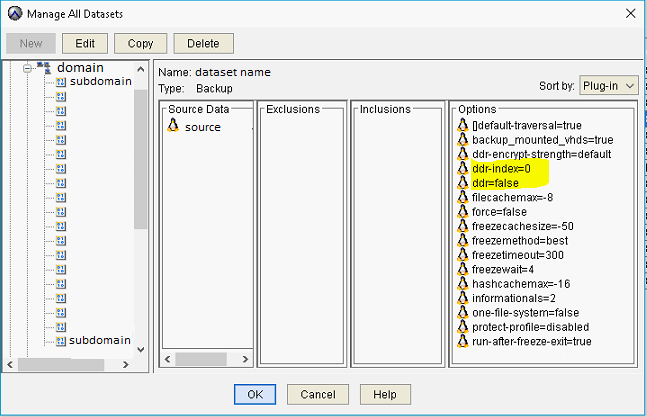
- Analise as opções.
ddr-index=0" e "ddr=false" indicam que os dados de backup são armazenados no Avamar.
Por exemplo:
- Edite o conjunto de dados:
- Anote o ícone na janela "Source Data".
- Edite o conjunto de dados.
- Selecione os Source Data apropriados para que seja possível selecionar Source Data na guia Source Data.
- Na guia Options, selecione o menu suspenso e selecione todos os plug-ins dentro de "Select Plug-in Type" que têm o mesmo ícone que a guia "Source Data".
- Certifique-se de que a opção "Store backup on Data Domain system" esteja selecionada para cada plug-in usado. O Data Domain também deve ser especificado.

- Salve as alterações.
- Os valores devem ser
"ddr-index=1" e "ddr=true" depois de salvar as alterações, o que significa que os dados de backup são armazenados no Data Domain:

- Repita para cada um dos conjuntos de dados necessários.
AUI:
- Faça log-in na AUI.
- No Dashboard, selecione Settings (Administration) > Dataset > e Edit o primeiro conjunto de dados.
- Para cada plug-in, selecione os Source Data apropriados e certifique-se de que "Store backup on Data Domain system" esteja selecionado para cada plug-in usado. O Data Domain também deve ser especificado:

- Clique em Submit.
- Repita para cada um dos conjuntos de dados necessários.