Avamar. Как изменить интеграцию наборов данных для хранения резервных копий в Data Domain, а не в Avamar
Summary: В этой статье содержатся общие сведения о том, где хранятся данные резервного копирования, и о том, как изменить набор данных для хранения резервных копий в Data Domain, а не в Avamar.
Instructions
В интегрированной среде данные резервного копирования могут храниться в сети Avamar или Data Domain Restorer (DDR или DD).
При хранении резервных копий в системе Data Domain данные резервного копирования хранятся в системе DD, а метаданные — в сети Avamar.
При хранении резервных копий в Avamar данные резервного копирования и метаданные хранятся в сети Avamar.
В этой статье представлен обзор изменения набора данных для отправки данных резервного копирования из Avamar в Data Domain.
Это могло быть вызвано неправильно настроенным набором данных или в среду могла быть добавлена DD.
- Используйте
capacity.shСценарий можно использовать для определения того, какие клиенты выполняли резервное копирование в Avamar:
capacity.sh --gb --avamar
По умолчанию для сценария установлено значение 14 дней. Для более длительных таймфреймов используйте --days= .
Дополнительные сведения см. в разделе Avamar. Как управлять емкостью с помощью сценария capacity.sh
- Использование
mccliполучить дополнительную информацию о том, куда определенные клиенты отправляют обратно:
mccli backup show --name=<full-path-to-client> --verbose
Пример клиента, резервные копии которого находятся в Avamar:
mccli backup show --domain=/domain1/subdomain1/client_hostname1 --verbose
0,23000,CLI command completed successfully.
Created          LabelNum Size    Retention Hostname         Location Label                       Plugin            Expires                  Server
---------------- -------- ------- --------- ---------------- -------- --------------------------- ----------------- ------------------------ ------
2025-08-07 19:00 1        21.1 GB D         client_hostname1 Local    XXH-XH-Domain-XXXXXXXXXXXXX Linux File System 2025-09-07 19:00:00 CEST Avamar
2025-08-08 17:06 2        21.2 GB DW        client_hostname1 Local    XXH-XH-Domain-XXXXXXXXXXXXX Linux File System 2025-09-07 17:06:00 CEST Avamar
Пример клиента, резервные копии которого находятся в Data Domain:
mccli backup show --domain=/domain1/subdomain1/client_hostname2 --verbose
0,23000,CLI command completed successfully.
Created          LabelNum Size    Retention Hostname         Location Label                       Plugin            Expires                  Server
---------------- -------- ------- --------- ---------------- -------- --------------------------- ----------------- ------------------------ ------
2025-08-06 19:05 1        19.2 GB D         client_hostname2 Local    XXH-XH-Domain-XXXXXXXXXXXXX Linux File System 2025-09-06 19:05:00 CEST DD - DD_hostname
2025-07-08 17:01 2        20.1 GB DW        client_hostname2 Local    XXH-XH-Domain-XXXXXXXXXXXXX Linux File System 2025-10-07 17:01:00 CEST DD - DD_hostname
- Для каждого клиента , сообщающего о наличии резервных копий в Avamar, которые необходимо переместить в Data Domain:
- Определите , в какую группу или группы входит клиент:
mccli client show --name=<full-path-to-client> |grep "Fully Qualified Name\|Member of Group"
mccli client show --name=/domain/subdomain/client_hostname1 |grep "Fully Qualified Name\|Member of Group"
Fully Qualified Name     /domain/subdomain/client_hostname1
Member of Group          /Default Group
Member of Group          /GROUP1
Member of Group          /GROUP2
Member of Group          /GROUP7
- Определите , какие группы используют те или иные наборы данных:
mccli group show --name=<full-path-to-group> |grep Dataset
mccli group show --name=</GROUP1> |grep Dataset

Dataset                  /Linux Dataset
mccli group show --name=</GROUP2> |grep Dataset

Dataset                  /Linux Dataset
mccli group show --name=</GROUP7> |grep Dataset

Dataset                  /Hi-Priority Dataset
- Повторите шаги (a) и (b) для каждого клиента, который необходимо переместить в Data Domain, чтобы получить полный список наборов данных для проверки.
- Для каждого набора данных:
- Определите , где настроено хранение данных резервного копирования : в Avamar или Data Domain.
mccli dataset show --name=/Linux Dataset |grep ddr
mccli dataset show --name=/Linux Dataset |grep ddr
Linux File System Flag      type=checkbox:name=ddr:value=true
Linux File System Flag       type=pulldown:name=ddr-encrypt-strength:value=default
Linux File System Flag      type=pulldown:name=ddr-index:value=1
mccli dataset show --name=/Hi-Priority Dataset |grep ddr
Solaris File System Flag         type=checkbox:name=ddr:value=false
Linux VMware Image Flag          type=checkbox:name=ddr:value=false
HP-UX File System Flag           type=checkbox:name=ddr:value=false
Macintosh File System Flag       type=checkbox:name=ddr:value=false
Linux File System Flag           type=checkbox:name=ddr:value=false
Openstack Image Plugin Flag      type=checkbox:name=ddr:value=false
AIX File System Flag             type=checkbox:name=ddr:value=false
Solaris File System Flag           type=pulldown:name=ddr-encrypt-strength:value=default
Linux VMware Image Flag            type=pulldown:name=ddr-encrypt-strength:value=default
HP-UX File System Flag             type=pulldown:name=ddr-encrypt-strength:value=default
Macintosh File System Flag         type=pulldown:name=ddr-encrypt-strength:value=default
Linux File System Flag             type=pulldown:name=ddr-encrypt-strength:value=default
AIX File System Flag               type=pulldown:name=ddr-encrypt-strength:value=default
Linux VMware Image Flag            type=pulldown:name=ddr-vm-segmentation-mode:value=default
mccli dataset show --name=/Windows Dataset |grep ddr
Windows File System Flag       type=checkbox:name=ddr:value=true
Windows VMware Image Flag        type=checkbox:name=ddr:value=false
Windows File System Flag         type=pulldown:name=ddr-encrypt-strength:value=default
Windows VMware Image Flag        type=pulldown:name=ddr-encrypt-strength:value=default
Windows VMware Image Flag      type=pulldown:name=ddr-index:value=1
Windows File System Flag       type=pulldown:name=ddr-index:value=1
-
-
- Если "
ddr-index=1" (или выше) и "ddr=true,» резервные копии настроены для хранения в Data Domain - Если "
ddr-index=0" и "ddr=false,» резервные копии настроены для хранения в Avamar - Если "
ddr=false," может и не быть "ddr-index" отобразится.
- Если "
-
- Для всех наборов данных, которые необходимо отредактировать, перейдите к шагу 5.
- Самый простой способ обновления наборов данных — с помощью пользовательского интерфейса.
Обновите каждый набор данных с помощью пользовательского интерфейса сервера консоли управления (MCS) или пользовательского веб-интерфейса Avamar (AUI).
МКС:
- Войдите в пользовательский интерфейс MCS.
- Перейдите в раздел Инструменты> Управление наборами> данных и выберите первый набор данных для просмотра.
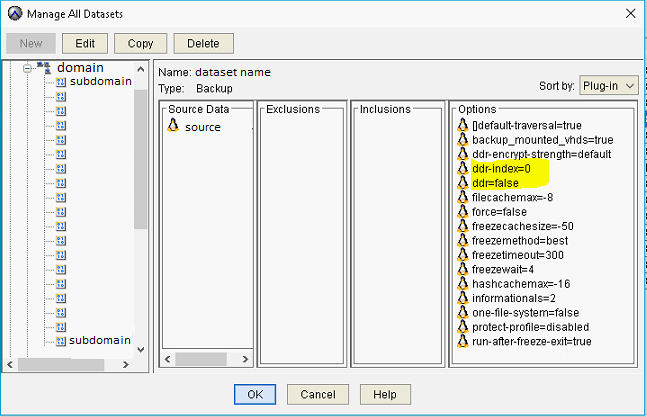
- Просмотрите доступные варианты.
ddr-index=0" и "ddr=false» указывают, что данные резервного копирования хранятся в Avamar.
Пример.
- Отредактируйте набор данных:
- Обратите внимание на значок в окне «Source Data».
- Отредактируйте набор данных.
- Выберите соответствующие исходные данные, выбранные на вкладке «Исходные данные».
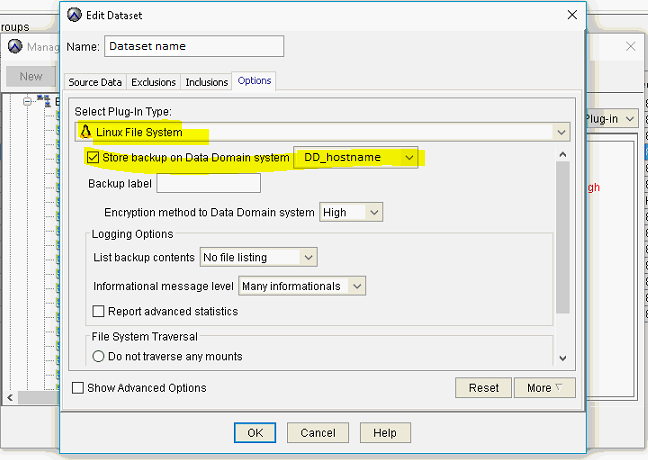
- На вкладке параметров выберите раскрывающееся меню и выберите все плагины на вкладке «Select Plug-in Type», которые имеют тот же значок, что и на вкладке «Исходные данные».
- Убедитесь, что для каждого используемого подключаемого модуля выбран параметр «Хранить резервную копию в системе Data Domain». Также должен быть указан параметр Data Domain .
- Сохраните изменения.
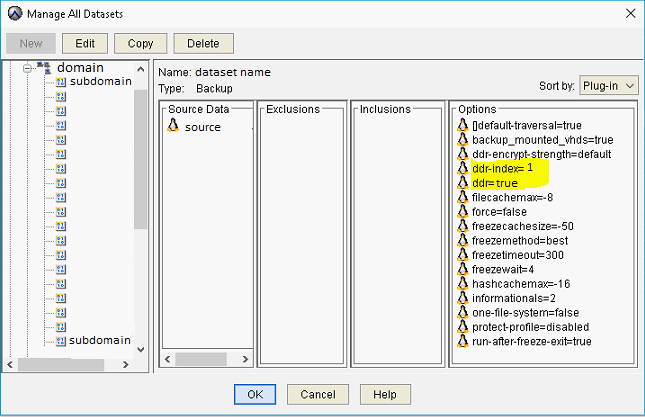
- Значения должны быть следующими:
"ddr-index=1" и "ddr=true» после сохранения изменений, т. е. данные резервной копии хранятся в Data Domain:
- Повторите эти действия для каждого из необходимых наборов данных.
AUI:
- Войдите в AUI.
- На панели управления выберите Настройки (администрирование) > Набор > данных и измените первый набор данных.
- Для каждого подключаемого модуля выберите соответствующие исходные данные и убедитесь, что выбран параметр «Хранить резервные копии в системе Data Domain» для каждого используемого подключаемого модуля. Кроме того, необходимо указать Data Domain :

- Нажмите кнопку Submit.
- Повторите эти действия для каждого из необходимых наборов данных.