Come pianificare i report gestiti per i server Dell Data Security
Summary: Informazioni su come pianificare i report gestiti su Dell Data Security Server e Dell Data Security Server Virtual seguendo queste istruzioni.
This article applies to
This article does not apply to
This article is not tied to any specific product.
Not all product versions are identified in this article.
Instructions
Un amministratore può pianificare l'invio di report gestiti a un elenco di destinatari e-mail per i server Dell Data Security (Dell Security Management Server o Dell Security Management Server Virtual).
Prodotti interessati:
- Dell Security Management Server
- Dell Security Management Server Virtual
Versioni interessate:
- 10.1 e versioni successive
È possibile pianificare l'invio di un report gestito nuovo o esistente a uno o più indirizzi e-mail. Per maggiori informazioni, cliccare sull'attività appropriata.
Nota:
- Per le notifiche e-mail è necessario che sul server Dell Data Security siano configurate le impostazioni SMTP.
- Per ulteriori informazioni, consultare Come configurare le impostazioni SMTP per i server Dell Data Security (in inglese).
Nuovo
- Accedere alla console di amministrazione di Dell Data Security.
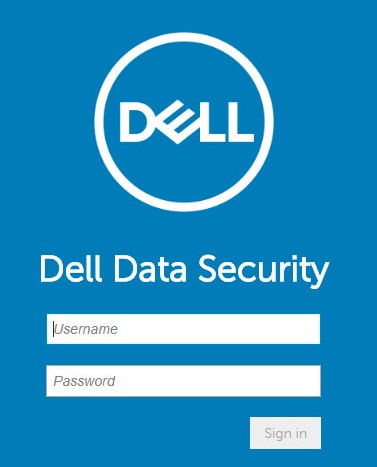 Per ulteriori informazioni, consultare Come accedere alla console di amministrazione di Dell Data Security Management Server (in inglese).
 - Nel riquadro a sinistra, cliccare su Reporting e quindi su Manage Reports.

- Cliccare sull'elenco a discesa Create New Report, quindi selezionare il report appropriato.
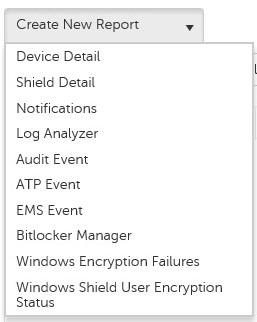
- Modificare i filtri predefiniti dei report in base alle esigenze. Al termine, cliccare su Save As.

- Nel menu Report - Save As:
- Compilare il campo Report Name.
- Compilare il campo Description.
- Facoltativamente, selezionare Private.
- Cliccare su Save.
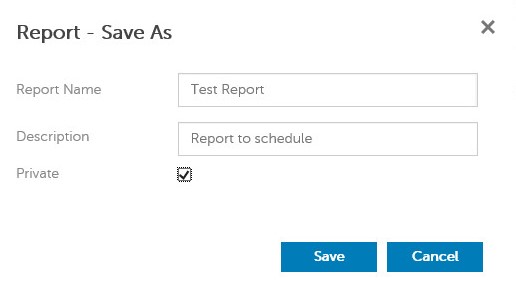 solo il proprietario e l'amministratore report possono visualizzare un report di tipo Private.
 - Cliccare su Schedule.

- Cliccare su Add Schedule.

- Nel menu Add Schedule:
- Compilare il campo E-mail con l'indirizzo a cui ricevere il report.
- In Schedule selezionare una pianificazione per l'esecuzione del report.
- In Time selezionare l'ora di esecuzione.
- In Locale selezionare la configurazione regionale.
- Cliccare su Save.
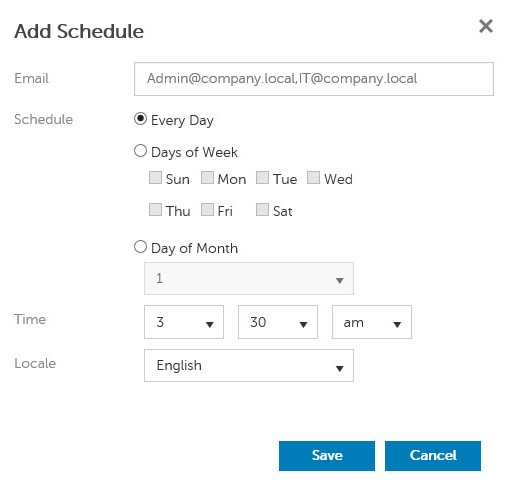 Separare più indirizzi e-mail con le virgole.
I
- Accedere alla console di amministrazione di Dell Data Security.
 Per ulteriori informazioni, consultare Come accedere alla console di amministrazione di Dell Data Security Management Server (in inglese).
 - Nel riquadro a sinistra, cliccare su Reporting e quindi su Manage Reports.

- Selezionare il report da pianificare.
 le informazioni relative al report (nome, descrizione e tipo di report) possono essere diversi nell'ambiente in uso.
 - Cliccare su Schedule.

- Cliccare su Add Schedule.

- Nel menu Add Schedule:
- Compilare il campo E-mail con l'indirizzo a cui ricevere il report.
- In Schedule selezionare una pianificazione per l'esecuzione del report.
- In Time selezionare l'ora di esecuzione.
- In Locale selezionare la configurazione regionale.
- Cliccare su Save.
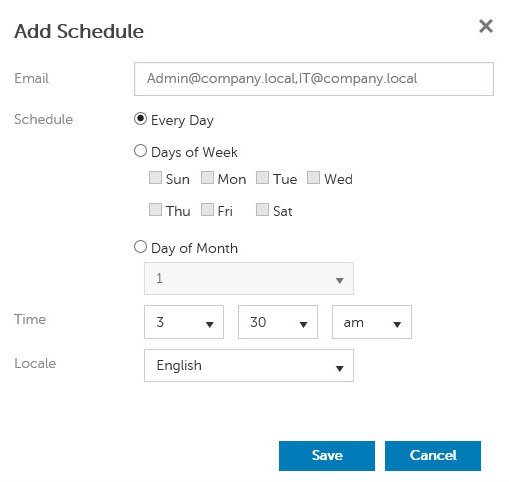 Separare più indirizzi e-mail con le virgole.
Affected Products
Dell EncryptionArticle Properties
Article Number: 000125166
Article Type: How To
Last Modified: 05 Aug 2026
Version: 10
Find answers to your questions from other Dell users
Support Services
Check if your device is covered by Support Services.