Come accedere alla console di amministrazione del server Dell Data Security
Summary: È possibile eseguire la configurazione iniziale della console di amministrazione del server Dell Data Security (in precedenza Dell Data Protection) attenendosi a queste istruzioni.
Instructions
Prima di gestire gli endpoint, è necessario configurare la console di amministrazione del server Dell Data Security (in precedenza Dell Data Protection). Informazioni sulla procedura di configurazione da eseguire per la versione 8.0.0 e successive del server.
Prodotti interessati:
- Dell Security Management Server
- Dell Data Protection | Enterprise Edition
- Dell Security Management Server Virtual
- Dell Data Protection | Virtual Edition
Versioni interessate:
- v8.0.0 e versioni successive
Le istruzioni per configurare la console di amministrazione del server Dell Data Security variano tra cui:
- v11.0.0 e versioni successive
- Da 10.2.13 a 10.2.14
- v10.2.12
- Da 10.2.10 a 10.2.11
- Da 9.2.0 a 10.2.9
- Versioni da v8.0.0 a 9.1.5
Cliccare sulla versione del server Dell Data Security per le configurazioni della console di amministrazione appropriate. Per informazioni sull'identificazione della versione, consultare Come identificare la versione del server Dell Data Security.
v11.0.0 e versioni successive
Dopo l'installazione, un amministratore può configurare l'accesso al dominio, i diritti di amministratore, i diritti multilicenza, la gestione dei servizi e le policy iniziali. Per maggiori informazioni, cliccare sull'attività appropriata.
Accesso al dominio
- Accedere alla console di amministrazione di Dell Data Security.
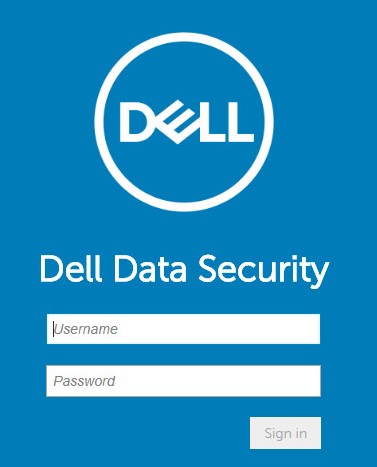 Per ulteriori informazioni, consultare Come accedere alla console di amministrazione di Dell Data Security Management Server (in inglese).
 - Nel riquadro a sinistra, cliccare su Populations e quindi su Domains.
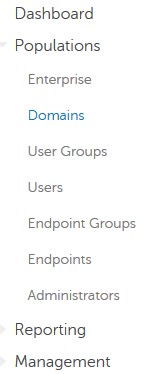
- Cliccare su Add.

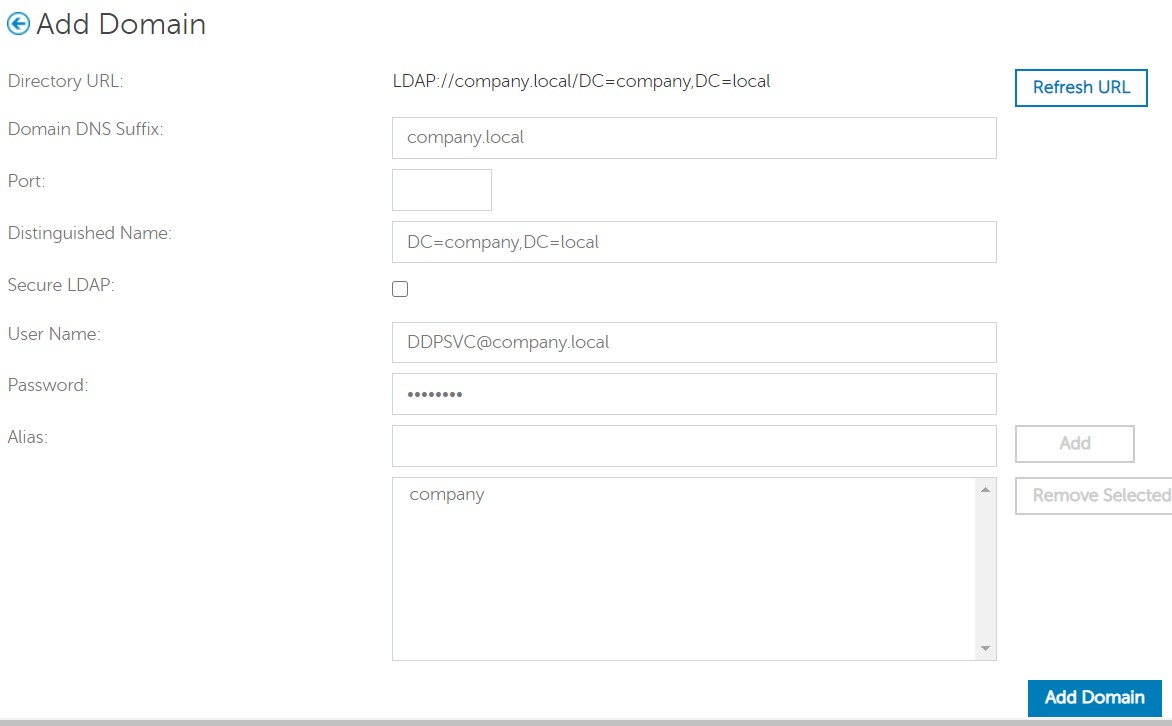
- Nel menu Add Domain:
- Compilare il campo Domain DNS Suffix.
- Facoltativamente, specificare una porta.
- Facoltativamente, cliccare sulla casella per abilitare Secure LDAP.
- Compilare ii campi User Name e Password con il nome utente e la password di un account di servizio del dominio.
- Facoltativamente, inserire un Alias di dominio. Cliccare su Add dopo ogni alias.
- Cliccare su Add Domain.
 Nota:
Nota:- Viene utilizzata la porta 389 se non compilata.
- Il nome distinto viene inserito automaticamente dopo aver cliccato all'esterno del campo Host Name.
- gli esempi utilizzati nello screenshot possono differire nell'ambiente in uso.
- L'autenticazione senza password supporta la configurazione per le connessioni Active Directory Federation Services (AD FS) e Azure Active Directory per la convalida delle credenziali. Per ulteriori informazioni, consultare Come configurare Dell Encryption Enterprise per l'autenticazione con Windows Hello.
Diritti di amministratore
Dell consiglia di assegnare privilegi appropriati a ciascun amministratore per creare un audit trail riguardante accesso, richieste di chiavi di dati e modifiche alle policy.
- Accedere alla console di amministrazione di Dell Data Security.
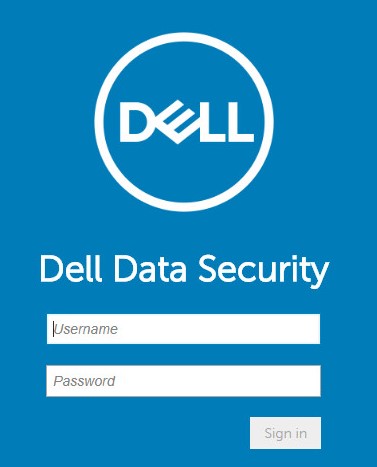 Per ulteriori informazioni, consultare Come accedere alla console di amministrazione di Dell Data Security Management Server (in inglese).
 - Nel riquadro a sinistra, cliccare su Populations e quindi su Users.
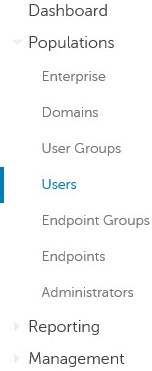
- Cliccare sul pulsante Add Users By Domain.

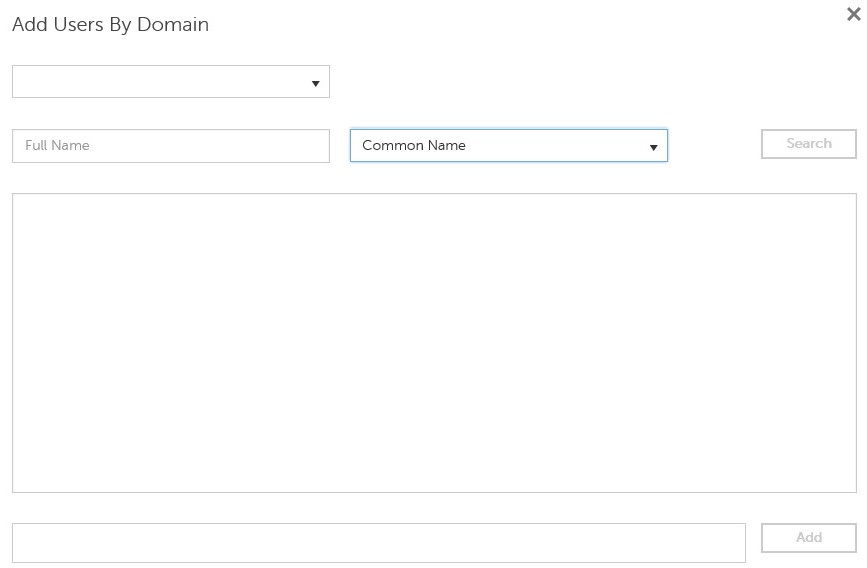
- Nel menu Add Users By Domain menu:
- Selezionare il dominio nel menu a discesa in alto.
- Compilare il campo Full Name con il nome completo dell'account Active Directory da aggiungere.
- Selezionare Common Name, Universal Principal Name o sAM Account Name per la ricerca.
- Fare clic su Search.
- Cliccare sull'account nei risultati della ricerca.
- Cliccare su Add.
 Nota:
Nota:- se si esegue una ricerca in base a Universal Principal Name, è necessario inserire il nome completo dell'account. Un esempio di nome principale universale è
Jane_Doe@Dell.com. - È anche possibile usare un carattere jolly (*) durante la ricerca anziché inserire un nome completo. Un esempio di utilizzo di un simbolo jolly durante la ricerca di un nome principale universale è
Jan*.
- In basso a destra, cliccare sul pulsante di aggiornamento.

- Cliccare sull'account appena aggiunto nell'elenco.
- Cliccare sulla scheda Admin.

- Selezionare tutti i ruoli di amministratore desiderati, quindi cliccare su Save.
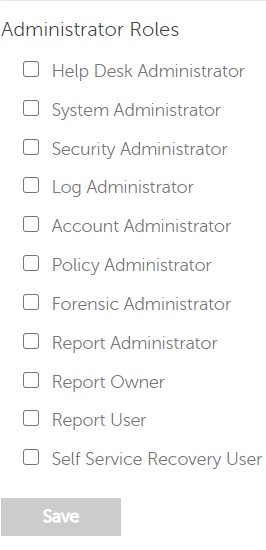 per ulteriori informazioni sulle funzioni consentite da ciascun ruolo, cliccare sul punto interrogativo in alto a destra, quindi cliccare su Administrator Roles.
Diritti multilicenza
I diritti sono licenze software utilizzate per convalidare il software acquistato e sono disponibili:
- Su determinati componenti hardware Dell (On-The-Box) all'indirizzo https://www.dell.com/.
- Volumi in blocco da Dell Sales
I diritti multilicenza devono essere caricati nella console di amministrazione prima di attivare un prodotto Dell Data Security. Le licenze OTB (On-The-Box) vengono attivate dopo la configurazione del prodotto Dell Data Security.
- Accedere alla console di amministrazione di Dell Data Security.
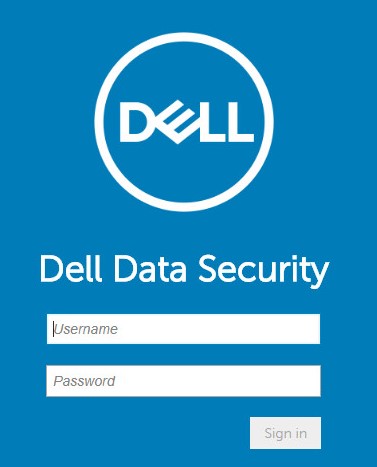 Per ulteriori informazioni, consultare Come accedere alla console di amministrazione di Dell Data Security Management Server (in inglese).
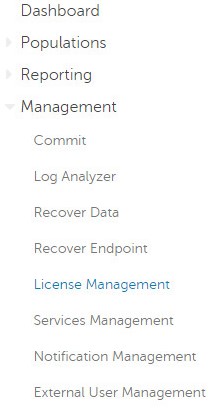
 - Nel riquadro a sinistra, cliccare su Management e quindi su License Management.
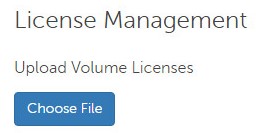
- Cliccare su Choose File.
- Cliccare su e cliccare due volte
<VOLUMELICENSE>.xml.
 Nota:
Nota:<VOLUMELICENSE>= nome del file del contratto multilicenza - Fare clic su OK.
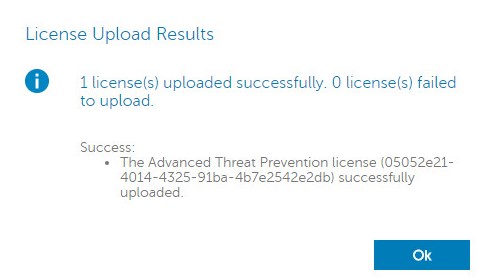 i risultati dell'immagine di esempio possono variare nell'ambiente in uso.
Gestione dei servizi
La configurazione di Services Management è necessaria solo se si utilizza Dell Endpoint Security Suite Enterprise. Prima del provisioning, è necessario importare la licenza di Advanced Threat Prevention nella console utilizzando il processo per i diritti illustrato in precedenza in questo articolo.
- Accedere alla console di amministrazione di Dell Data Security.
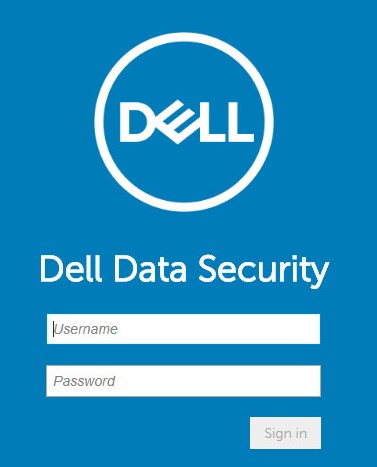 Per ulteriori informazioni, consultare Come accedere alla console di amministrazione di Dell Data Security Management Server (in inglese).
 - Nel riquadro a sinistra, cliccare su Management e quindi su Services Management.
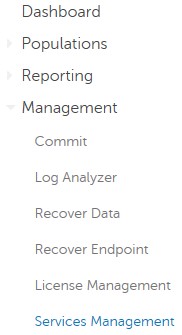
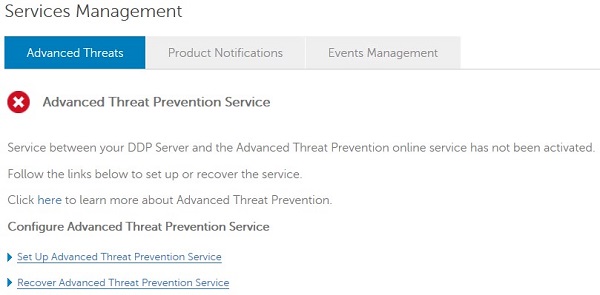
- Cliccare su Set Up Advanced Threat Prevention Service.
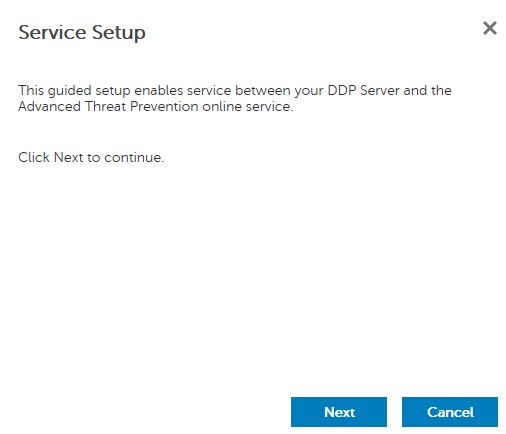
- Cliccare su Next.
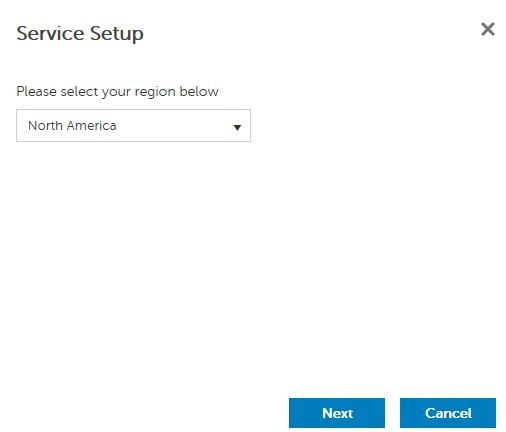
- Selezionare l'area geografica, quindi cliccare su Next.
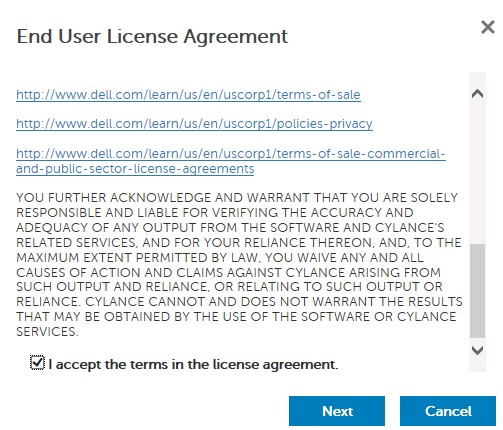
- Selezionare I accept the terms in the license agreement e cliccare su Next.
- Nel menu Service Setup:
- Compilare il campo Company Name.
- Compilare il campo Contact Name.
- Compilare il campo Contact Email Address.
- Compilare il campo Country.
- Cliccare su Next.
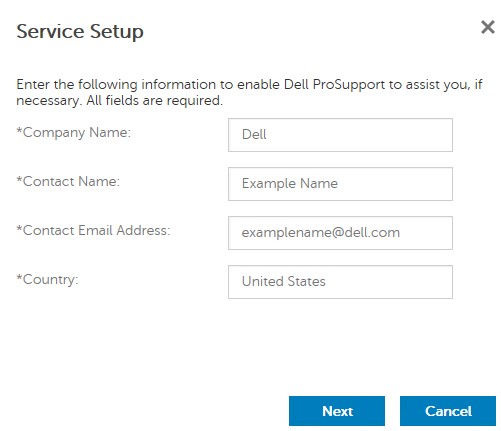 i campi dell'immagine di esempio possono variare nell'ambiente in uso.
 - Nel menu Certificate Backup:
- Scaricare il certificato in una posizione disponibile per il ripristino.
- Selezionare I have backed up the Advanced Threat Prevention certificate.
- Cliccare su Next.
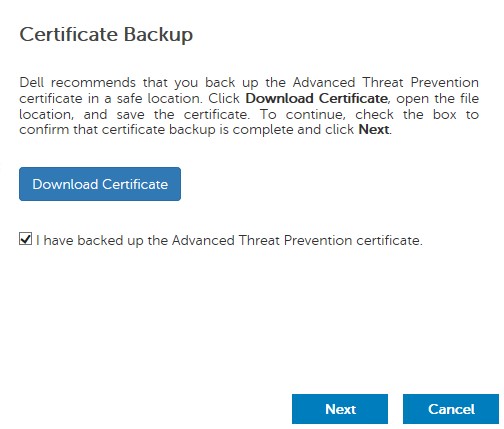 il certificato scaricato viene utilizzato se il servizio Advanced Threat Prevention deve essere ripristinato. Per ulteriori informazioni, fare riferimento a Come eseguire il backup e il ripristino del certificato Advanced Threat Prevention per i server Dell Data Security (in inglese).
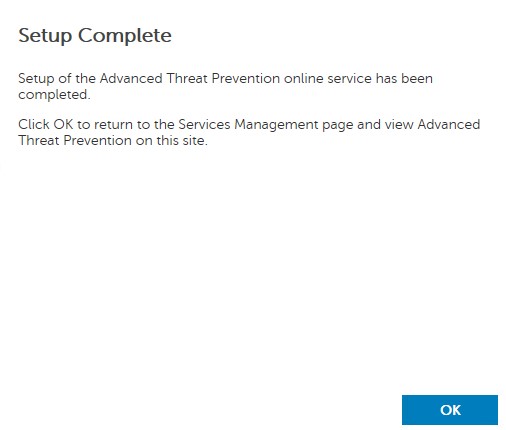
 - Fare clic su OK.
Policy iniziali
- Accedere alla console di amministrazione di Dell Data Security.
 Per ulteriori informazioni, consultare Come accedere alla console di amministrazione di Dell Data Security Management Server (in inglese).
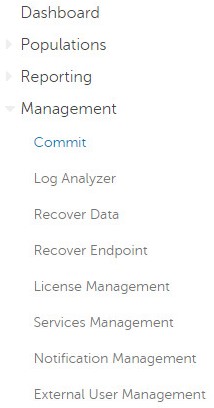
 - Nel riquadro a sinistra, cliccare su Management e quindi su Commit.
- Inserire un commento, quindi cliccare su Commit Policies.
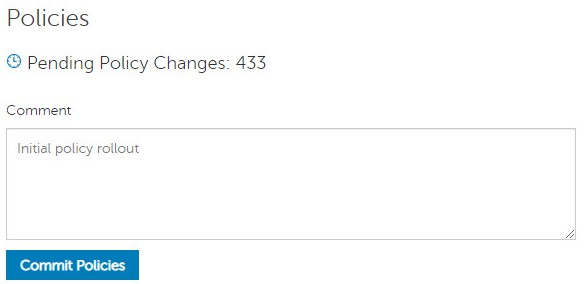 il numero di modifiche delle policy in sospeso può variare nell'ambiente in uso.
Da 10.2.13 a 10.2.14
Dopo l'installazione, un amministratore può configurare l'accesso al dominio, i diritti di amministratore, i diritti multilicenza, la gestione dei servizi e le policy iniziali. Per maggiori informazioni, cliccare sull'attività appropriata.
Accesso al dominio
- Accedere alla console di amministrazione di Dell Data Security.
 Per ulteriori informazioni, consultare Come accedere alla console di amministrazione di Dell Data Security Management Server (in inglese).
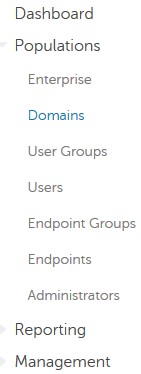
 - Nel riquadro a sinistra, cliccare su Populations e quindi su Domains.
- Cliccare su Add.

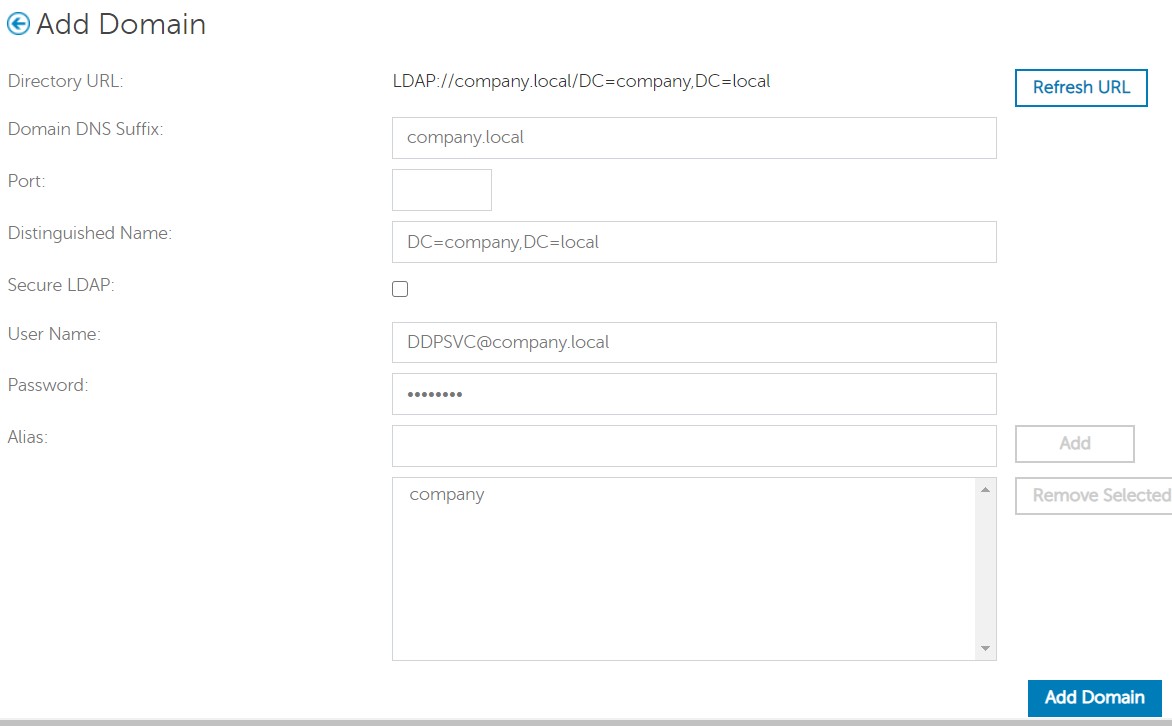
- Nel menu Add Domain:
- Compilare il campo Domain DNS Suffix.
- Facoltativamente, specificare una porta.
- Facoltativamente, cliccare sulla casella per abilitare Secure LDAP.
- Compilare ii campi User Name e Password con il nome utente e la password di un account di servizio del dominio.
- Facoltativamente, inserire un Alias di dominio. Cliccare su Add dopo ogni alias.
- Cliccare su Add Domain.
 Nota:
Nota:- Viene utilizzata la porta 389 se non compilata.
- Il nome distinto viene inserito automaticamente dopo aver cliccato all'esterno del campo Host Name.
- gli esempi utilizzati nello screenshot possono differire nell'ambiente in uso.
Diritti di amministratore
Dell consiglia di assegnare privilegi appropriati a ciascun amministratore per creare un audit trail riguardante accesso, richieste di chiavi di dati e modifiche alle policy.
- Accedere alla console di amministrazione di Dell Data Security.
 Per ulteriori informazioni, consultare Come accedere alla console di amministrazione di Dell Data Security Management Server (in inglese).
 - Nel riquadro a sinistra, cliccare su Populations e quindi su Users.
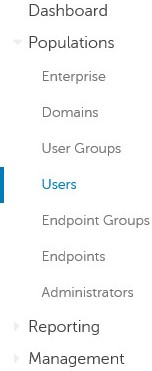
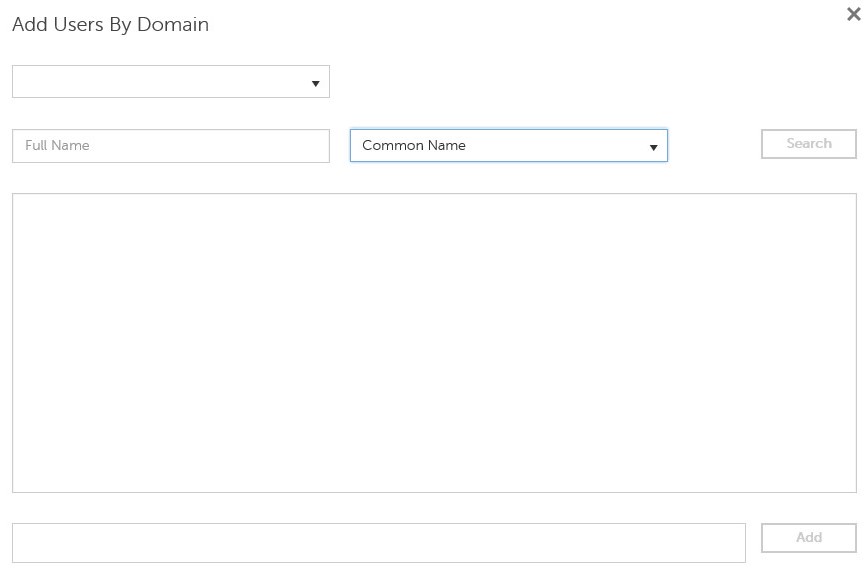
- Cliccare su Add Users By Domain.

- Nel menu Add Users By Domain menu:
- Selezionare il dominio nel menu a discesa in alto.
- Compilare il campo Full Name con il nome completo dell'account Active Directory da aggiungere.
- Selezionare Common Name, Universal Principal Name o sAM Account Name per la ricerca.
- Fare clic su Search.
- Cliccare sull'account nei risultati della ricerca.
- Cliccare su Add.
 Nota:
Nota:- se si esegue una ricerca in base a Universal Principal Name, è necessario inserire il nome completo dell'account. Un esempio di nome principale universale è
Jane_Doe@Dell.com. - È anche possibile usare un carattere jolly (*) durante la ricerca anziché inserire un nome completo. Un esempio di utilizzo di un simbolo jolly durante la ricerca di un nome principale universale è
Jan*.
- In basso a destra, cliccare sul pulsante di aggiornamento.

- Cliccare sull'account appena aggiunto nell'elenco.
- Cliccare sulla scheda Admin.

- Selezionare tutti i ruoli di amministratore desiderati, quindi cliccare su Save.
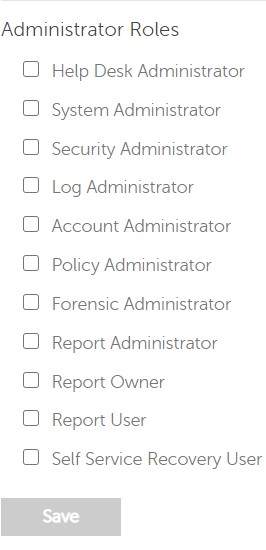 per ulteriori informazioni sulle funzioni consentite da ciascun ruolo, cliccare sul punto interrogativo in alto a destra, quindi cliccare su Administrator Roles.
Diritti multilicenza
I diritti sono licenze software utilizzate per convalidare il software acquistato e sono disponibili:
- Su determinati componenti hardware Dell (On-The-Box) all'indirizzo https://www.dell.com/.
- Volumi in blocco da Dell Sales
I diritti multilicenza devono essere caricati nella console di amministrazione prima di attivare un prodotto Dell Data Security. Le licenze OTB (On-The-Box) vengono attivate dopo la configurazione del prodotto Dell Data Security.
- Accedere alla console di amministrazione di Dell Data Security.
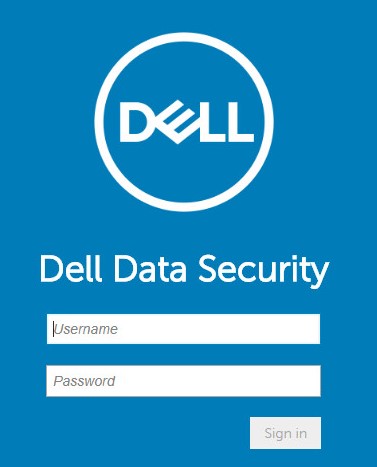 Per ulteriori informazioni, consultare Come accedere alla console di amministrazione di Dell Data Security Management Server (in inglese).
 - Nel riquadro a sinistra, cliccare su Management e quindi su License Management.
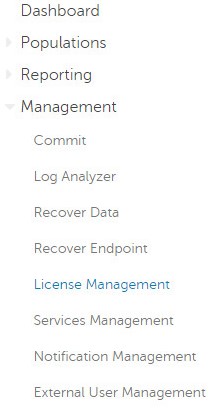
- Cliccare su Choose File.
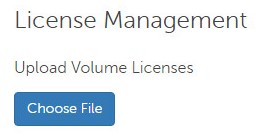
- Cliccare su e cliccare due volte
<VOLUMELICENSE>.xml.
 Nota:
Nota:<VOLUMELICENSE>= nome del file del contratto multilicenza - Fare clic su OK.
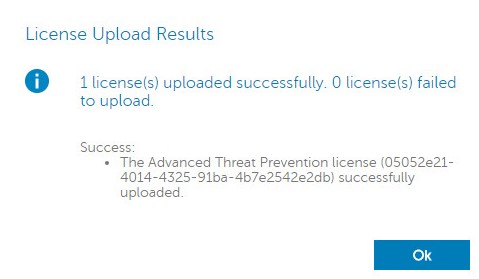 i risultati dell'immagine di esempio possono variare nell'ambiente in uso.
Gestione dei servizi
La configurazione di Services Management è necessaria solo se si utilizza Dell Endpoint Security Suite Enterprise. Prima del provisioning, è necessario importare la licenza di Advanced Threat Prevention nella console utilizzando il processo per i diritti illustrato in precedenza in questo articolo.
- Accedere alla console di amministrazione di Dell Data Security.
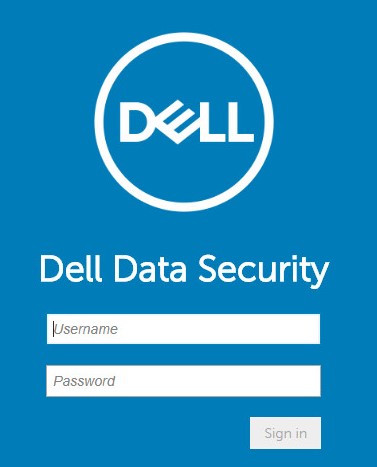 Per ulteriori informazioni, consultare Come accedere alla console di amministrazione di Dell Data Security Management Server (in inglese).
 - Nel riquadro a sinistra, cliccare su Management e quindi su Services Management.
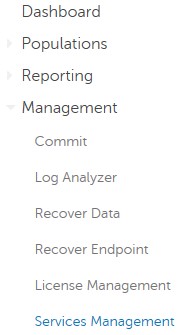
- Cliccare su Set Up Advanced Threat Prevention Service.
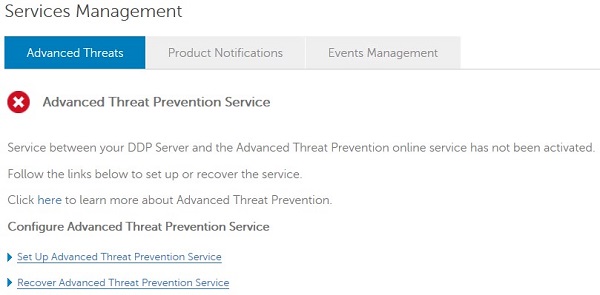
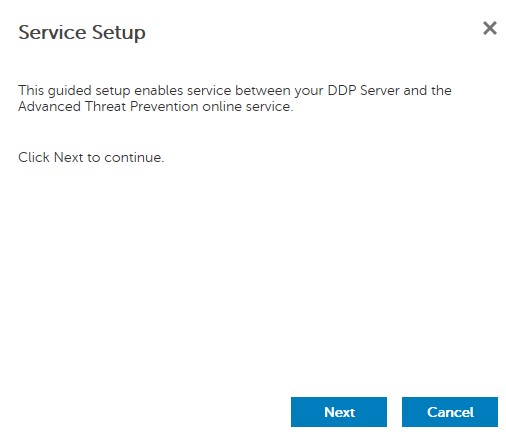
- Cliccare su Next.
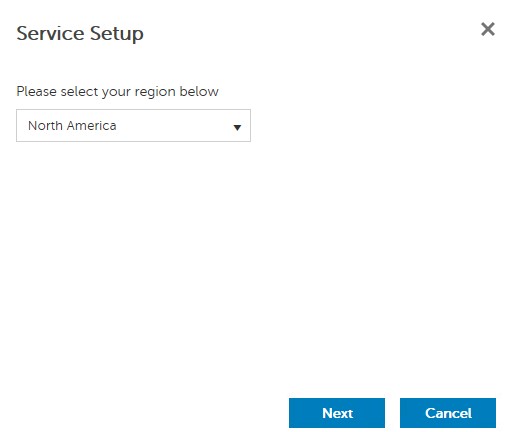
- Selezionare l'area geografica, quindi cliccare su Next.
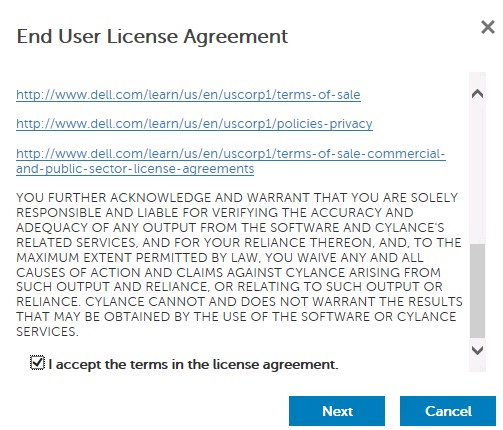
- Selezionare I accept the terms in the license agreement e cliccare su Next.
- Nel menu Service Setup:
- Compilare il campo Company Name.
- Compilare il campo Contact Name.
- Compilare il campo Contact Email Address.
- Compilare il campo Country.
- Cliccare su Next.
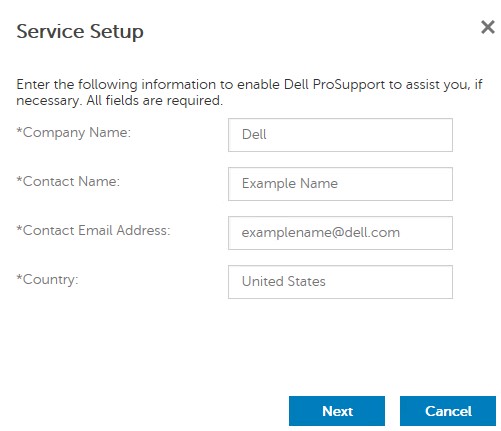 i campi dell'immagine di esempio possono variare nell'ambiente in uso.
 - Nel menu Certificate Backup:
- Scaricare il certificato in una posizione disponibile per il ripristino.
- Selezionare I have backed up the Advanced Threat Prevention certificate.
- Cliccare su Next.
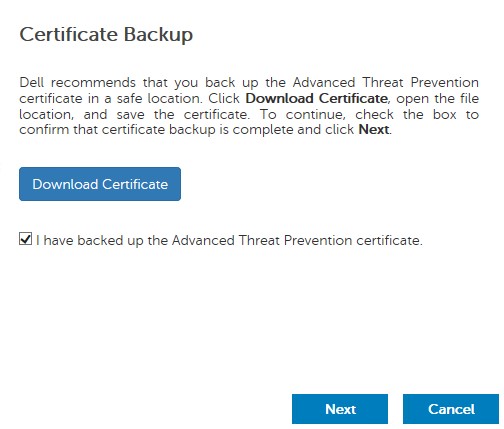 il certificato scaricato viene utilizzato se il servizio Advanced Threat Prevention deve essere ripristinato. Per ulteriori informazioni, fare riferimento a Come eseguire il backup e il ripristino del certificato Advanced Threat Prevention per i server Dell Data Security (in inglese).
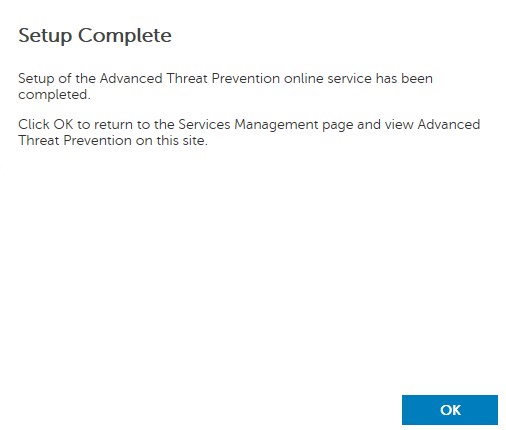
 - Fare clic su OK.
Policy iniziali
- Accedere alla console di amministrazione di Dell Data Security.
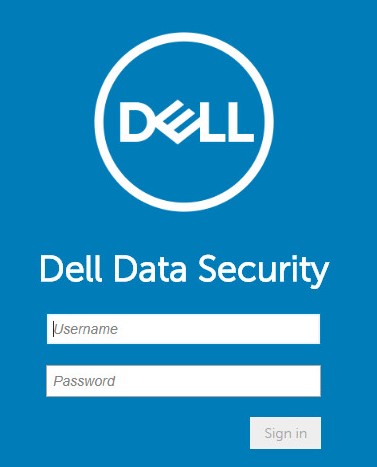 Per ulteriori informazioni, consultare Come accedere alla console di amministrazione di Dell Data Security Management Server (in inglese).
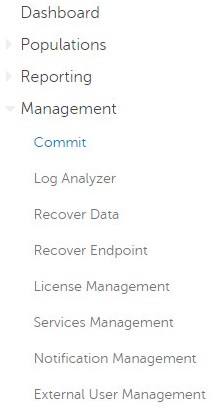
 - Nel riquadro a sinistra, cliccare su Management e quindi su Commit.
- Inserire un commento, quindi cliccare su Commit Policies.
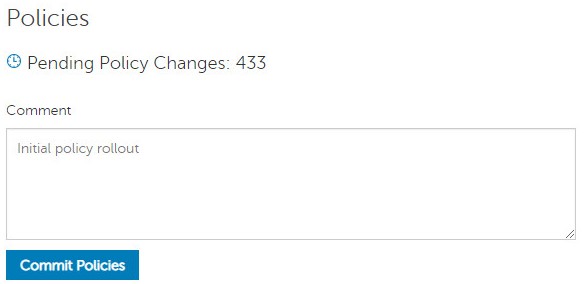 il numero di modifiche delle policy in sospeso può variare nell'ambiente in uso.
v10.2.12
Dopo l'installazione, un amministratore può configurare l'accesso al dominio, i diritti di amministratore, i diritti multilicenza, la gestione dei servizi e le policy iniziali. Per maggiori informazioni, cliccare sull'attività appropriata.
Accesso al dominio
- Accedere alla console di amministrazione di Dell Data Security.
 Per ulteriori informazioni, consultare Come accedere alla console di amministrazione di Dell Data Security Management Server (in inglese).
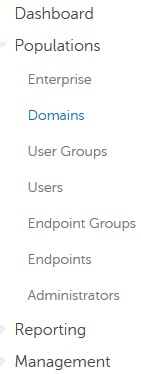
 - Nel riquadro a sinistra, cliccare su Populations e quindi su Domains.
- Cliccare su Add.

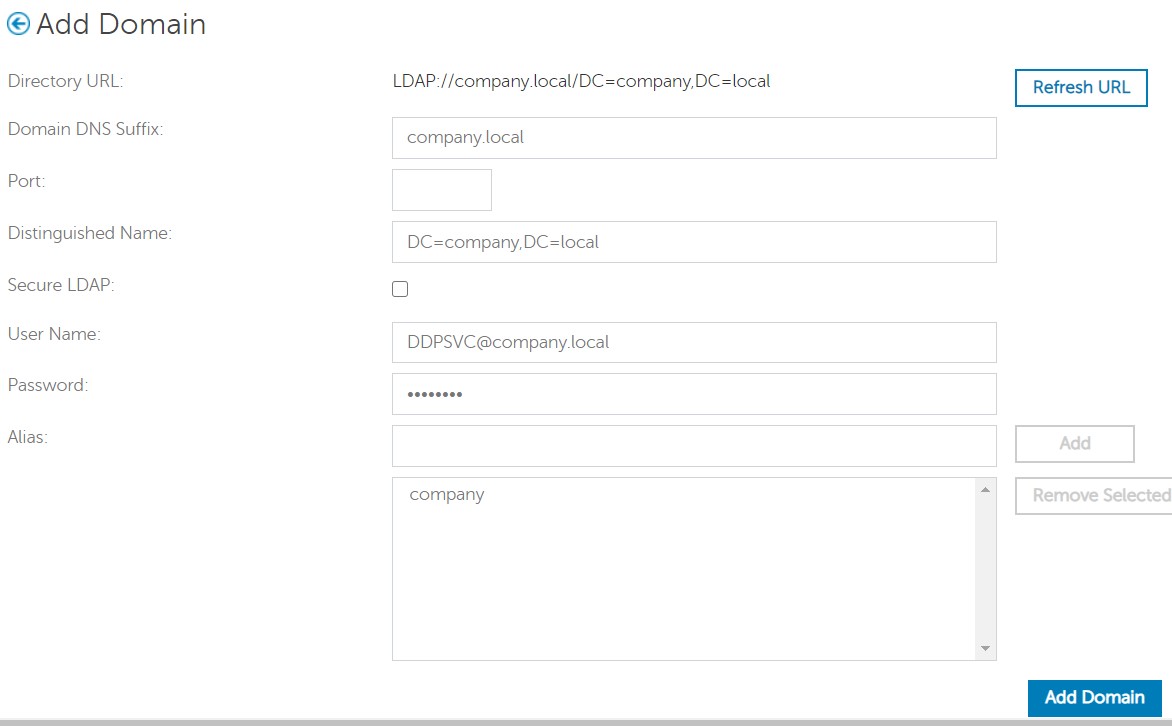
- Nel menu Add Domain:
- Compilare il campo Domain DNS Suffix.
- Facoltativamente, specificare una porta.
- Facoltativamente, cliccare sulla casella per abilitare Secure LDAP.
- Compilare ii campi User Name e Password con il nome utente e la password di un account di servizio del dominio.
- Facoltativamente, inserire un Alias di dominio. Cliccare su Add dopo ogni alias.
- Cliccare su Add Domain.
 Nota:
Nota:- Viene utilizzata la porta 389 se non compilata.
- Il nome distinto viene inserito automaticamente dopo aver cliccato all'esterno del campo Host Name.
- gli esempi utilizzati nello screenshot possono differire nell'ambiente in uso.
Diritti di amministratore
Dell consiglia di assegnare privilegi appropriati a ciascun amministratore per creare un audit trail riguardante accesso, richieste di chiavi di dati e modifiche alle policy.
- Accedere alla console di amministrazione di Dell Data Security.
 Per ulteriori informazioni, consultare Come accedere alla console di amministrazione di Dell Data Security Management Server (in inglese).
 - Nel riquadro a sinistra, cliccare su Populations e quindi su Users.
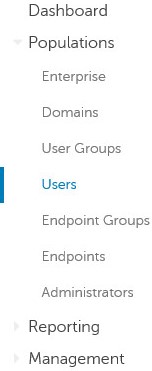
- Cliccare su Add Users By Domain.

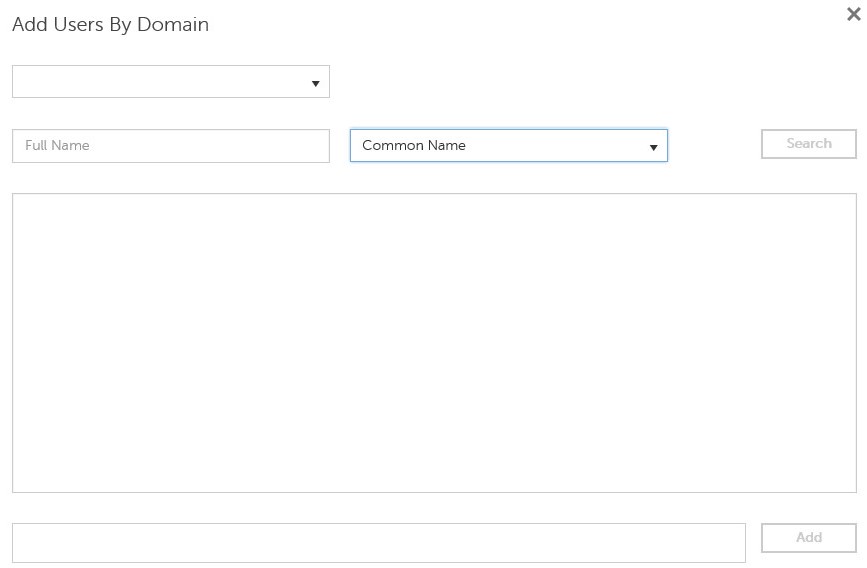
- Nel menu Add Users By Domain menu:
- Selezionare il dominio nel menu a discesa in alto.
- Compilare il campo Full Name con il nome completo dell'account Active Directory da aggiungere.
- Selezionare Common Name, Universal Principal Name o sAM Account Name per la ricerca.
- Fare clic su Search.
- Cliccare sull'account nei risultati della ricerca.
- Cliccare su Add.
 Nota:
Nota:- se si esegue una ricerca in base a Universal Principal Name, è necessario inserire il nome completo dell'account. Un esempio di nome principale universale è
Jane_Doe@Dell.com. - È anche possibile usare un carattere jolly (*) durante la ricerca anziché inserire un nome completo. Un esempio di utilizzo di un simbolo jolly durante la ricerca di un nome principale universale è
Jan*.
- In basso a destra, cliccare sul pulsante di aggiornamento.

- Cliccare sull'account appena aggiunto nell'elenco.
- Cliccare sulla scheda Admin.

- Selezionare tutti i ruoli di amministratore desiderati, quindi cliccare su Save.
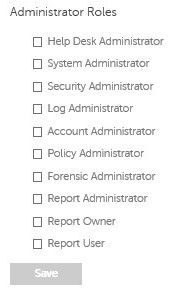 per ulteriori informazioni sulle funzioni consentite da ciascun ruolo, cliccare sul punto interrogativo in alto a destra, quindi cliccare su Administrator Roles.
Diritti multilicenza
I diritti sono licenze software utilizzate per convalidare il software acquistato e sono disponibili:
- Su determinati componenti hardware Dell (On-The-Box) all'indirizzo https://www.dell.com/.
- Volumi in blocco da Dell Sales
I diritti multilicenza devono essere caricati nella console di amministrazione prima di attivare un prodotto Dell Data Security. Le licenze OTB (On-The-Box) vengono attivate dopo la configurazione del prodotto Dell Data Security.
- Accedere alla console di amministrazione di Dell Data Security.
 Per ulteriori informazioni, consultare Come accedere alla console di amministrazione di Dell Data Security Management Server (in inglese).
 - Nel riquadro a sinistra, cliccare su Management e quindi su License Management.
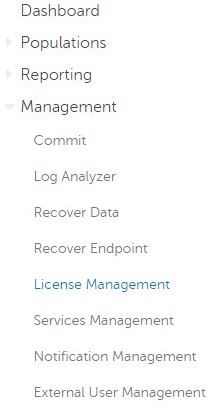
- Cliccare su Choose File.
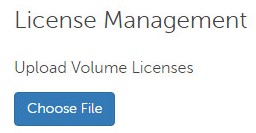
- Cliccare su e cliccare due volte
<VOLUMELICENSE>.xml.
 Nota:
Nota:<VOLUMELICENSE>= nome del file del contratto multilicenza - Fare clic su OK.
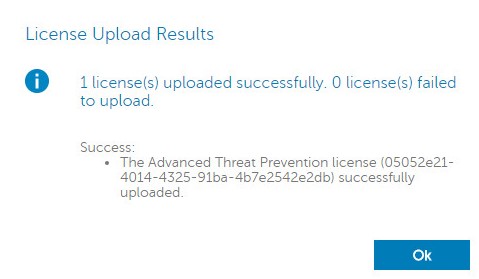 i risultati dell'immagine di esempio possono variare nell'ambiente in uso.
Gestione dei servizi
La configurazione di Services Management è necessaria solo se si utilizza Dell Endpoint Security Suite Enterprise. Prima del provisioning, è necessario importare la licenza di Advanced Threat Prevention nella console utilizzando il processo per i diritti illustrato in precedenza in questo articolo.
- Accedere alla console di amministrazione di Dell Data Security.
 Per ulteriori informazioni, consultare Come accedere alla console di amministrazione di Dell Data Security Management Server (in inglese).
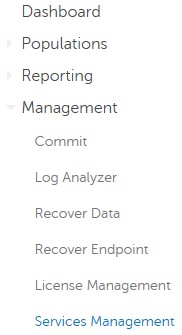
 - Nel riquadro a sinistra, cliccare su Management e quindi su Services Management.
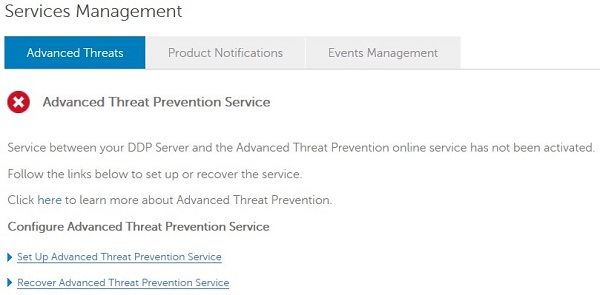
- Cliccare su Set Up Advanced Threat Prevention Service.
- Cliccare su Next.
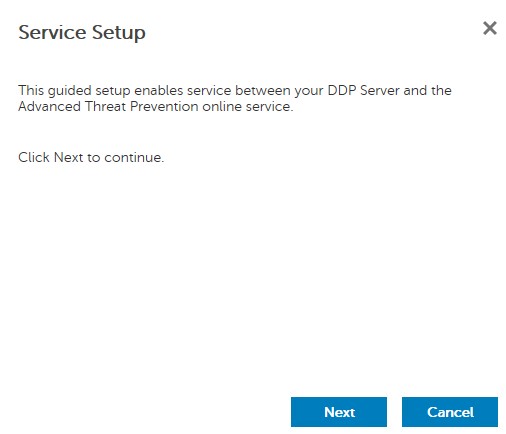
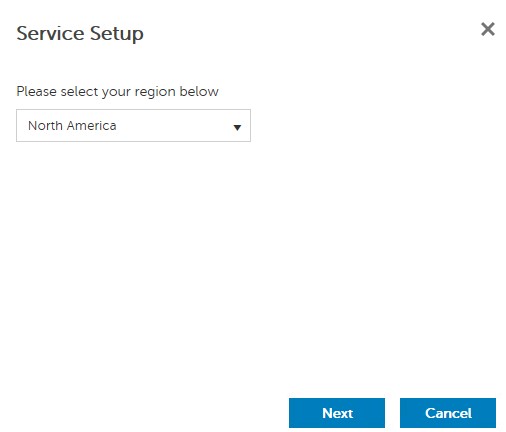
- Selezionare l'area geografica, quindi cliccare su Next.
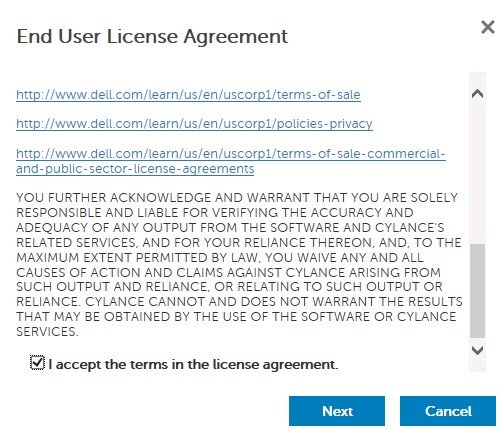
- Selezionare I accept the terms in the license agreement e cliccare su Next.
- Nel menu Service Setup:
- Compilare il campo Company Name.
- Compilare il campo Contact Name.
- Compilare il campo Contact Email Address.
- Compilare il campo Country.
- Cliccare su Next.
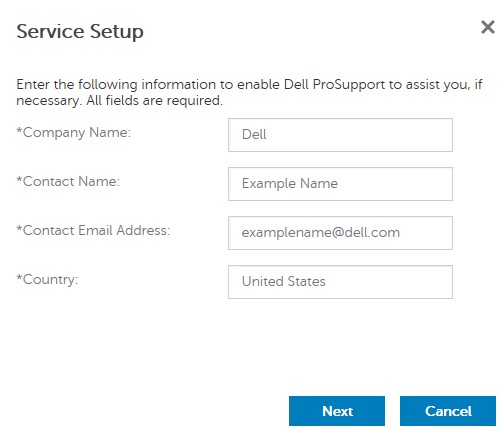 i campi dell'immagine di esempio possono variare nell'ambiente in uso.
 - Nel menu Certificate Backup:
- Scaricare il certificato in una posizione disponibile per il ripristino.
- Selezionare I have backed up the Advanced Threat Prevention certificate.
- Cliccare su Next.
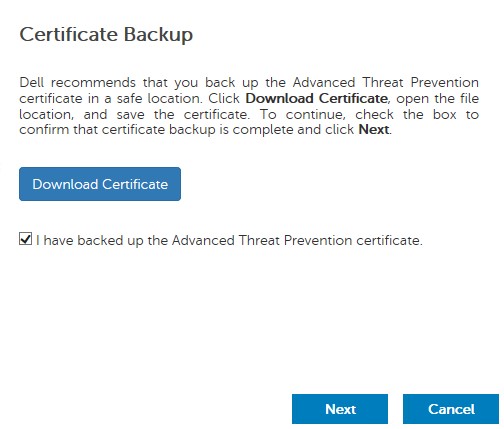 il certificato scaricato viene utilizzato se il servizio Advanced Threat Prevention deve essere ripristinato. Per ulteriori informazioni, fare riferimento a Come eseguire il backup e il ripristino del certificato Advanced Threat Prevention per i server Dell Data Security (in inglese).
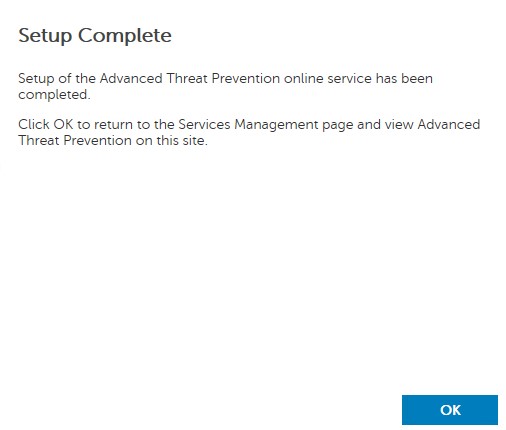
 - Fare clic su OK.
Policy iniziali
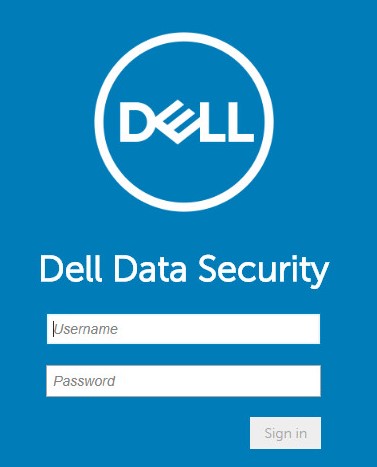
- Accedere alla console di amministrazione di Dell Data Security.
 Per ulteriori informazioni, consultare Come accedere alla console di amministrazione di Dell Data Security Management Server (in inglese).
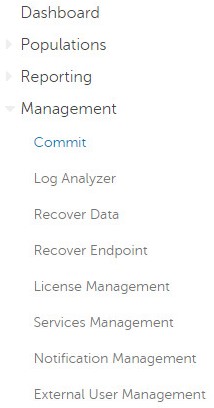
 - Nel riquadro a sinistra, cliccare su Management e quindi su Commit.
- Inserire un commento, quindi cliccare su Commit Policies.
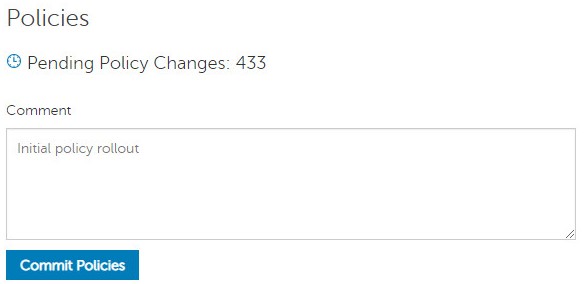 il numero di modifiche delle policy in sospeso può variare nell'ambiente in uso.
Da 10.2.10 a 10.2.11
Dopo l'installazione, un amministratore può configurare l'accesso al dominio, i diritti di amministratore, i diritti multilicenza, la gestione dei servizi e le policy iniziali. Per maggiori informazioni, cliccare sull'attività appropriata.
Accesso al dominio
- Accedere alla console di amministrazione di Dell Data Security.
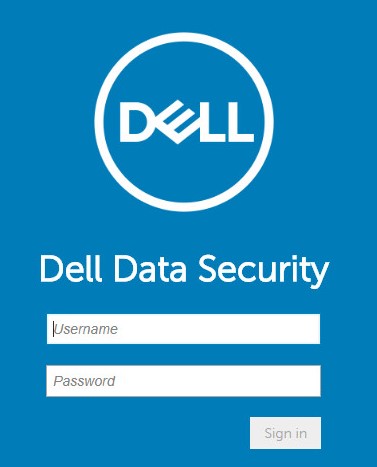 Per ulteriori informazioni, consultare Come accedere alla console di amministrazione di Dell Data Security Management Server (in inglese).
 - Nel riquadro a sinistra, cliccare su Populations e quindi su Domains.
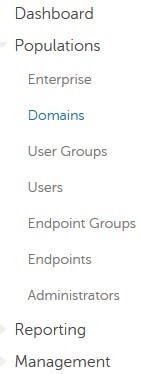
- Cliccare su Add.

- Nel menu Add Domain:
- Compilare il campo Domain DNS Suffix.
- Facoltativamente, specificare una porta.
- Compilare ii campi User Name e Password con il nome utente e la password di un account di servizio del dominio.
- Facoltativamente, inserire un Alias di dominio. Cliccare su Add dopo ogni alias.
- Cliccare su Add Domain.
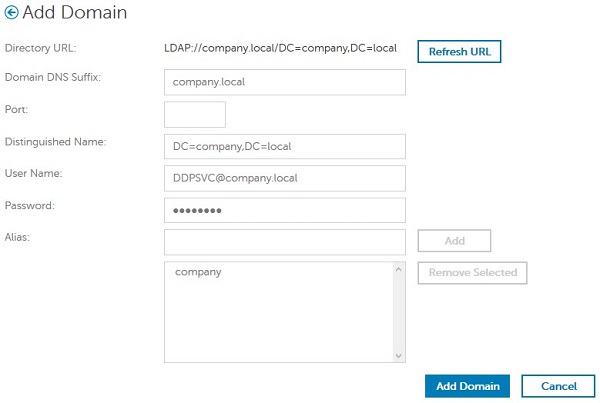 Nota:
Nota:- Viene utilizzata la porta 389 se non compilata.
- Il nome distinto viene inserito automaticamente dopo aver cliccato all'esterno del campo Host Name.
- gli esempi utilizzati nello screenshot possono differire nell'ambiente in uso.
Diritti di amministratore
Dell consiglia di assegnare privilegi appropriati a ciascun amministratore per creare un audit trail riguardante accesso, richieste di chiavi di dati e modifiche alle policy.
- Accedere alla console di amministrazione di Dell Data Security.
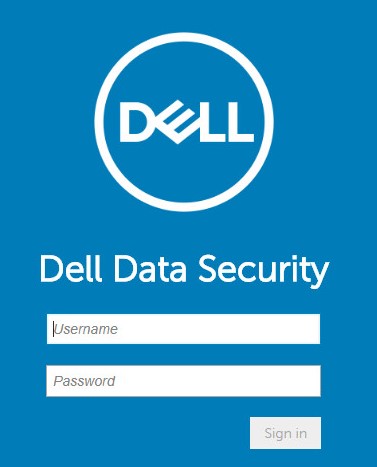 Per ulteriori informazioni, consultare Come accedere alla console di amministrazione di Dell Data Security Management Server (in inglese).
 - Nel riquadro a sinistra, cliccare su Populations e quindi su Users.
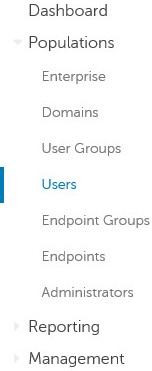
- Cliccare su Add Users By Domain.

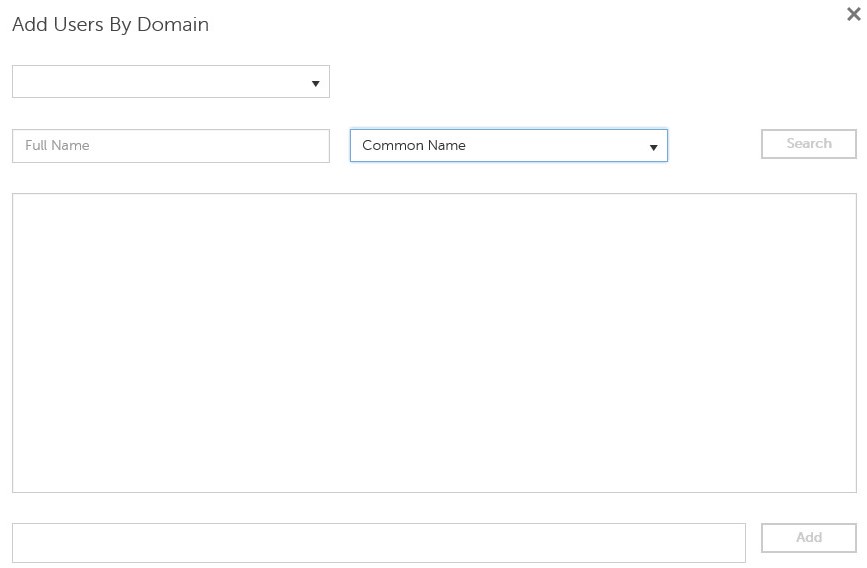
- Nel menu Add Users By Domain menu:
- Selezionare il dominio nel menu a discesa in alto.
- Compilare il campo Full Name con il nome completo dell'account Active Directory da aggiungere.
- Selezionare Common Name, Universal Principal Name o sAM Account Name per la ricerca.
- Fare clic su Search.
- Cliccare sull'account nei risultati della ricerca.
- Cliccare su Add.
 Nota:
Nota:- se si esegue una ricerca in base a Universal Principal Name, è necessario inserire il nome completo dell'account. Un esempio di nome principale universale è
Jane_Doe@Dell.com. - È anche possibile usare un carattere jolly (*) durante la ricerca anziché inserire un nome completo. Un esempio di utilizzo di un simbolo jolly durante la ricerca di un nome principale universale è
Jan*.
- In basso a destra, cliccare sul pulsante di aggiornamento.

- Cliccare sull'account appena aggiunto nell'elenco.
- Cliccare sulla scheda Admin.

- Selezionare tutti i ruoli di amministratore desiderati, quindi cliccare su Save.
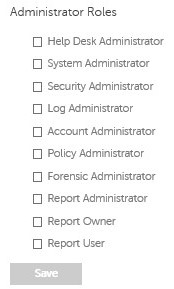 per ulteriori informazioni sulle funzioni consentite da ciascun ruolo, cliccare sul punto interrogativo in alto a destra, quindi cliccare su Administrator Roles.
Diritti multilicenza
I diritti sono licenze software utilizzate per convalidare il software acquistato e sono disponibili:
- Su determinati componenti hardware Dell (On-The-Box) all'indirizzo https://www.dell.com/.
- Volumi in blocco da Dell Sales
I diritti multilicenza devono essere caricati nella console di amministrazione prima di attivare un prodotto Dell Data Security. Le licenze OTB (On-The-Box) vengono attivate dopo la configurazione del prodotto Dell Data Security.
- Accedere alla console di amministrazione di Dell Data Security.
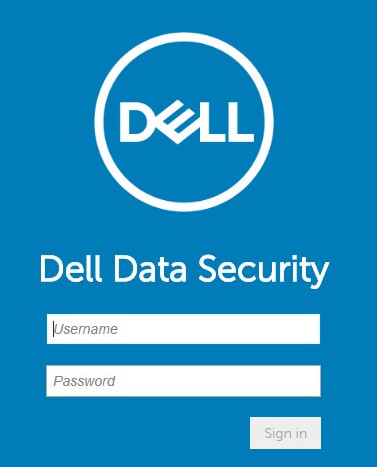 Per ulteriori informazioni, consultare Come accedere alla console di amministrazione di Dell Data Security Management Server (in inglese).
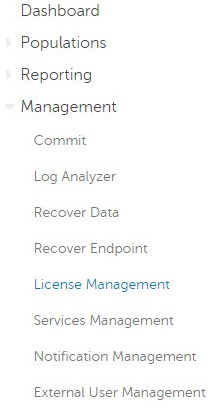
 - Nel riquadro a sinistra, cliccare su Management e quindi su License Management.
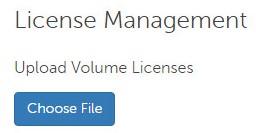
- Cliccare su Choose File.
- Cliccare su e cliccare due volte
<VOLUMELICENSE>.xml.
 Nota:
Nota:<VOLUMELICENSE>= nome del file del contratto multilicenza - Fare clic su OK.
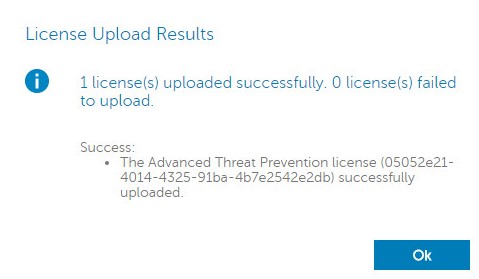 i risultati dell'immagine di esempio possono variare nell'ambiente in uso.
Gestione dei servizi
La configurazione di Services Management è necessaria solo se si utilizza Dell Endpoint Security Suite Enterprise. Prima del provisioning, è necessario importare la licenza di Advanced Threat Prevention nella console utilizzando il processo per i diritti illustrato in precedenza in questo articolo.
- Accedere alla console di amministrazione di Dell Data Security.
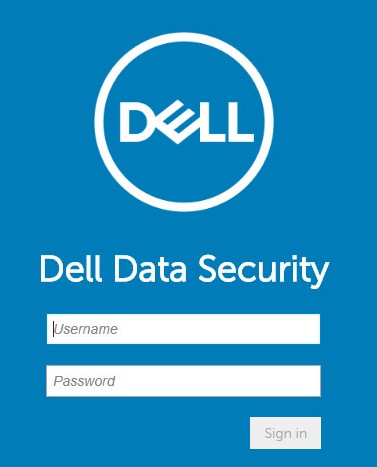 Per ulteriori informazioni, consultare Come accedere alla console di amministrazione di Dell Data Security Management Server (in inglese).
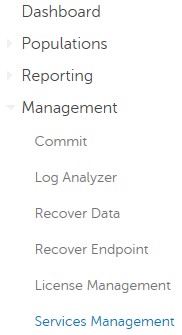
 - Nel riquadro a sinistra, cliccare su Management e quindi su Services Management.
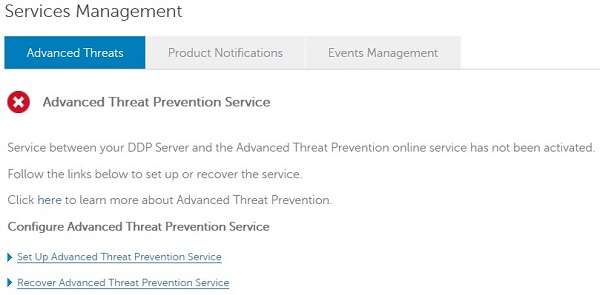
- Cliccare su Set Up Advanced Threat Prevention Service.
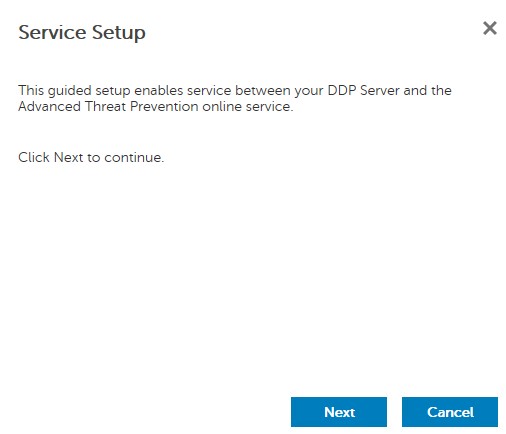
- Cliccare su Next.
- Selezionare l'area geografica, quindi cliccare su Next.
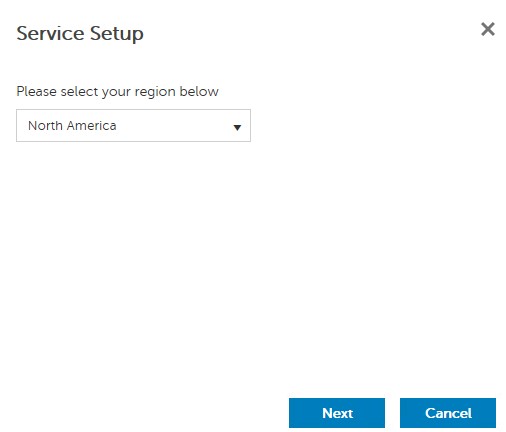
- Selezionare I accept the terms in the license agreement e cliccare su Next.
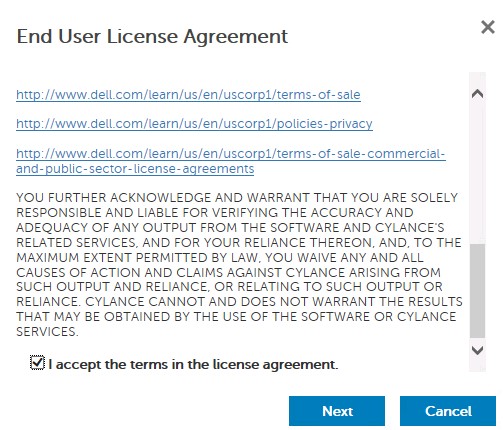
- Nel menu Service Setup:
- Compilare il campo Company Name.
- Compilare il campo Contact Name.
- Compilare il campo Contact Email Address.
- Compilare il campo Country.
- Cliccare su Next.
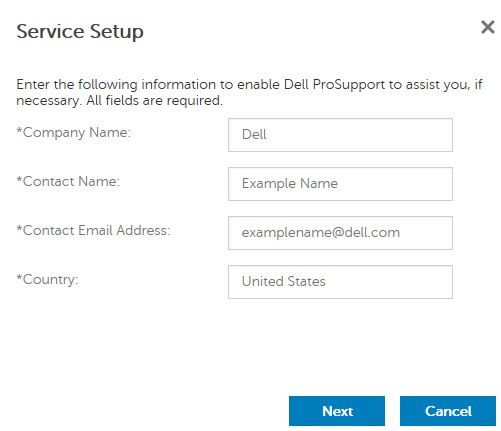 i campi dell'immagine di esempio possono variare nell'ambiente in uso.
 - Nel menu Certificate Backup:
- Scaricare il certificato in una posizione disponibile per il ripristino.
- Selezionare I have backed up the Advanced Threat Prevention certificate.
- Cliccare su Next.
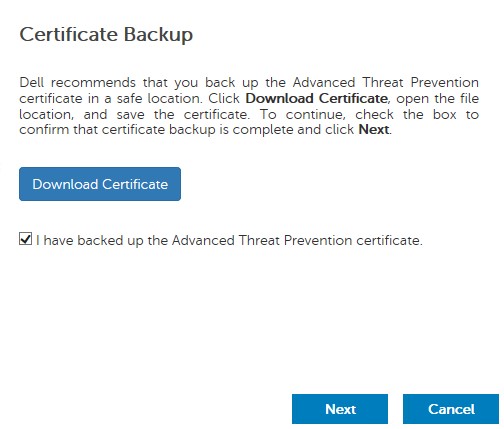 il certificato scaricato viene utilizzato se il servizio Advanced Threat Prevention deve essere ripristinato. Per ulteriori informazioni, fare riferimento a Come eseguire il backup e il ripristino del certificato Advanced Threat Prevention per i server Dell Data Security (in inglese).
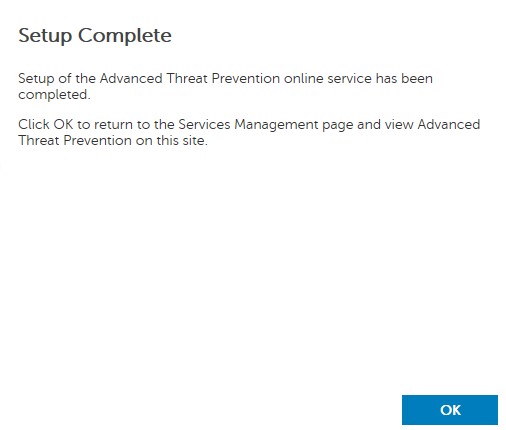
 - Fare clic su OK.
Policy iniziali
- Accedere alla console di amministrazione di Dell Data Security.
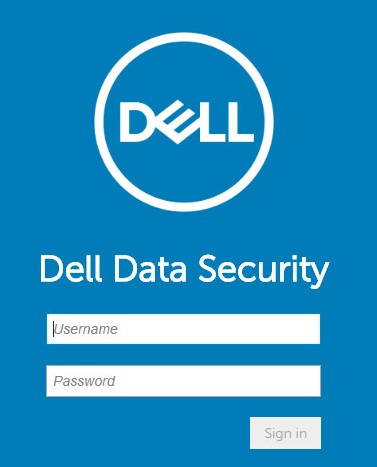 Per ulteriori informazioni, consultare Come accedere alla console di amministrazione di Dell Data Security Management Server (in inglese).
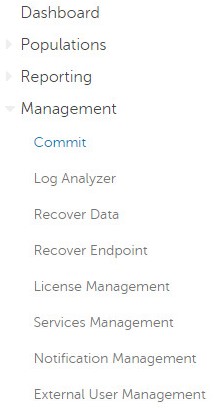
 - Nel riquadro a sinistra, cliccare su Management e quindi su Commit.
- Inserire un commento, quindi cliccare su Commit Policies.
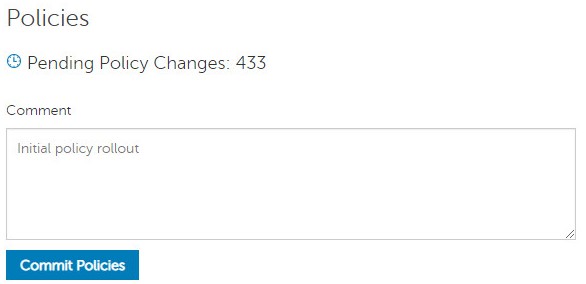 il numero di modifiche delle policy in sospeso può variare nell'ambiente in uso.
Da 9.2.0 a 10.2.9
Dopo l'installazione, un amministratore può configurare l'accesso al dominio, i diritti di amministratore, i diritti multilicenza, la gestione dei servizi e le policy iniziali. Per maggiori informazioni, cliccare sull'attività appropriata.
Accesso al dominio
- Accedere alla console di amministrazione di Dell Data Security.
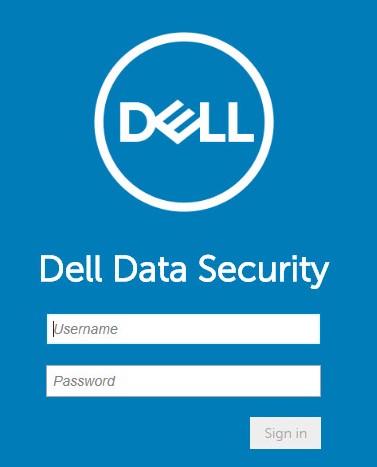 Per ulteriori informazioni, consultare Come accedere alla console di amministrazione di Dell Data Security Management Server (in inglese).
 - Nel riquadro a sinistra, cliccare su Populations e quindi su Domains.
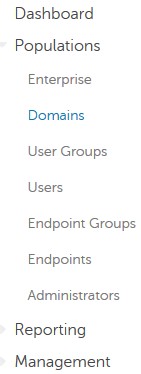
- Cliccare su Add.

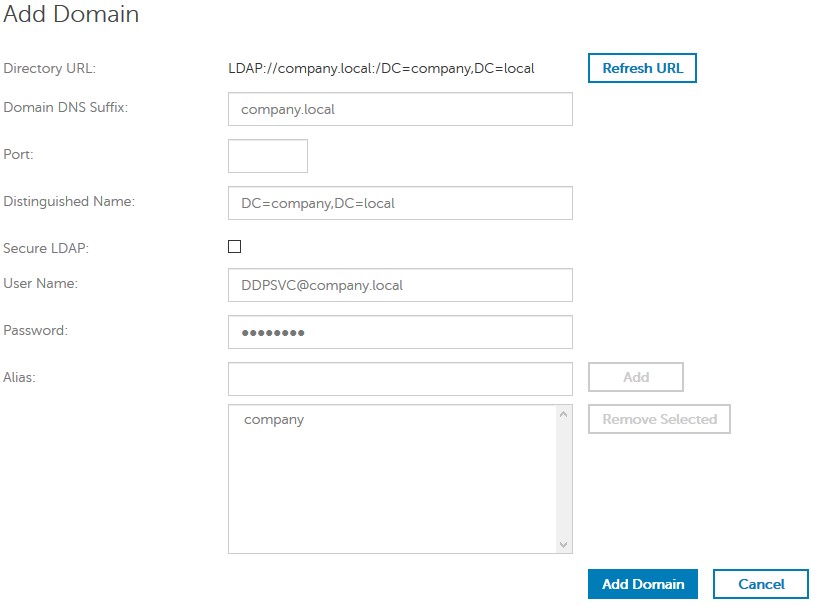
- Nel menu Add Domain:
- Compilare il campo Domain DNS Suffix.
- Facoltativamente, specificare una porta.
- Facoltativamente, abilitare Secure LDAP.
- Compilare ii campi User Name e Password con il nome utente e la password di un account di servizio del dominio.
- Facoltativamente, inserire un Alias di dominio. Cliccare su Add dopo ogni alias.
- Cliccare su Add Domain.
 Nota:
Nota:- Viene utilizzata la porta 389 se non compilata.
- Il nome distinto viene inserito automaticamente dopo aver cliccato all'esterno del campo Host Name.
- gli esempi utilizzati nello screenshot possono differire nell'ambiente in uso.
Diritti di amministratore
Dell consiglia di assegnare privilegi appropriati a ciascun amministratore per creare un audit trail riguardante accesso, richieste di chiavi di dati e modifiche alle policy.
- Accedere alla console di amministrazione di Dell Data Security.
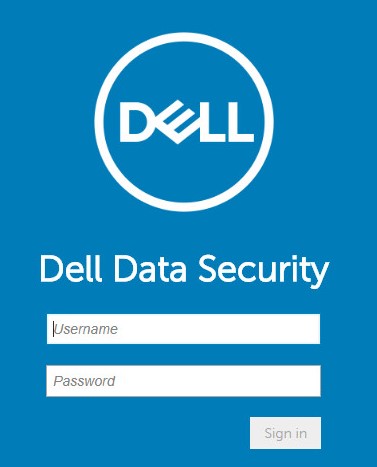 Per ulteriori informazioni, consultare Come accedere alla console di amministrazione di Dell Data Security Management Server (in inglese).
 - Nel riquadro a sinistra, cliccare su Populations e quindi su Users.
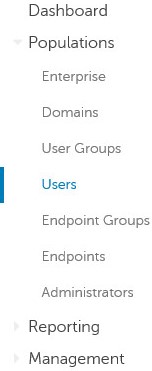
- Cliccare su Add Users By Domain.

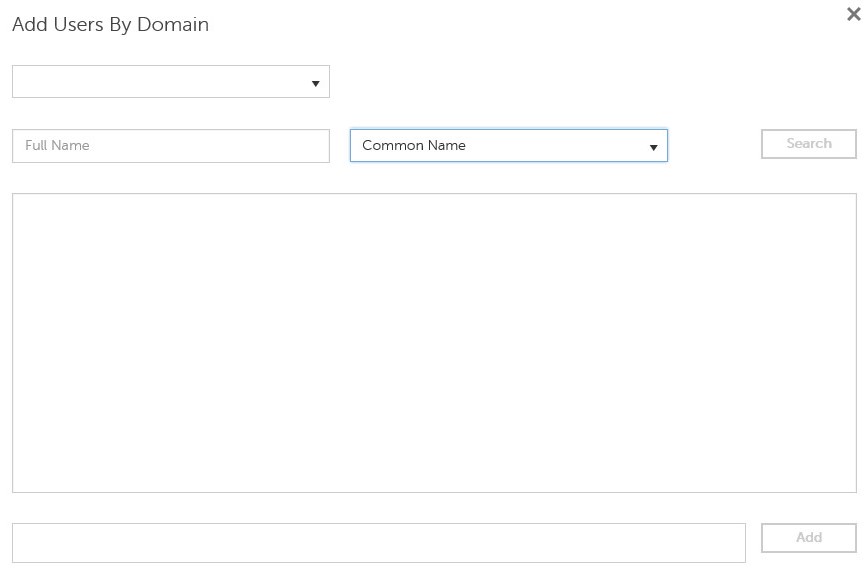
- Nel menu Add Users By Domain menu:
- Selezionare il dominio nel menu a discesa in alto.
- Compilare il campo Full Name con il nome completo dell'account Active Directory da aggiungere.
- Selezionare Common Name, Universal Principal Name o sAM Account Name per la ricerca.
- Fare clic su Search.
- Cliccare sull'account nei risultati della ricerca.
- Cliccare su Add.
 Nota:
Nota:- se si esegue una ricerca in base a Universal Principal Name, è necessario inserire il nome completo dell'account. Un esempio di nome principale universale è
Jane_Doe@Dell.com. - È anche possibile usare un carattere jolly (*) durante la ricerca anziché inserire un nome completo. Un esempio di utilizzo di un simbolo jolly durante la ricerca di un nome principale universale è
Jan*.
- In basso a destra, cliccare sul pulsante di aggiornamento.

- Cliccare sull'account appena aggiunto nell'elenco.
- Cliccare sulla scheda Admin.

- Selezionare tutti i ruoli di amministratore desiderati, quindi cliccare su Save.
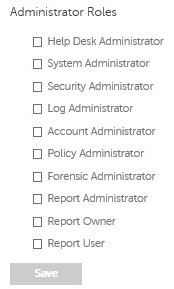 per ulteriori informazioni sulle funzioni consentite da ciascun ruolo, cliccare sul punto interrogativo in alto a destra, quindi cliccare su Administrator Roles.
Diritti multilicenza
I diritti sono licenze software utilizzate per convalidare il software acquistato e sono disponibili:
- Su determinati componenti hardware Dell (On-The-Box) all'indirizzo https://www.dell.com/.
- Volumi in blocco da Dell Sales
I diritti multilicenza devono essere caricati nella console di amministrazione prima di attivare un prodotto Dell Data Security. Le licenze OTB (On-The-Box) vengono attivate dopo la configurazione del prodotto Dell Data Security.
- Accedere alla console di amministrazione di Dell Data Security.
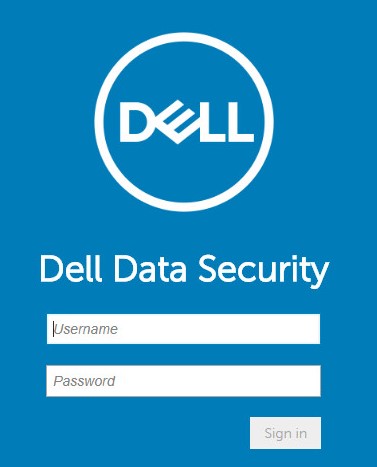 Per ulteriori informazioni, consultare Come accedere alla console di amministrazione di Dell Data Security Management Server (in inglese).
 - Nel riquadro a sinistra, cliccare su Management e quindi su License Management.
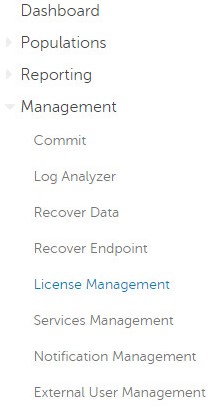
- Cliccare su Choose File.
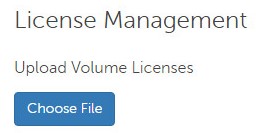
- Cliccare su e cliccare due volte
<VOLUMELICENSE>.xml.
 Nota:
Nota:<VOLUMELICENSE>= nome del file del contratto multilicenza - Fare clic su OK.
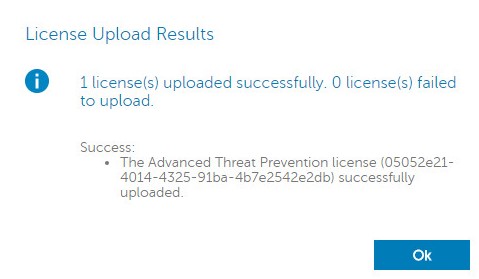 i risultati dell'immagine di esempio possono variare nell'ambiente in uso.
Gestione dei servizi
La configurazione di Services Management è necessaria solo se si utilizza Dell Endpoint Security Suite Enterprise. Prima del provisioning, è necessario importare la licenza di Advanced Threat Prevention nella console utilizzando il processo per i diritti illustrato in precedenza in questo articolo.
- Accedere alla console di amministrazione di Dell Data Security.
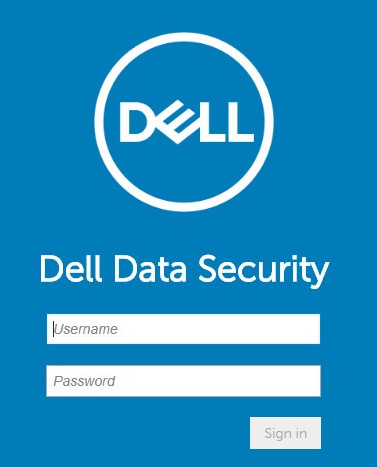 Per ulteriori informazioni, consultare Come accedere alla console di amministrazione di Dell Data Security Management Server (in inglese).
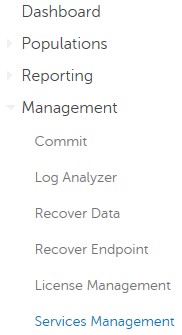
 - Nel riquadro a sinistra, cliccare su Management e quindi su Services Management.
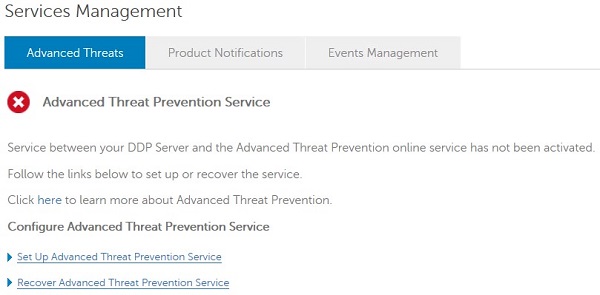
- Cliccare su Set Up Advanced Threat Prevention Service.
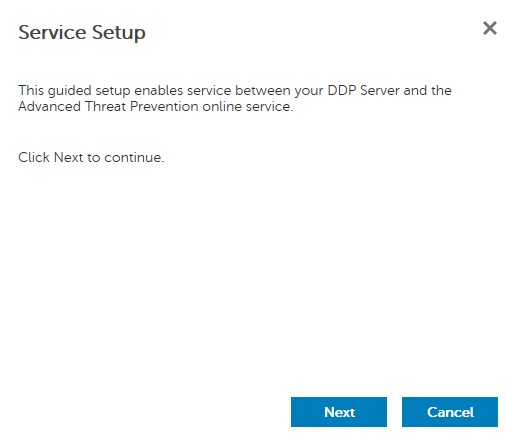
- Cliccare su Next.
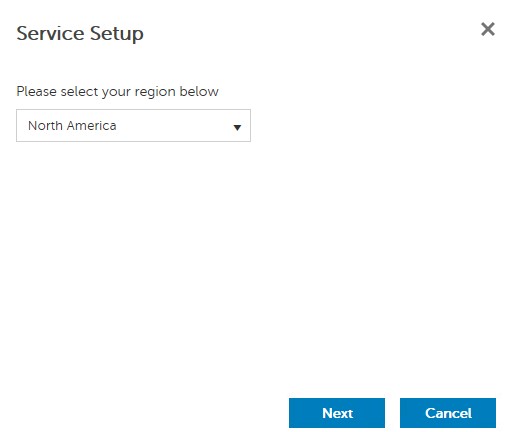
- Selezionare l'area geografica, quindi cliccare su Next.
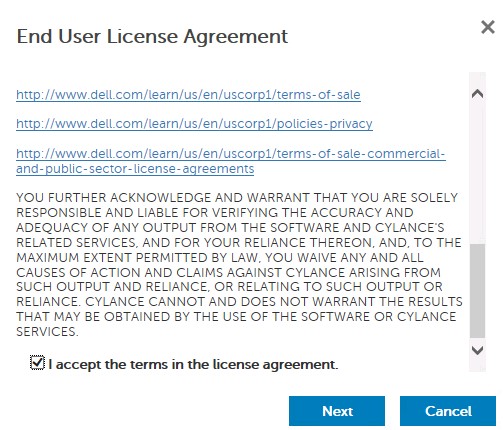
- Selezionare I accept the terms in the license agreement e cliccare su Next.
- Nel menu Service Setup:
- Compilare il campo Company Name.
- Compilare il campo Contact Name.
- Compilare il campo Contact Email Address.
- Compilare il campo Country.
- Cliccare su Next.
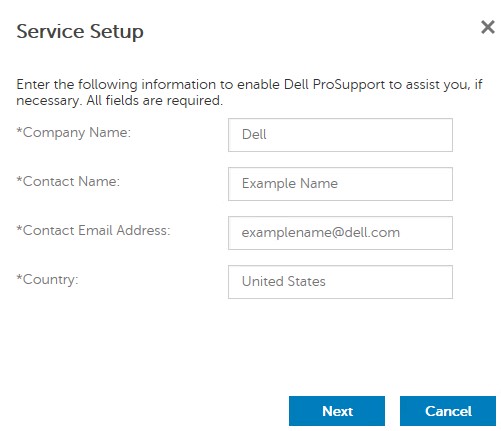 i campi dell'immagine di esempio possono variare nell'ambiente in uso.
 - Nel menu Certificate Backup:
- Scaricare il certificato in una posizione disponibile per il ripristino.
- Selezionare I have backed up the Advanced Threat Prevention certificate.
- Cliccare su Next.
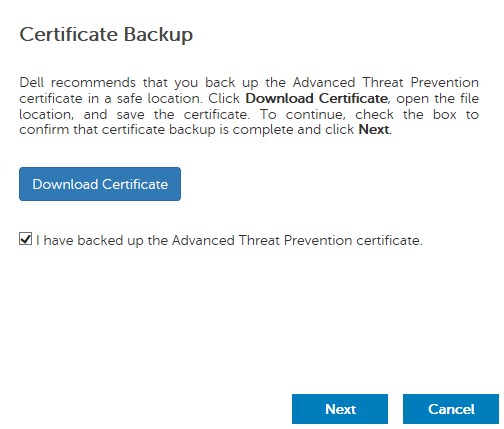 il certificato scaricato viene utilizzato se il servizio Advanced Threat Prevention deve essere ripristinato. Per ulteriori informazioni, fare riferimento a Come eseguire il backup e il ripristino del certificato Advanced Threat Prevention per i server Dell Data Security (in inglese).
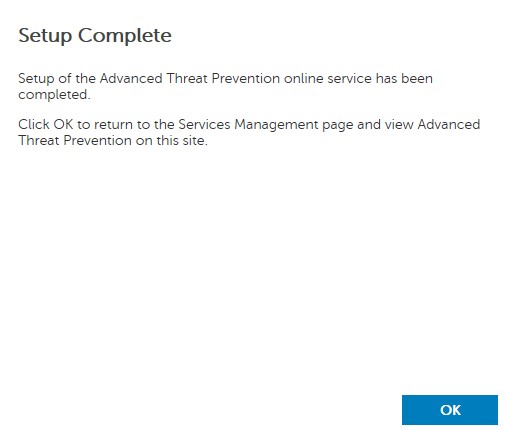
 - Fare clic su OK.
Policy iniziali
- Accedere alla console di amministrazione di Dell Data Security.
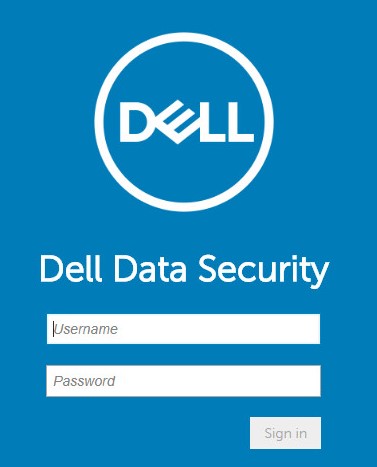 Per ulteriori informazioni, consultare Come accedere alla console di amministrazione di Dell Data Security Management Server (in inglese).
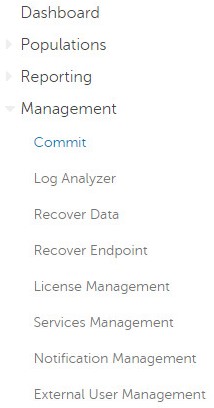
 - Nel riquadro a sinistra, cliccare su Management e quindi su Commit.
- Inserire un commento, quindi cliccare su Commit Policies.
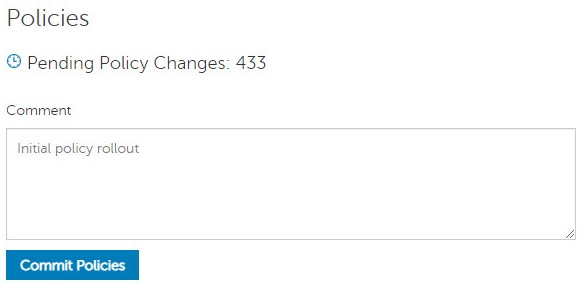 il numero di modifiche delle policy in sospeso può variare nell'ambiente in uso.
Versioni da v8.0.0 a 9.1.5
Dopo l'installazione, un amministratore può configurare l'accesso al dominio, i diritti di amministratore, i diritti multilicenza e le policy iniziali. Per maggiori informazioni, cliccare sull'attività appropriata.
Accesso al dominio
- Inviare le credenziali per accedere alla Remote Management Console.
 Per ulteriori informazioni, consultare Come accedere alla console di amministrazione di Dell Data Security Management Server (in inglese).
 - Nel riquadro a sinistra, cliccare su Domains.
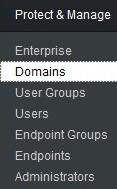
- In basso a destra, cliccare su Add Domain.

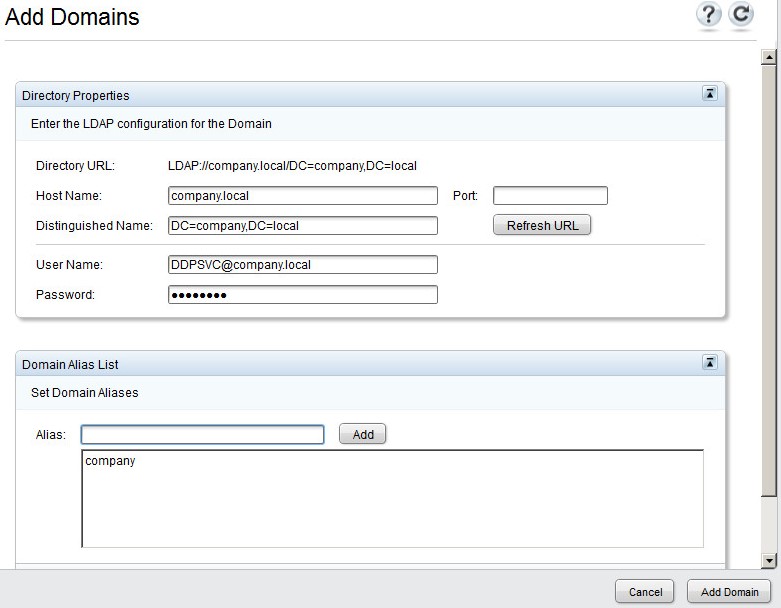
- Nel menu Add Domains:
- Inserire il nome di dominio nel campo Host Name.
- Facoltativamente, specificare una porta.
- Compilare ii campi User Name e Password con il nome utente e la password di un account di servizio del dominio.
- Facoltativamente, inserire un Alias di dominio. Cliccare su Add dopo ogni alias.
- Cliccare su Add Domain.
 Nota:
Nota:- Viene utilizzata la porta 389 se non compilata.
- Il nome distinto viene inserito automaticamente dopo aver cliccato all'esterno del campo Host Name.
- gli esempi utilizzati nello screenshot possono differire nell'ambiente in uso.
Diritti di amministratore
Dell consiglia di assegnare diritti di amministratore a tutti gli utenti che hanno bisogno di diritti di gestione, anziché condividere un account. In questo modo si otterrà un audit trail chiaro per l'identificazione delle modifiche.
- Inviare le credenziali per accedere alla Remote Management Console.
 Per ulteriori informazioni, consultare Come accedere alla console di amministrazione di Dell Data Security Management Server (in inglese).
 - Nel riquadro a sinistra, cliccare su Domains.
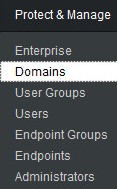
- Cliccare sulla cartella Members del dominio aggiunto (fare riferimento ad Add Domain per ulteriori informazioni).

- In basso a sinistra, cliccare su Add Users.

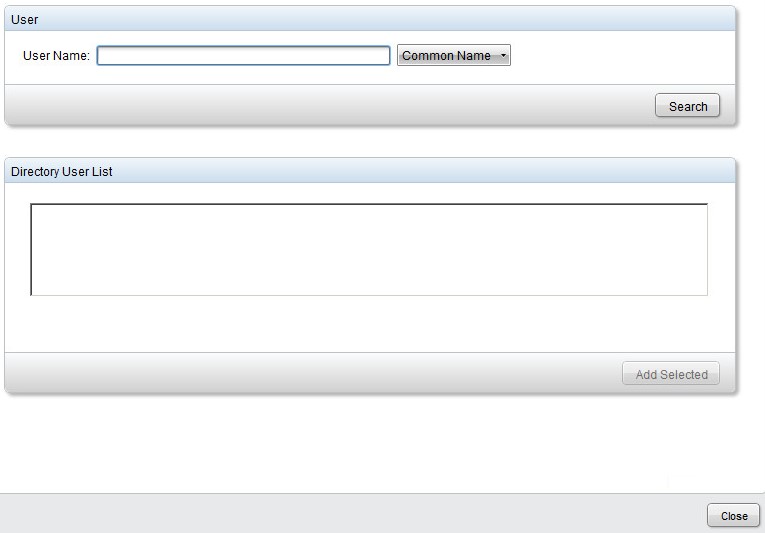
- In Add Users for Domain:
- Compilare il campo User Name.
- Nel menu a discesa, selezionare la ricerca in base a Common Name, Universal Principal Name o sAMAccount Name.
- Fare clic su Search.
- Cliccare sull'account nei risultati della ricerca.
- Cliccare su Add Selected.
- Fare clic su Close.
 Nota:
Nota:- se si esegue una ricerca in base a Universal Principal Name, è necessario inserire il nome completo dell'account. Un esempio di nome principale universale è
Jane_Doe@Dell.com. - È anche possibile usare un carattere jolly (*) durante la ricerca anziché inserire un nome completo. Un esempio di utilizzo di un simbolo jolly durante la ricerca di un nome principale universale è
Jan*.
- In alto a destra, cliccare sul pulsante di aggiornamento.

- Cliccare su Details per l'account appena aggiunto nell'elenco.

- Cliccare sulla scheda Admin.

- Selezionare tutti i ruoli di amministratore desiderati, quindi cliccare su Save.
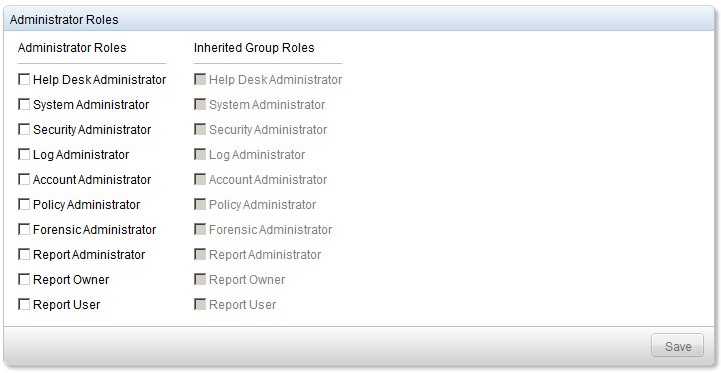 per ulteriori informazioni sulle funzioni consentite da ciascun ruolo, cliccare sul punto interrogativo in alto a destra, quindi cliccare su Administrator Roles.
Diritti multilicenza
I diritti sono licenze software utilizzate per convalidare il software acquistato e sono disponibili:
- Su determinati componenti hardware Dell (On-The-Box) all'indirizzo https://www.dell.com/.
- Volumi in blocco da Dell Sales
I diritti multilicenza devono essere caricati nella console di amministrazione prima di attivare un prodotto Dell Data Security. Le licenze OTB (On-The-Box) vengono attivate dopo la configurazione del prodotto Dell Data Security.
- Inviare le credenziali per accedere alla Remote Management Console.
 Per ulteriori informazioni, consultare Come accedere alla console di amministrazione di Dell Data Security Management Server (in inglese).
 - Nel riquadro a sinistra, cliccare su Software Licenses.

- Cliccare su Upload License File.

- Cliccare su e cliccare due volte
<VOLUMELICENSE>.xml.
 Nota:
Nota:<VOLUMELICENSE>= nome del file del contratto multilicenza
Policy iniziali
- Inviare le credenziali per accedere alla Remote Management Console.
 Per ulteriori informazioni, consultare Come accedere alla console di amministrazione di Dell Data Security Management Server (in inglese).
 - Nel riquadro a sinistra, cliccare suu Commit Policies.

- Inserire un commento, quindi selezionare Apply Changes.
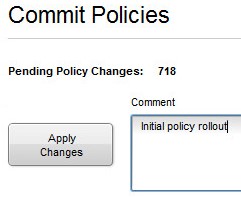 il numero di modifiche delle policy in sospeso può variare nell'ambiente in uso.