PowerEdge: PERC — automatyzacja sprawdzania spójności przy użyciu wiersza polecenia Open Manage Server Administrator
Summary: Automatyzacja sprawdzania spójności pamięci masowej na kontrolerach PowerEdge RAID (PERC) przy użyciu wiersza polecenia Open Manage Server Administrator (OMSA) w systemie operacyjnym Windows. ...
Instructions
Harmonogram zadań służy do automatyzowania sprawdzania spójności kontrolerów PowerEdge RAID (PERC) w systemach Windows Server 2008(R2) i 2012(R2) z programem Open Manage Server Administrator.). Zaleca się przeprowadzanie kontroli co najmniej raz w miesiącu.
Automatyzacja sprawdzania spójności kontrolerów PERC w systemach Windows Server 2008(R2) i 2012 (R2) przy użyciu Harmonogramu zadań i narzędzia Open Manage Server Administrator.
Jak zaplanować sprawdzanie spójności.
W przypadku serwerów z systemem Windows z zainstalowanym oprogramowaniem OMSA wykonaj następujące czynności:
- Kliknij przycisk Start, następnie opcję Wszystkie programy, a następnie Harmonogram zadań. Jeśli korzystasz z serwera 2008 lub 2008r2, kliknij przycisk Start, a następnie opcję Wszystkie programy, następnie Narzędzia administracyjne, a następnie Harmonogram zadań.
- Po prawej stronie okna kliknij opcję Utwórz zadanie.
- W utworzonym oknie zadania w obszarze Ogólne:
- Nadaj nowemu zadaniu nazwę (np.: Kontrola spójności OMSA)
- Podczas uruchamiania zadania użyj następującego konta użytkownika: Kliknij przycisk Zmień użytkownika lub grupę.
- W nowym oknie wpisz System, a następnie kliknij Sprawdź nazwy, a następnie OK.
- Kliknij opcję Wyzwalacze, a następnie Nowy:
- Upewnij się, że jest wyświetlany komunikat Rozpocznij zadanie Zgodnie z harmonogramem
- Po lewej stronie okna Nowy wyzwalacz kliknij przycisk Raz na miesiąc
- Menu rozwijane Miesiące: Kliknij Wybierz< wszystkie miesiące>
- W dniach: Wybierz dzień, który pasuje do Twojego okna konserwacyjnego lub w przeciwnym razie dzień, który Ci odpowiada: w naszym przykładzie wybierany jest pierwszy
- Zostaw datę rozpoczęcia w spokoju, ale ustaw czas na coś w oknie w naszym przykładzie 23:59:00
- Sprawdź, czy zaznaczona jest opcja Włączone, a następnie kliknij OK.
- W obszarze Akcje kliknij opcję Nowa:
- kliknij przycisk Przeglądaj i przejdź do domyślnej instalacji wiersza poleceń OMSA, czyli:
C:\Program Files\dell\SysMgt\oma\bin\omconfig.exe - W polu Dodaj argumenty (opcjonalnie): Dodaj następujące elementy:
storage vdisk action=checkconsistency controller=x vdisk=y(gdzie x i y to kontroler i dysk wirtualny) - W polu Rozpocznij za (opcjonalnie): Kopiuje i wkleja ścieżkę z programu/skryptu do tego pola, pomijając omconfig.exe powinieneś/powinnaś
C:\Program Files\dell\SysMgt\oma\bin\teraz w tym pudełku - Kliknij przycisk OK
- kliknij przycisk Przeglądaj i przejdź do domyślnej instalacji wiersza poleceń OMSA, czyli:
- Kliknij przycisk OK
- W razie potrzeby powtórz tę czynność dla innych dysków wirtualnych, jeśli próba wykonania wszystkich naraz spowoduje poważne obniżenie wydajności serwera
W przypadku serwerów z systemem Linux z zainstalowanym oprogramowaniem OMSA wykonaj następujące czynności:
- Otwórz terminal jako root
- Otwórz plik cron do edycji za pomocą tabeli crontab –e
- Dodaj następujący wiersz do pliku crontab:
0 0 30 * * /opt/dell/srvadmin/bin/omconfig storage vdisk action=checkconsistency controller=x vdisk=y > /var/log/omccheck.log(gdzie x i y to kontroler i dysk wirtualny) - Zapisz, a następnie zamknij plik
crontab –l
Przykład z liczbami:
-
Otwórz Harmonogram zadań

-
Kliknij przycisk Utwórz zadanie.

-
Wpisz nazwę zadania i zmień opcje na uruchamiane w Systemie (tutaj: NT AUTHORITHY\SYSTEM)

-
Kliknij kartę Wyzwalacze , a następnie kliknij przycisk Nowy

-
Zmień na Miesięcznie w obszarze Miesiące: Kliknij <opcję Wybierz wszystkie miesiące>w obszarze Dni: Kliknij 1, aby rozpocząć ją pierwszego dnia każdego miesiąca, a następnie kliknij przycisk OK.

-
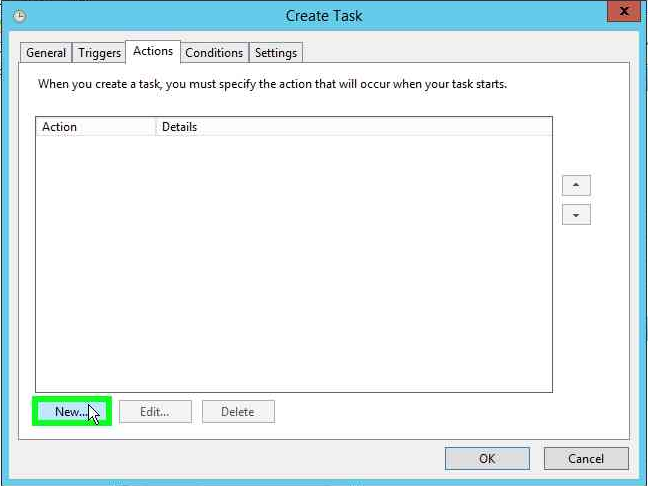
Kliknij przycisk Działania , a następnie kliknij przycisk Nowy.
-
Kliknij przycisk Przeglądaj a następnie przejdź do:
C:\Program Files\Dell\SysMgt\oma\bin\omconfig.exe- Dodaj następujące elementy do argumentów:
storage vdisk action=chceckconsistency controller=0 vdisk=0 - Dodaj następujące elementy, aby rozpocząć w:
C:\Program Files\Dell\SysMgt\oma\bin - Kliknij przycisk OK.

- Dodaj następujące elementy do argumentów:
-
Ponownie kliknij przycisk OK.
