PowerFlex: PowerFlex 맞춤형(R650, R750) 노드에서 NVDIMM 배터리 충전 손실 문제를 완화하기 위해 펌웨어를 업데이트하는 절차
Summary: PowerFlex 맞춤형(R650 및 R750) 노드에서 NVDIMM 배터리 충전 손실 문제를 완화하기 위해 펌웨어를 업데이트하는 절차입니다.
Instructions
문제 설명
Dell PowerFlex 15G 시스템은 FG(Fine Granularity) 기능에 필요한 영구 메모리를 제공하는 NVDIMM을 포함하는 구성을 지원합니다. 이 절차에는 iDRAC 및 CPLD 버전을 다음으로 업데이트하는 단계가 포함되어 있습니다.
- iDRAC 7.10.50.201
- CPLD 1.1.1
다운로드 위치
- PowerFlex 맞춤형 노드: https://www.dell.com/support/home/en-us/product-support/product/powerflex-custom-node/drivers
- (iDRAC 및 CPLD 검색)
새 iDRAC 버전은 활성화되면 NVDIMM 배터리 셀 전압을 확인합니다. 셀 전압이 정의된 임계값 미만이면 오류가 기록됩니다. NVDIMM 배터리가 준비 상태와 활성화 상태 간에 전환될 때 심각도 정보가 포함된 이벤트를 기록합니다.
새로운 CPLD 디자인은 NVDIMM 배터리 활성화 상태를 추적하고 고정된 시간이 지나면 준비 상태로 다시 전환됩니다.
- 참고: 위의 문제로 인해 노드의 NVDIMM 배터리가 손상되어 교체해야 할 가능성이 있습니다. 이 절차는 이러한 가능성을 고려한 것입니다.
- 참고: 이 iDRAC 및 CPLD 업데이트는 특정 순서를 따라야 합니다. 시퀀스를 수행하려면 iDRAC을 먼저 업그레이드한 다음 CPLD를 업데이트해야 합니다. 이렇게 하면 배터리에 결함이 있는지 확인할 수 있습니다.
절차 개요
이 문제를 완전히 해결하려면 다음을 수행해야 합니다.
- 시스템에서 충전량이 부족한 NVDIMM 배터리를 식별합니다.
- 이 특정 상태가 보고되지 않으므로 iDRAC를 위에 표시된 버전 이상으로 업데이트해야 합니다. 이 새 버전의 iDRAC는 방전된 NVDIMM 배터리를 감지하면 BAT0021 또는 BAT0017 오류를 보고할 것입니다.
- 시스템의 모든 노드에 표시된 버전으로 iDRAC 업데이트
- 방전 및 불량으로 보고된 모든 배터리에 대해 교체용 NVDIMM 배터리를 요청합니다.
- 불량 배터리를 교체할 때까지 불량 NVDIMM 배터리가 있는 노드에서 CPLD 업데이트를 진행하지 마십시오.
- 교체용 배터리는 완전히 충전되지 않을 수 있으며 설치 후 완전히 충전하려면 최대 75분이 소요될 수 있습니다.
- NVDIMM 배터리가 양호한 노드의 경우 CPLD FW 업데이트를 진행할 수 있습니다.
- 불량 배터리를 교체한 후 iDRAC를 사용하여 CPLD 펌웨어를 계속 업데이트합니다.
- 업데이트를 완료하기 전에 노드를 유지 보수 모드로 전환해야 합니다.
- 노드가 재부팅된 다음 CPLD 업데이트를 수행합니다.
- CPLD 업데이트 후 노드가 재부팅되면 노드를 유지 보수 모드에서 해제됩니다.
- 노드의 유지 보수가 종료되면 재구축 및 재조정 작업이 시작됩니다.
- 참고: 클러스터의 다음 노드를 업데이트하기 전에 재구축 및 재조정이 완료될 때까지 기다립니다.
필수 구성 요소
- 이 CPLD 업데이트의 최소 BIOS 버전은 BIOS 버전 1.8.2입니다. (1.10.2 이상이 권장됨)
- 구성 요소 교체 절차 중에 고객은 다음 작업을 수행할 책임이 있습니다.
- 노드에 있는 PowerFlex 이외의 애플리케이션을 다른 서버로 마이그레이션
- 사용 중인 운영 체제에 적합한 종료 절차에 따라 서버를 정상적으로 종료합니다.
- 다음 정보를 이용할 수 있는지 확인하십시오.
- PowerFlex 노드의 유형: 물리적 노드 또는 HCI(VMware) 노드
- PowerFlex 클러스터 및 해당 노드의 IP 주소 범위, 서브넷 및 게이트웨이 IP 주소
- 노드의 iDRAC 포트에 대한 IP 주소 범위, 서브넷 및 게이트웨이 IP 주소(초기 배포 프로세스 중에 정의됨)
- 서버 및 iDRAC에 설정된 모든 루트 및 관리자 비밀번호
- 구성이 HCI인 경우 vCenter IP 주소 및 로그인 자격 증명
자세한 절차
1단계: PowerFlex 클러스터의 모든 노드에서 iDRAC을 업데이트합니다.
이러한 노드의 iDRAC는 노드를 재부팅하지 않고 업데이트할 수 있습니다. iDRAC 업데이트 절차는 다음과 같습니다.
펌웨어 이미지가 로컬 시스템의 특정 위치에 다운로드되었는지 확인합니다. 이 절차를 수행하려면 iDRAC의 펌웨어 버전이 필요하며 다운로드 위치는 절차의 첫 페이지에 나열됩니다.
참고: 절차의 다음 단계를 진행하기 전에 클러스터의 모든 노드에서 iDRAC 펌웨어가 업데이트되었는지 확인합니다.
- iDRAC9 웹 인터페이스에 로그인합니다.
- Maintenance로 이동한 다음 System Update를 클릭합니다. Manual Update 페이지가 표시됩니다.
- Manual Update 탭에서 Location Type으로 Local을 선택합니다.
 그림 1: iDRAC9 업데이트 화면
- Choose File을 클릭하여, 필수 구성 요소의 펌웨어 이미지 파일을 선택한 뒤 Upload를 클릭합니다.
- 업로드가 완료되면 Update Details 섹션에 iDRAC에 업로드된 모든 펌웨어 파일과 해당 상태가 표시됩니다. 펌웨어 이미지 파일이 유효하고 성공적으로 업로드된 경우, Contents 열의 펌웨어 이미지 파일 이름 옆에 (+) 아이콘이 표시됩니다. 이름을 확장하면 디바이스 이름, 현재 및 사용 가능한 펌웨어 버전 정보를 볼 수 있습니다.
- 필요한 iDRAC 펌웨어 파일을 선택합니다.
- iDRAC 펌웨어 업데이트에는 호스트 시스템을 재부팅할 필요가 없습니다. Install을 클릭하여 업데이트를 시작합니다.
- Job Queue 페이지를 표시하려면 Job Queue를 클릭합니다. 이 페이지를 사용하여 보류 중인 펌웨어 업데이트를 보고 관리할 수 있습니다. OK를 클릭하여 현재 페이지를 새로 고쳐 펌웨어 업데이트 상태를 볼 수 있습니다.
- 수명주기 컨트롤러가 재시작되고 iDRAC에 대한 연결이 재설정됩니다. iDRAC에 로그인할 때까지 몇 분 정도 기다려 주십시오.
참고: 연결 실패가 표시되면 HTTP 및 HTTPS FQDN 연결 실패 KB - https://www.dell.com/support/kbdoc/en-us/000193619를 참조하십시오.
2단계: 노드에 불량 NVDIMM 배터리가 있는지 확인합니다.
iDRAC 7.10.50.201 이상에는 셀 전압이 임계값인 1.5V 미만인 경우 NVDIMM 배터리 셀의 충전 상태를 5초마다 확인하고 iDRAC SEL(System Event Log)에 다음 오류를 보고하는 코드가 포함되어 있습니다.
“BAT0021: The NVDIMM battery has reached the end of its usable life or has failed”“BAT0017: The NVDIMM battery has failed.”
위의 메시지 중 하나가 보고되면 노드에 교체해야 하는 불량 NVDIMM 배터리가 있음을 의미합니다.
- 참고: 불량 NVDIMM 배터리가 있는 이 노드의 CPLD를 업데이트하지 마십시오. CPLD 업데이트 중 재부팅하면 불량 배터리로 인해 NVDIMM이 중단되고 arm 상태가 되지 않습니다.
- 참고: 교체용 NVDIMM 배터리를 요청하십시오.
iDRAC에서 문제를 보고하지 않으면 이 노드의 배터리가 양호한 것이므로 교체할 필요가 없습니다. 이 노드에서 CPLD 업데이트를 수행할 수 있으며 다음 단계를 진행할 수 있습니다.
-
참고: PowerFlex Engineered Systems는 BAT0021 오류를 나타내는 모든 노드에 대한 노드 상태 경고를 보고합니다. 이 동작은 iDRAC 업데이트 후 장애가 발생한 NVDIMM 배터리를 식별하는 데 사용할 수 있습니다
-
참고: BAT0017 또는 BAT0021 이벤트가 표시되지만 BAT0016의 3번째 이벤트가 표시되면 배터리를 교체할 필요가 없습니다!
NVDIMM 엔지니어링 부서에서는 이 세 번째 이벤트(BAT0016)가 발생하는 경우 배터리를 교체할 필요가 없다고 조언했습니다.BAT0016 The NVDIMM battery is operating normally.
세 가지 배터리 경고(BAT0021, BAT0020, BAT0016)가 모두 1분 이내에 순서대로 표시되면 이는 잘못된 경고로 간주해야 하며 배터리는 정상으로 간주되므로 교체해서는 안 됩니다.
3단계: 노드 준비 - SDS를 유지 보수 모드로 전환합니다.
- PowerFlex 버전 4.x 또는 PowerFlex 버전 3.x에서 아래 섹션의 해당 절차를 따르면 유지 보수 모드로 전환할 수 있습니다.
- 올바른 PowerFlex 유지 보수 모드 선택
- 노드에 불량 NVDIMM 배터리가 없는 경우 IMM(Instant Maintenance Mode)을 사용하여 CPLD를 업데이트하는 것이 좋습니다.
- 4단계와 5단계(배터리 교체)를 건너뛰고 BIOS(6단계) 및 CPLD 업그레이드(7단계)를 진행합니다.
- 노드에 불량 NVDIMM 배터리가 있는 경우 CPLD를 업데이트하기 전에 교체해야 합니다.
- 이 경우 교체용 배터리가 충전되는 데 걸리는 시간을 고려하여 노드를 PMM(Protected Maintenance Mode)으로 설정해야 합니다.
- 노드에 불량 NVDIMM 배터리가 없는 경우 IMM(Instant Maintenance Mode)을 사용하여 CPLD를 업데이트하는 것이 좋습니다.
- 참고: 이 절차를 수행하면 재조정 프로세스가 시작되므로 예약된 유지 보수 기간에 맞게 이 절차를 계획하는 것이 좋습니다.
- 참고: NVDIMM 배터리를 교체(4~5단계)하기 전에 PMM을 사용하는 경우 BIOS 및 CPLD 업데이트(6~7단계)를 위해 PMM 유지 보수 모드를 유지할 수 있습니다.
PowerFlex 버전 4.x은 'Dell PowerFlex 4.x 관리' 가이드를 참조하십시오.
- 노드가 기본 MDM 역할을 하는 경우 다음 단계에 따라 MDM 소유권을 전환합니다.
- 노드에 SDR이 구성된 경우 SDR을 유지 보수 모드로 전환합니다.
- SDS(Storage Data Server)를 유지 보수 모드로 전환
- HCI(VMware) 노드인 경우 위의 단계를 수행한 후 ESXi를 유지 보수 모드로 전환합니다.
PowerFlex 버전 3.x은 'Dell PowerFlex를 v3.6.x로 업그레이드' 가이드를 참조하십시오.
- 노드를 유지 보수 모드로 전환하고 종료
4단계: NVDIMM 배터리를 교체합니다.
NVDIMM 배터리 교체 지침은 아래 링크에서 제공되는 PowerFlex 노드에 대한 SolVe 설명서를 참조하십시오.
15G에서 R650/R750 노드 유형에 맞는 "NVDIMM 배터리"에 대한 SolVe 문서를 다운로드합니다.PowerFlex Custom Node > Replacement > 15G > [R650 or R750] > [PowerFlex 3.6 or 4.0] > NVDIMM battery - Linux-based
-
참고: "NVDIMM 배터리 교체" 설명서의 다음 섹션은 건너뛰십시오.
Remove the storage devices from PowerFlex.
스토리지 디바이스를 제거하지 말아야 하는 이유:
- 이 절차 중에 스토리지 디바이스를 제거하면 전체 노드가 불필요하게 재구축되어 유지 보수가 크게 연장됩니다.
- 이는 계획된 재부팅이며 전원 손실 이벤트가 아니기 때문에 NVDIMM 하위 시스템은 절전 작업을 완료하기 위해 배터리 전원에 의존하지 않습니다. 배터리가 불량인 경우에도 PSU에서 전원을 공급합니다.
- 재부팅하면 전원이 켜지는 동안 시스템이 NVDIMM 배터리에 대한 오류를 보고합니다. 그러나 NVDIMM의 데이터가 저장되어 데이터 손실이 발생하지 않습니다.
5단계: 교체한 배터리가 충전될 때까지 기다립니다.
특정 노드에서 NVDIMM 배터리를 교체한 경우 시스템의 전원을 켜십시오. 시스템이 완전히 부팅되지 않습니다. NVDIMM 배터리를 교체할 경우 시스템이 NVDIMM의 데이터를 보호하기 위해 필요한 충전량이 충분하지 않을 수 있습니다. 따라서 BIOS는 즉시 작동을 중지하고 배터리 충전을 기다립니다. 배터리를 충전하는 데 60~75분 정도 걸릴 수 있습니다. 60~75분 후에 시스템을 다시 시작하면 노드가 켜지고 NVDIMM 하위 시스템도 활성화됩니다.
- 참고: 교체 배터리가 필요한 모든 노드에 대해 60~75분을 기준으로 유지 보수 기간을 계획합니다.
6단계: 필요한 경우 BIOS를 업데이트합니다.
이 KB에서 근본적인 문제를 해결하는 데 사용되는 CPLD 버전은 최소 1.8.2의 BIOS가 필요합니다. (BIOS 1.10.2 이상 권장)
PowerFlex 맞춤형 노드 배포에서는 Dell에서 확인하고 인증한 특정 버전의 드라이버, BIOS 및 펌웨어가 요구됩니다.
현재 BIOS 버전이 1.8.2 미만인 경우 PowerFlex 맞춤형 노드 드라이버 및 펌웨어 매트릭스에 게시된 최신 버전으로 펌웨어를 업데이트합니다.
- 노드가 유지 관리 모드에 있는지 확인합니다. 그렇지 않은 경우 '3단계'의 지침을 참조하십시오.
- BIOS 버전을 다운로드하려면 이 KB의 '다운로드 위치' 섹션을 참조하십시오.
- 참고: "이전 버전"를 클릭하여 대상 매트릭스에 맞는 버전을 선택합니다.
- 계속해서 BIOS를 버전 1.8.2 이상으로 업그레이드합니다.
- 15G용 Dell PowerEdge BIOS 업그레이드 절차: https://www.dell.com/support/kbdoc/en-us/000222827/dell-technologies-recommends-upgrading-bios-and-idrac9-for-15th-generation-poweredge-servers
7단계: CPLD를 버전 1.1.1로 업데이트
필수 구성 요소:
- SDS가 PowerFlex 유지 보수 모드인지 확인합니다. ESXi 노드의 경우 ESXi도 유지 보수 모드인지 확인합니다. 그렇지 않은 경우 이 문서의 '3단계'에 있는 지침을 참조하십시오.
- 로컬 시스템에서 CPLD 펌웨어 이미지를 사용할 수 있는지 확인합니다. 적절한 CPLD 버전을 다운로드하려면 이 문서의 '다운로드 위치' 섹션을 참조하십시오.
- CPLD 업데이트는 노드 재부팅을 트리거합니다.
참고:
- iDRAC 펌웨어 업데이트 후 CPLD 펌웨어 업데이트를 수행합니다.
- CPLD 펌웨어 업데이트를 진행하기 전에 NVDIMM 배터리를 교체하십시오.
CPLD 업데이트 절차는 다음과 같습니다.
- iDRAC9 웹 인터페이스에 로그인합니다.
- Maintenance로 이동한 다음 System Update를 클릭합니다. Manual Update 페이지가 표시됩니다.
- Manual Update 탭에서 Location Type으로 Local을 선택합니다.
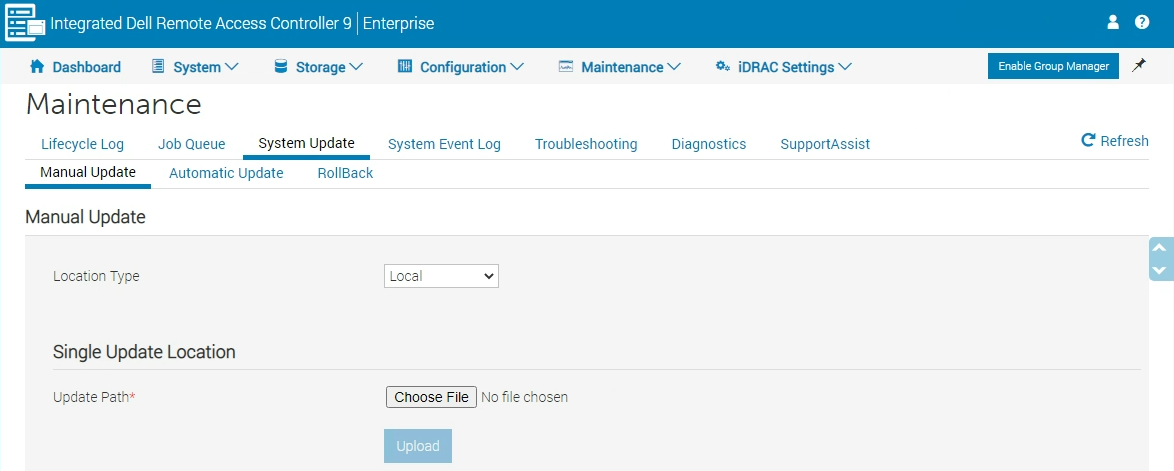 그림 1: iDRAC9 업데이트 화면
 - Choose File을 클릭하여, 필수 구성 요소의 펌웨어 이미지 파일을 선택한 뒤 Upload를 클릭합니다.
- 업로드가 완료되면 Update Details 섹션에 iDRAC에 업로드된 모든 펌웨어 파일과 해당 상태가 표시됩니다. 펌웨어 이미지 파일이 유효하고 성공적으로 업로드된 경우, Contents 열의 펌웨어 이미지 파일 이름 옆에 (+) 아이콘이 표시됩니다. 이름을 확장하면 디바이스 이름, 현재 및 사용 가능한 펌웨어 버전 정보를 볼 수 있습니다.
- 필요한 CPLD 펌웨어 파일을 선택합니다.
- CPLD 펌웨어 업데이트를 수행하려면 호스트 시스템을 재부팅해야 합니다. Install을 클릭하여 업데이트를 시작합니다.
- Job Queue 페이지를 표시하려면 Job Queue를 클릭합니다. 이 페이지를 사용하여 보류 중인 펌웨어 업데이트를 보고 관리할 수 있습니다. OK를 클릭하여 현재 페이지를 새로 고쳐 펌웨어 업데이트 상태를 볼 수 있습니다.
8단계: 노드를 유지 관리 모드에서 해제합니다.
PowerFlex 버전 4.x의 경우 'Dell PowerFlex 4.x 관리 가이드'를 참조하십시오.
사전 요구 사항: PowerFlex Manager에 액세스하기 위한 IP 주소 및 관리자 로그인 자격 증명이 있는지 확인합니다. 필요한 경우 고객이 필요한 정보를 제공할 수 있습니다.
-
CPLD 업데이트를 완료하지 않은 경우 업데이트 완료 후에 노드의 전원을 켜십시오. 운영 체제가 부팅되고 모든 PowerFlex 프로세스가 자동으로 시작됩니다.
-
노드가 가동되면 브라우저에서 관리자 사용자로 PowerFlex Manager에 다시 로그인합니다.
-
메뉴 표시줄에서 Monitoring > Alerts를 클릭하고 SDS 또는 SDC 호스트에 대해 또는 해당하는 경우 SDR 또는 SDT에 대해 연결 해제 메시지가 표시되지 않는지 확인합니다.
- ESXi 노드의 경우 다음을 수행합니다.
- vSphere Web Client에서 노드가 On으로 표시되고 Hosts 및 Clusters 보기에서 모두 Connected로 표시되는지 확인합니다.
- 노드를 마우스 오른쪽 버튼으로 클릭하고 Exit Maintenance Mode를 선택합니다.
- 서버를 확장하고 SVM(Storage VM)을 선택합니다. SVM의 전원이 자동으로 켜지지 않으면 수동으로 전원을 켭니다.
- SDS를 유지 보수 모드에서 종료합니다.
- 노드에 SDR이 구성된 경우 SDR을 유지 보수 모드에서 제거합니다.
PowerFlex 버전 3.x의 경우 'Dell PowerFlex를 v3.6.x로 업그레이드' 가이드를 참조하십시오.
사전 요구 사항: 사용자에게 다음 자격 증명(관리자가 제공)이 있는지 확인합니다. PowerFlex GUI에 액세스하는 데 사용되는 PowerFlex 프레젠테이션 서버 IP 주소 또는 호스트 이름
- CPLD 업데이트 후 아직 전원을 켜지 않은 경우 노드의 전원을 켭니다. 운영 체제가 부팅되고 모든 PowerFlex 프로세스가 자동으로 시작됩니다.
- 노드를 유지 보수 모드에서 종료합니다. 노드를 운영 상태로 되돌립니다.
- 노드에 SDR이 구성된 경우 SDR을 유지 보수 모드에서 제거합니다.
9단계: 클러스터의 다음 노드로 계속 진행합니다.
클러스터의 모든 노드에 대해 2단계부터 8단계까지의 순서를 하나씩 완료해야 합니다. 모든 노드가 업그레이드되면 프로세스가 완료됩니다.