Almindelige ofte stillede spørgsmål relateret til PowerScale-licensering
Summary: Dette er en artikel med ofte stillede spørgsmål om almindelige PowerScale-licensscenarier under aktiveringsprocessen.
Instructions
Sådan genereres eller hentes aktiveringsfiler fra Isilon-klyngens brugergrænseflade.
- Klik på Licensering til klyngeadministration>.
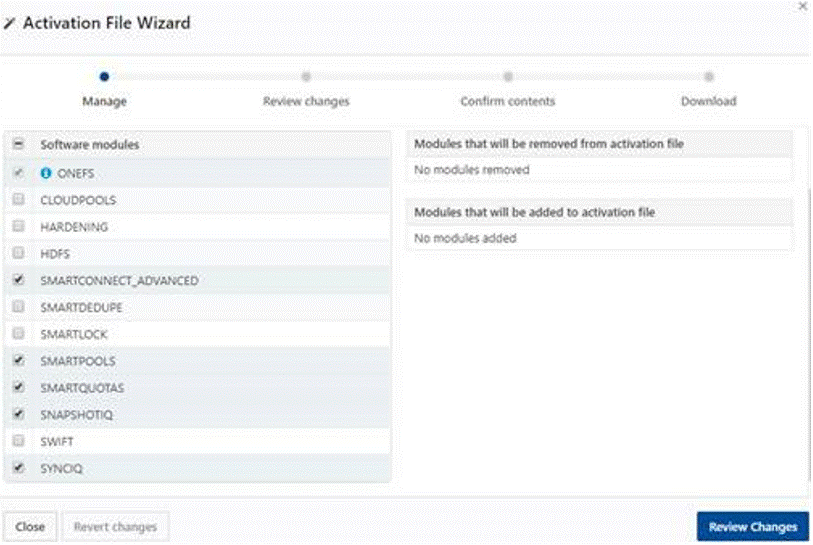
- I området OneFS-licensadministration skal du klikke på Åbn guiden Aktiveringsfil.
- Klik på afkrydsningsfelterne ud for softwaremodulerne for at vælge eller rydde indholdet af din aktiveringsfil.
Forudvalgte moduler findes i licensfilen. Du kan rydde et modul for at fjerne licensen.
Hvis du vil fortryde de ændringer, der er foretaget på listen, skal du klikke på Fortryd ændringer nederst på siden.
- Klik på Gennemse ændringer.
- Gennemse de ændringer, du planlægger at foretage i aktiveringsfilen.
Indholdet af aktiveringsfilen indeholder en liste over alle licenser, der findes i aktiveringsfilen. Denne side viser også licenser, som du har valgt at fjerne fra aktiveringsfilen, og licenser, du har valgt at tilføje.
- Klik på Opret fil.
- Gennemse det fulde indhold af aktiveringsfilen.
Din OneFS-licens og en oversigt over dine hardwareniveauer vises også på denne oversigtsside.
- Klik på Acceptér.
- Klik på Download aktiveringsfil.
Gem aktiveringsfilen på din lokale maskine.
- Klik på Fuldfør proces.
De trin, du skal følge for at få en permanent Isilon Gen6-licens til et mørkt websted.
Sådan får du din licens:
- Aktivere Brug af Dell Digital Locker
- Hent din licensaktiveringskode (LAC) fra Dell Digital Locker.
- Klik på hyperlinket Aktivering, som fører dig til aktiveringssiden.
- Følg vejledningen på skærmen for at fuldføre aktiveringsprocessen.
- Hvis aktiveringen ikke kan fuldføres:
- Åbn en serviceanmodning hos Dells licensteam.
- Medtag følgende oplysninger i din anmodning:
- Salgsordre eller licensaktiveringskode (LAC)
- GUID eller klynge-id
- Nodeserienumre
- Funktioner og kapacitet, der skal aktiveres
Sådan anmoder du om en evalueringslicens til PowerScale (Isilon).
Isilon-evalueringslicenser giver kunderne mulighed for at teste funktioner før køb for at sikre kompatibilitet med deres miljø. Du har flere muligheder for at anmode om en evalueringslicens:
Valgmulighed 1: Gennem OneFS
- Klik på Licensering til klyngeadministration>.
- I området Administrer prøveversioner af softwaremoduler skal du klikke på Administrer prøveversioner.
- Klik på afkrydsningsfeltet ud for de softwaremoduler , du vil evaluere.
- Klik på Start prøveversion.
Valgmulighed 2: Gennem salg
- Kontakt din salgssalgsrepræsentant, og anmod om en ordre på de nødvendige funktioner.
- Denne indstilling er nyttig, hvis du foretrækker ikke at bruge afsnittet Administrer prøveversion i OneFS.
Valgmulighed 3: Gennem Dells licensteam
- Åbn en serviceanmodning hos Dells licensteam.
- Giv en kopi af aktiveringsfilen med din anmodning.
Sådan genereres PowerScale-licenser (Isilon) ved hjælp af en TLA-ordre.
Generering af PowerScale-licenser (Isilon) med en TLA-ordre omfatter fire trin ved hjælp af guiden License Activation by File:
- Upload aktiveringsfil – Upload aktiverings-XML-filen ved hjælp af guiden License Activation by File i MyAccount
- Anvend LAC – Indtast TLA-licensaktiveringskoden (TLA LAC#) i afsnittet Anvend LAC .
- Anmeld Produkter – Bekræft de produkter og funktioner, der er angivet til aktivering.
- Aktivér licenser – Afslut aktiveringsprocessen ved at følge instruktionerne på skærmen.
Hvad skal jeg gøre, hvis OneFS-licensstatus viser "Underlicenseret".
OneFS kan rapportere visse funktioner, der kan licenseres, som underlicenserede, hvis eller når den berørte funktion kun er licenseret på nogle og ikke alle noder i klyngen. Eller når noderne i klyngen delvist er licenseret med permanente rettigheder og delvist med evalueringsrettigheder.
Hvis der er anskaffet relevante licenser til alle de berørte noder i klyngen, kan dette afhjælpes ved at genbehandle aktiveringen efter fil og anvende LAC'en med den tilsvarende licensrettighed under aktiveringsprocessen, eller du kan få licenssupport til at validere og rådgive i overensstemmelse hermed.
Hvad skal jeg gøre, hvis transaktionen Activation-by-Fail mislykkes.
Aktivering efter fejl-transaktion kan mislykkes på grund af flere årsager - såsom uoverensstemmelse mellem websteder eller virksomheder, eller når aktiveringsguiden ikke er i stand til at identificere tilsvarende licensrettigheder for de noder (serienummer eller servicekoder), der er angivet i aktiveringsfilen, eller transaktionen kan også blive påvirket på grund af mislykkede værter, it-problemer osv. Hvis en transaktion mislykkes, eller hvis du ikke modtager den opdaterede licensfil for transaktionen, anbefales det, at du noterer dig transaktions-id'et for at rapportere tilbage til licenssupportteamet, så det kan blive analyseret eller undersøgt nærmere.
Hvad skal jeg gøre, hvis følgende meddelelse eller fejl modtages: Du kan ikke aktivere denne klynge, fordi din Secure Remote Services-gateway er knyttet til et andet firma.
Denne meddelelse eller fejl antyder typisk, at det kan være en uoverensstemmelse mellem websteder eller virksomheder, uoverensstemmelse med licensrettighederne og det software-id, der er knyttet til transaktionen. Dette kræver opmærksomhed fra licenssupport for at validere og rette eventuelle uoverensstemmelser i kontohierarkiet eller på webstedet, før aktiveringsprocessen forsøges igen.