Preguntas frecuentes comunes relacionadas con el licenciamiento de PowerScale
Summary: Este es un artículo de preguntas frecuentes sobre escenarios comunes de licenciamiento de PowerScale durante el proceso de activación.
Instructions
Cómo generar o recuperar archivos de activación desde la interfaz de usuario del clúster Isilon.
- Haga clic en Cluster Management > Licensing.
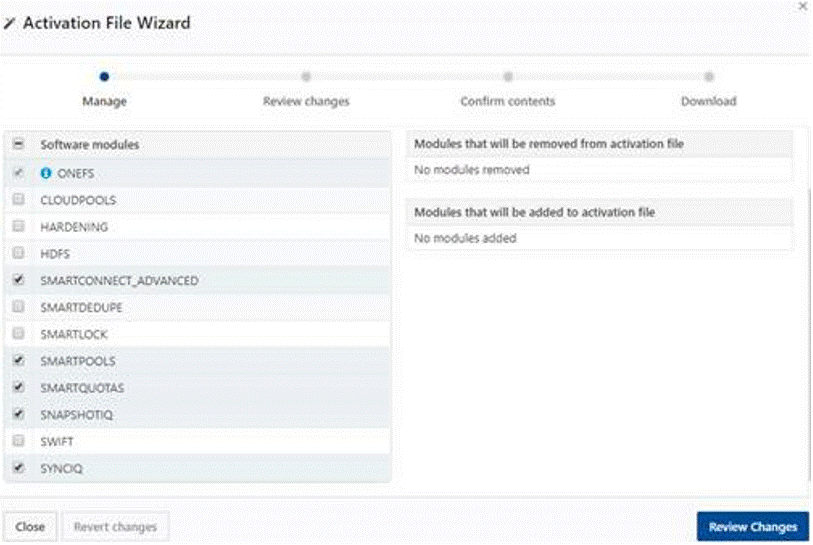
- En el área OneFS License Management, haga clic en Open Activation File Wizard.
- Haga clic en las casillas de verificación situadas junto a los módulos de software para seleccionar o borrar el contenido del archivo de activación.
Los módulos preseleccionados se encuentran en su archivo de licencia. Puede borrar un módulo para quitar la licencia.
Para deshacer los cambios realizados en la lista, haga clic en Revert changes en la parte inferior de la página.
- Haga clic en Review Changes.
- Revise los cambios que planea realizar en el archivo de activación.
El contenido del archivo de activación contiene una lista de todas las licencias que se encuentran en el archivo de activación. En esta página, también se enumeran las licencias que seleccionó para quitarlas del archivo de activación y las licencias que seleccionó agregar.
- Haga clic en Crear archivo.
- Revise el contenido completo del archivo de activación.
La licencia de OneFS y un resumen de los niveles de hardware también se muestran en esta página de resumen.
- Haga clic en Aceptar.
- Haga clic en Descargar archivo de activación.
Guarde el archivo de activación en la máquina local.
- Haga clic en Completar proceso.
Los pasos que se deben seguir a fin de obtener una licencia permanente de Isilon Gen6 para un Dark Site.
Para obtener su licencia:
- Activar Uso de Dell Digital Locker
- Recupere el código de activación de licencia (LAC) en Dell Digital Locker.
- Haga clic en el hipervínculo Activation, que lo dirigirá a la página de activación.
- Siga los pasos que aparecen en pantalla para completar el proceso de activación.
- Si no se puede completar la activación:
- Abra una solicitud de servicio con el equipo de Dell Licensing.
- Incluya los siguientes detalles en su solicitud:
- Orden de venta o código de activación de licencia (LAC)
- GUID o ID del clúster
- Números de serie del nodo
- Funciones y capacidad que se activarán
Cómo solicitar una licencia de evaluación para PowerScale (Isilon).
Las licencias de evaluación de Isilon permiten a los clientes probar las funciones antes de comprarlas para garantizar la compatibilidad con su entorno. Tiene varias opciones para solicitar una licencia de evaluación:
Opción 1: A través de OneFS
- Haga clic en Administración del clúster> Licencia.
- En el área Administrar versiones de prueba de módulos de software, haga clic en Administrar pruebas.
- Haga clic en la casilla de verificación junto a los módulos de software que desea evaluar.
- Haga clic en Iniciar prueba.
Opción 2: A través de ventas
- Póngase en contacto con su ejecutivo de cuentas de ventas y solicite un pedido para las funciones necesarias.
- Esta opción es útil si prefiere no usar la sección Administrar prueba en OneFS.
Opción 3: A través del equipo de licenciamiento de Dell
- Abra una solicitud de servicio con el equipo de Dell Licensing.
- Proporcione una copia del archivo de activación con su solicitud.
Cómo generar licencias de PowerScale (Isilon) mediante un pedido de TLA.
La generación de licencias de PowerScale (Isilon) con un pedido de TLA implica cuatro pasos mediante el Asistente de activación de licencia por archivo:
- Cargar archivo de activación: cargue el archivo XML de activación mediante el Asistente de activación de licencia por archivo en Mi cuenta
- Apply LAC : ingrese el código de activación de licencia de TLA (TLA LAC#) en la sección Apply LAC .
- Reseña Productos: verifique los productos y las funciones enumerados para la activación.
- Activar licencias: complete el proceso de activación siguiendo las instrucciones que aparecen en pantalla.
Qué hacer si el estado de la licencia de OneFS aparece como "Sin licencia".
OneFS puede informar que ciertas características sujetas a licencia no cuentan con licencia, siempre y cuando las características afectadas tengan licencia solo para algunos nodos del clúster, pero no en todos. O bien, cuando los nodos del clúster tienen una licencia parcial con derechos permanentes y en parte con derechos de evaluación.
Si se han adquirido las licencias pertinentes para todos los nodos afectados en el clúster, esto se puede corregir mediante el reprocesamiento de la activación por archivo y la aplicación del LAC con el derecho de licencia correspondiente durante el proceso de activación, o bien puede comunicarse con el soporte de licencias para validar y asesorar en consecuencia.
Qué hacer si falla la transacción de activación por falla.
La Transacción de activación por falla puede fallar debido a varias razones, como la Incompatibilidad del sitio o de la empresa, o cuando el Asistente de activación no puede identificar los Derechos de licencia correspondientes para los Nodos (Número de serie o Etiquetas de servicio) enumerados en el Archivo de activación, o la Transacción también puede verse afectada debido a Rehosts fallidos, Problemas de TI, etc. Si una transacción falla o si no recibe el archivo de licencia actualizado para la transacción, se recomienda que tome nota del ID de transacción para informar al equipo de soporte de licencias a fin de que se analice o investigue más a fondo.
Qué hacer si se recibe el siguiente mensaje o error: No puede activar este clúster porque el gateway de Secure Remote Services está asociado a una empresa diferente.
Por lo general, este mensaje o error sugiere que puede tratarse de una discrepancia del sitio o de la empresa, una discrepancia con los derechos de licenciamiento y el ID de software asociado a la transacción. Esto requiere atención del soporte de licencias para validar y corregir cualquier incompatibilidad en la jerarquía de cuentas o el sitio antes de volver a intentar el proceso de activación.