Domande frequenti frequenti relative alle licenze PowerScale
Summary: Questo è un articolo delle domande frequenti sugli scenari comuni delle licenze PowerScale durante il processo di attivazione.
Instructions
Come generare o recuperare i file di attivazione dall'interfaccia utente del cluster Isilon.
- Cliccare su Cluster Management>Licensing.
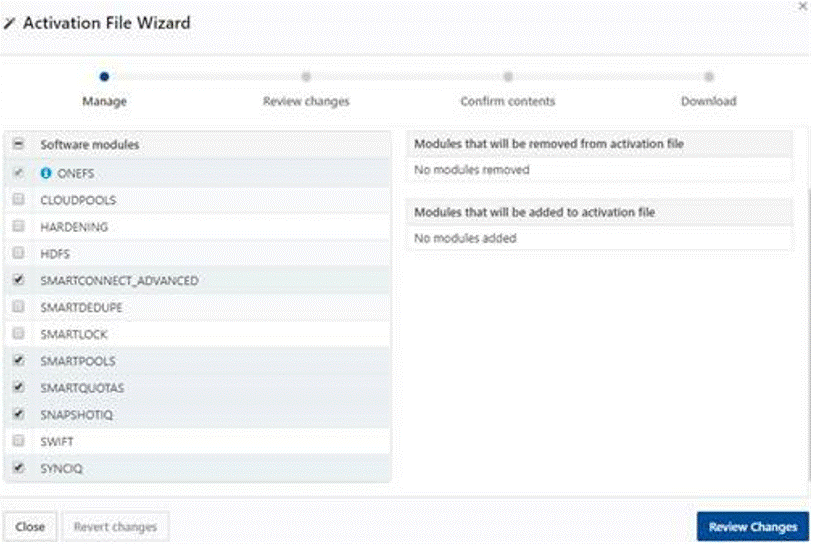
- Nell'area OneFS License Management, cliccare su Open Activation File Wizard.
- Cliccare sulle caselle di controllo accanto ai moduli software per selezionare o cancellare il contenuto del file di attivazione.
I moduli preselezionati sono presenti nel file di licenza. È possibile cancellare un modulo per rimuovere la licenza.
Per annullare le modifiche apportate all'elenco, cliccare su Revert changes nella parte inferiore della pagina.
- Cliccare su Review Changes.
- Esaminare le modifiche che si intende apportare al file di attivazione.
Il contenuto del file di attivazione contiene un elenco di tutte le licenze presenti nel file di attivazione. In questa pagina sono inoltre elencate le licenze selezionate per la rimozione dal file di attivazione e le licenze selezionate per l'aggiunta.
- Cliccare su Create file.
- Esaminare il contenuto completo del file di attivazione.
In questa pagina di riepilogo vengono visualizzati anche la licenza OneFS e un riepilogo dei tier hardware.
- Cliccare su Accept.
- Cliccare su Download Activation File.
Salvare il file di attivazione nel computer locale.
- Cliccare su Complete Process.
La procedura da seguire per ottenere una licenza Isilon Gen6 permanente per un dark site.
Per ottenere la licenza:
- Attivare Utilizzo di Dell Digital Locker
- Recuperare il codice di attivazione della licenza (LAC) da Dell Digital Locker.
- Cliccare sul collegamento ipertestuale Activation per accedere alla pagina di attivazione.
- Segui i passaggi visualizzati per completare il processo di attivazione.
- Se non è possibile completare l'attivazione:
- Aprire una Service Request con il team Dell Licensing.
- Includere i seguenti dettagli nella richiesta:
- Ordine di vendita o codice di attivazione della licenza (LAC)
- GUID o ID cluster
- Numeri di serie dei nodi
- Caratteristiche e capacità da attivare
Come richiedere una licenza di valutazione per PowerScale (Isilon).
Le licenze di valutazione Isilon consentono ai clienti di testare le funzionalità prima dell'acquisto per garantire la compatibilità con il proprio ambiente. Sono disponibili diverse opzioni per richiedere una licenza di valutazione:
Opzione 1. Tramite OneFS
- Cliccare su Cluster Management > Licensing.
- Nell'area Manage trial versions of software modules, cliccare su Manage Trials.
- Cliccare sulla casella di controllo accanto ai moduli software che si desidera valutare.
- Cliccare su Start Trial.
Opzione 2. Attraverso le vendite
- Contatta il tuo Sales Account Manager e richiedi un'ordine per le funzionalità richieste.
- Questa opzione è utile se si preferisce non utilizzare la sezione Gestisci versione di prova in OneFS.
Opzione 3: Tramite il team Dell Licensing
- Aprire una Service Request con il team Dell Licensing.
- Fornire una copia del file di attivazione con la richiesta.
Come generare licenze PowerScale (Isilon) utilizzando un'ordine TLA.
La generazione di licenze PowerScale (Isilon) con un'ordine TLA prevede quattro passaggi utilizzando l'attivazione della licenza tramite la procedura guidata file:
- Carica file di attivazione - Carica il file XML di attivazione utilizzando la procedura guidata Attivazione licenza tramite file in MyAccount
- Apply LAC: immettere il codice di attivazione della licenza TLA (TLA LAC#) nella sezione Apply LAC .
- Recensione Products: consente di verificare i prodotti e le funzionalità elencati per l'attivazione.
- Activate Licenses: completare il processo di attivazione seguendo le istruzioni visualizzate.
Cosa fare se lo stato della licenza OneFS indica "Under-Licensed".
OneFS può segnalare determinate funzionalità concesse in licenza come sottoconcesse in licenza, se o quando le funzionalità interessate sono concesse in licenza solo per alcuni nodi del cluster, ma non per tutti. Oppure, quando i nodi nel cluster sono in parte concessi in licenza con diritti permanenti e in parte con diritti di valutazione.
Se sono state ottenute licenze pertinenti per tutti i nodi interessati nel cluster, è possibile rielaborare l'attivazione per file e applicare il LAC con il diritto di licenza corrispondente durante il processo di attivazione oppure è possibile contattare il supporto per le licenze per convalidare e consigliare di conseguenza.
Cosa fare se la transazione di attivazione per errore ha esito negativo.
La transazione di attivazione per errore potrebbe non riuscire a causa di diversi motivi, ad esempio una mancata corrispondenza del sito o dell'azienda o quando la procedura guidata di attivazione non è in grado di identificare i diritti di licenza corrispondenti per i nodi (numero di serie o codici di matricola) elencati nel file di attivazione o la transazione potrebbe essere influenzata anche da re-host non riusciti, problemi IT e così via. Se una transazione non riesce o se non si riceve il file di licenza aggiornato per la transazione, si consiglia di prendere nota dell'ID transazione per riferirlo al team di supporto licenze affinché lo analizzi o lo analizzi ulteriormente.
Cosa fare se si riceve il seguente messaggio o errore: Non è possibile attivare questo cluster perché il gateway Secure Remote Services è associato a un'azienda diversa.
Questo messaggio o errore in genere suggerisce che potrebbe trattarsi di una mancata corrispondenza del sito o dell'azienda, di una discrepanza tra i diritti di licenza e l'ID software associato alla transazione. Questo richiede l'attenzione del supporto per le licenze per convalidare e correggere eventuali mancate corrispondenze della gerarchia degli account o del sito prima di tentare nuovamente il processo di attivazione.