Connectrix: Zbieranie pliku dziennika przełącznika przy użyciu sesji PuTTY — krok po kroku
Summary: Ten artykuł zawiera szczegółowe instrukcje dotyczące zbierania dziennika supportshow za pomocą programu PuTTY.
This article applies to
This article does not apply to
This article is not tied to any specific product.
Not all product versions are identified in this article.
Instructions
Ten artykuł zawiera szczegółowe instrukcje dotyczące zbierania dziennika supportshow za pomocą programu PuTTY.
- Kliknij dwukrotnie ikonę programu PuTTY , aby uruchomić aplikację.
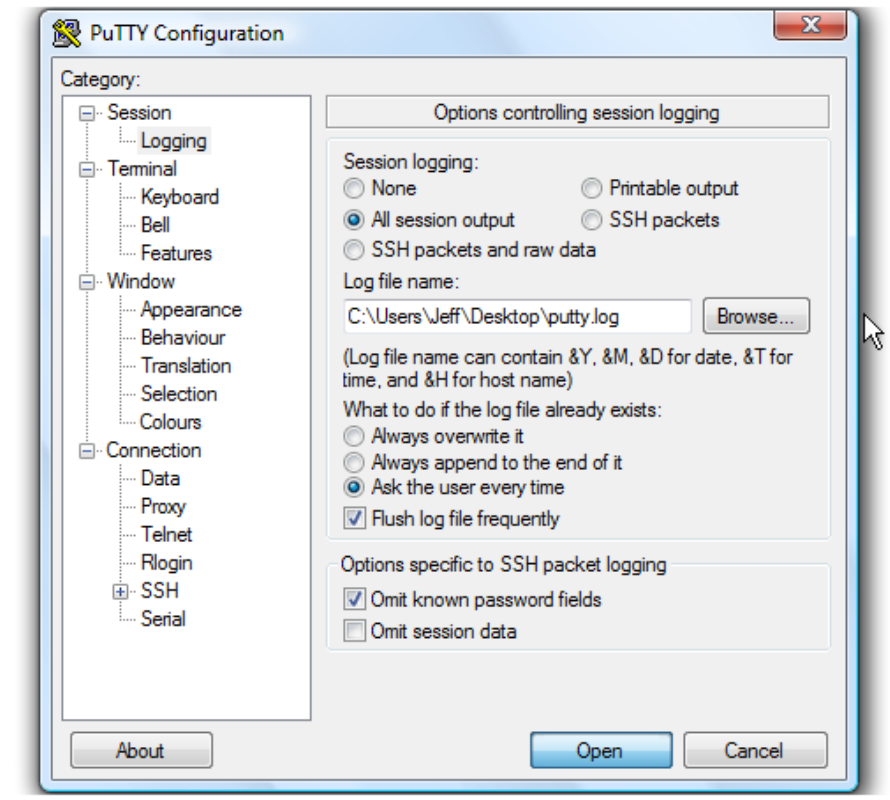
- Kliknij opcję Rejestrowanie. Ustawienia rejestrowania są wymienione po prawej stronie.
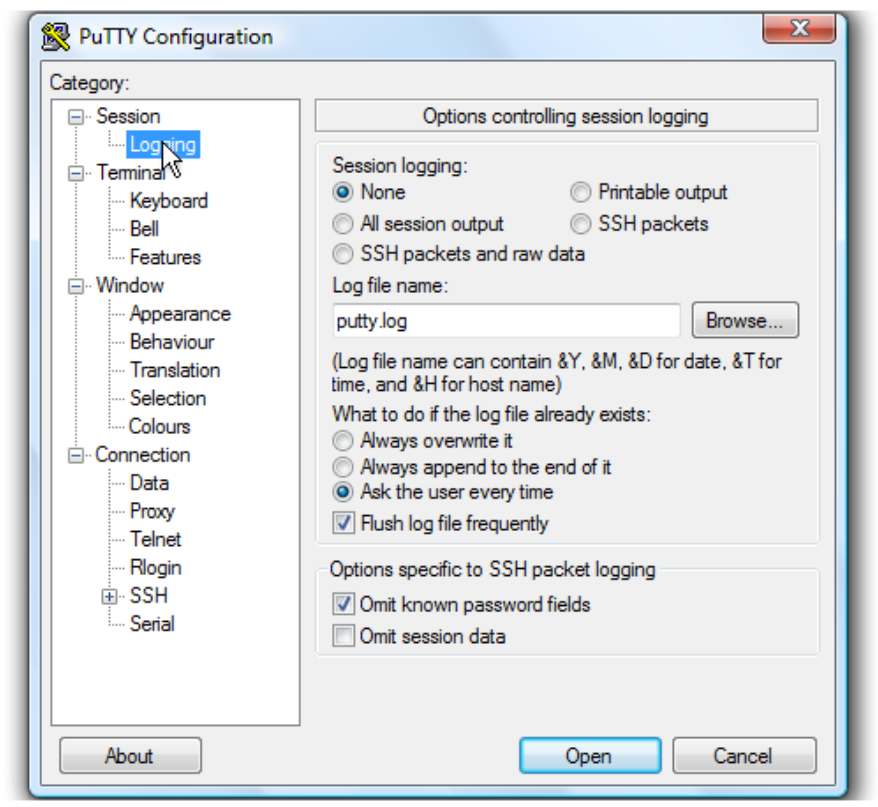
Instrukcje dotyczące zapisywania pliku dziennika na pulpicie.
- Kliknij opcję Wszystkie dane wyjściowe sesji.
- Pozostaw Putty.logjako nazwę pliku dziennika.
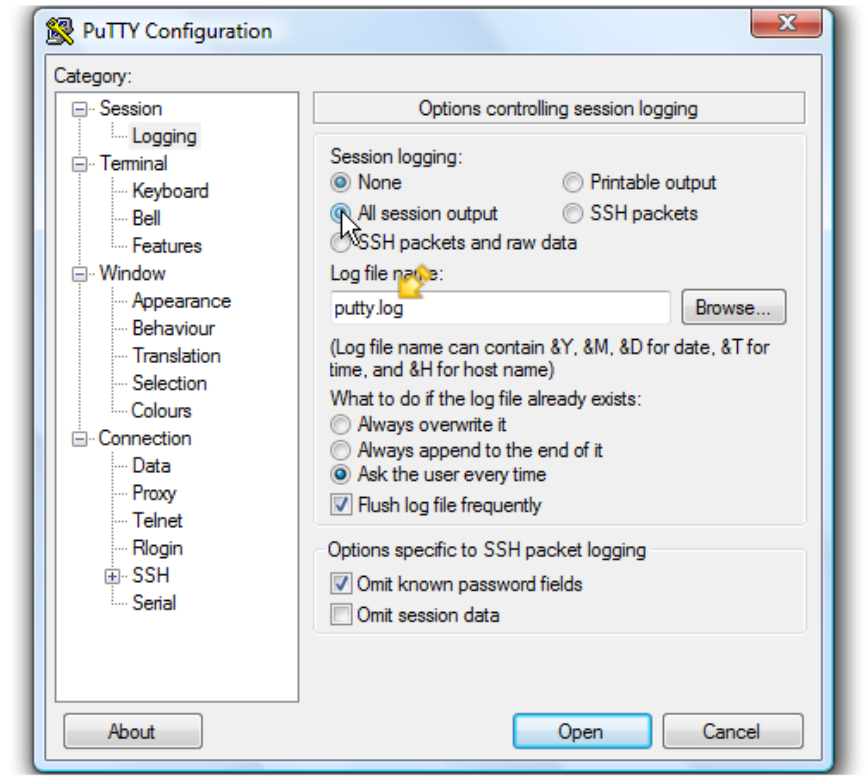
- Kliknij przycisk Przeglądaj , aby wybrać lokalizację zapisu.
- Upewnij się, że w tym miejscu wybrano opcję Pulpit .
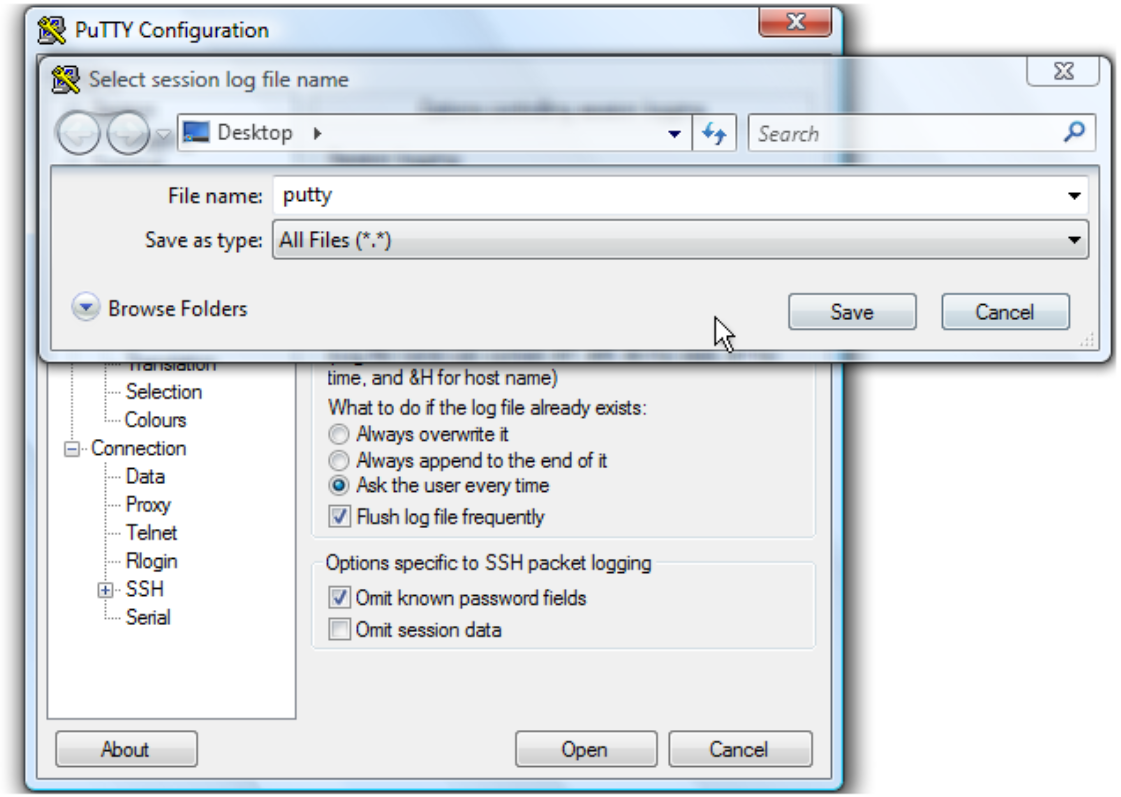
- Wybierz przycisk Save.
- Upewnij się, że wybrano opcję Pytaj użytkownika za każdym razem, a następnie kliknij przycisk Otwórz , aby rozpocząć sesję.
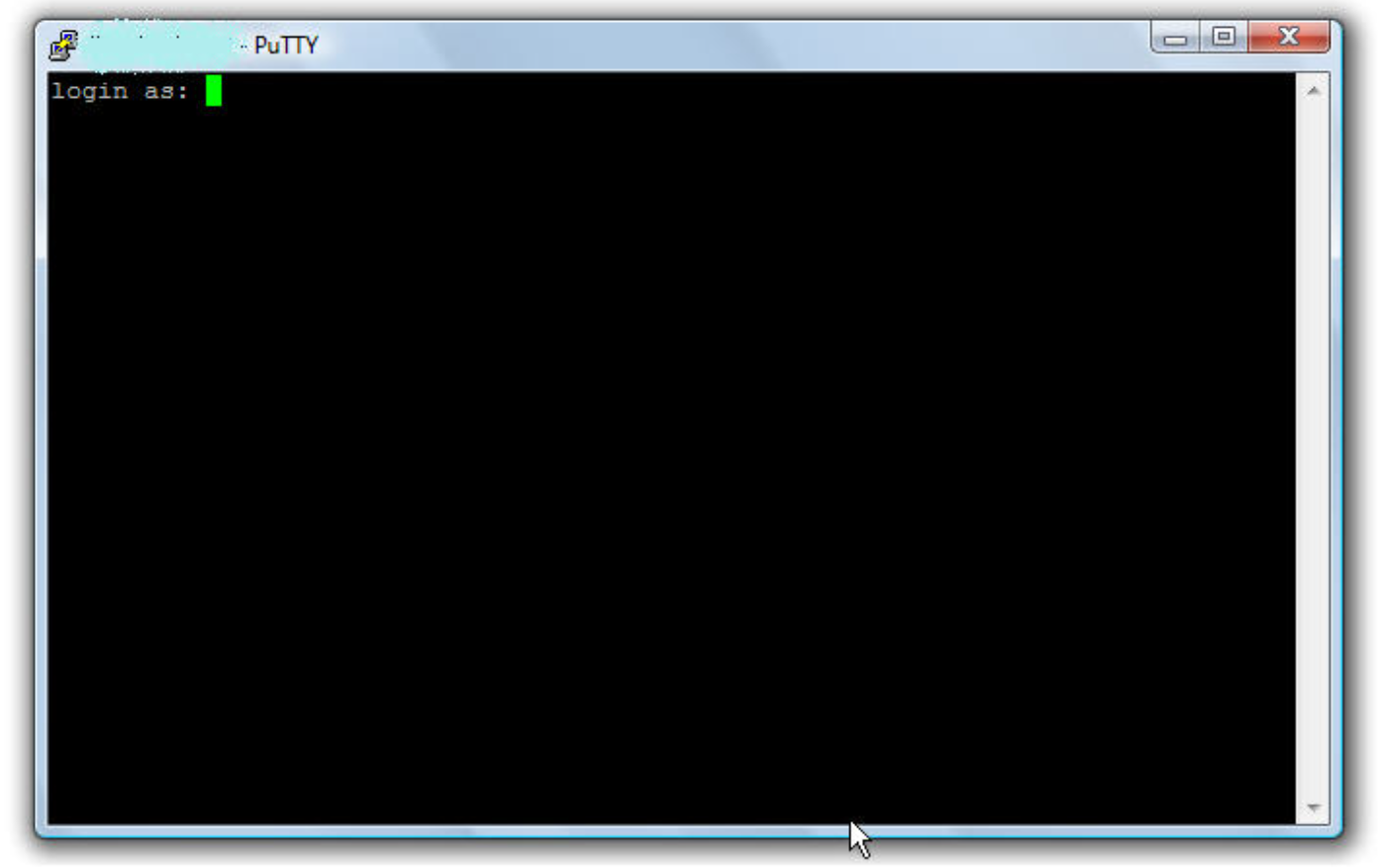
- Wpisz nazwę użytkownika, a następnie naciśnij <Enter> .
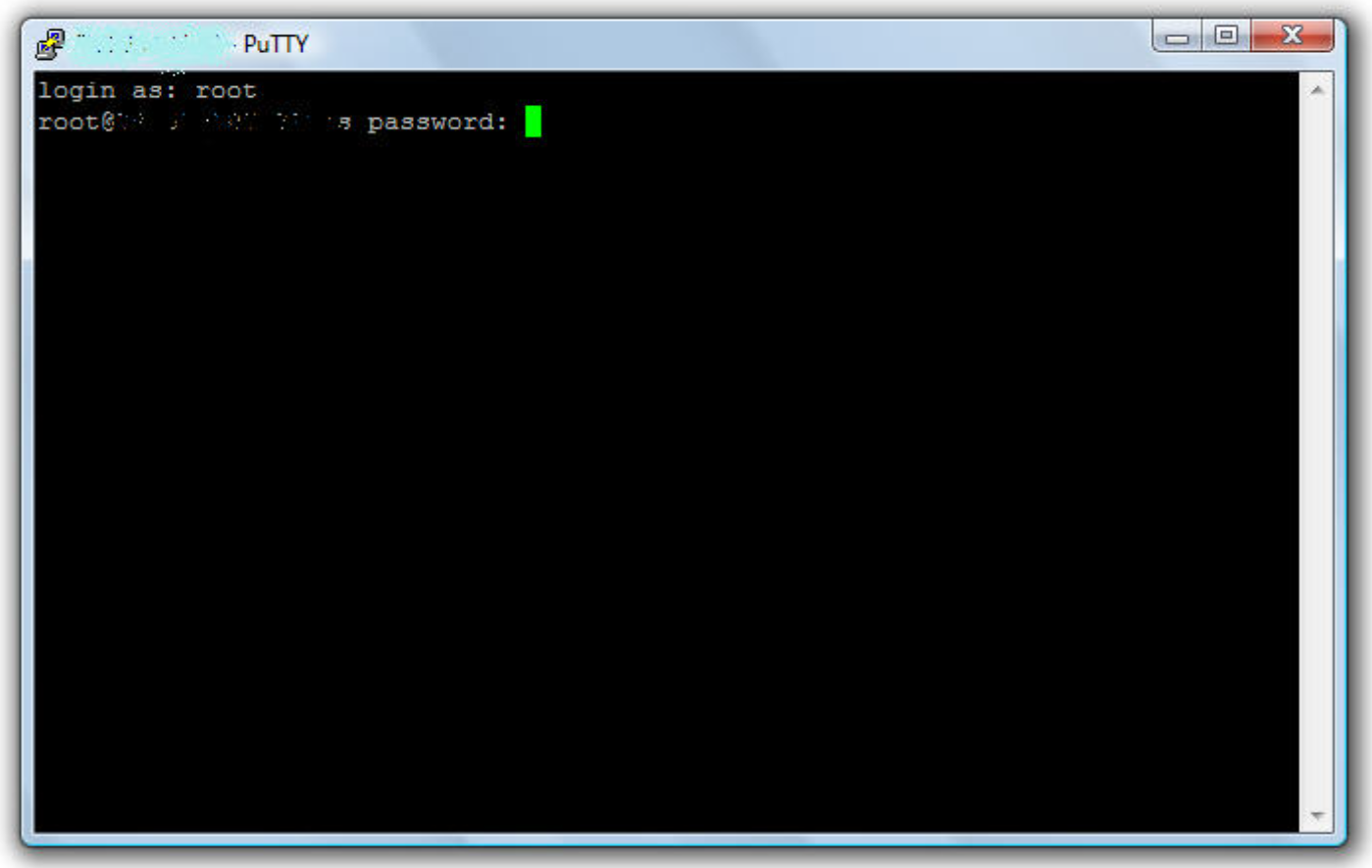
- Wpisz hasło, a następnie naciśnij <Enter> .
- Jeśli chodzi o przełącznik Brocade, uruchom polecenie supportshow, aby zebrać dziennik przełącznika.
- Jeśli chodzi o przełącznik Cisco, uruchom polecenie show tech-support details | no-more, aby zebrać dziennik przełącznika.
- Wpisz Exit, a następnie naciśnij <Enter> , aby zamknąć PuTTY.
Plik dziennika zostanie zapisany na pulpicie.
To koniec samouczka. Wiesz już, jak utworzyć plik dziennika sesji programu PuTTY.
Additional Information
Affected Products
Connectrix MDS-SeriesArticle Properties
Article Number: 000018926
Article Type: How To
Last Modified: 12 Sept 2025
Version: 5
Find answers to your questions from other Dell users
Support Services
Check if your device is covered by Support Services.