Connectrix: Så här samlar du in en switchloggfil med en PuTTY-session, steg för steg
Summary: Den här artikeln hjälper dig med stegvisa instruktioner om hur du samlar in supportshow-loggen med hjälp av PuTTY.
This article applies to
This article does not apply to
This article is not tied to any specific product.
Not all product versions are identified in this article.
Instructions
Den här artikeln hjälper dig med stegvisa instruktioner om hur du samlar in supportshow-loggen med hjälp av PuTTY.
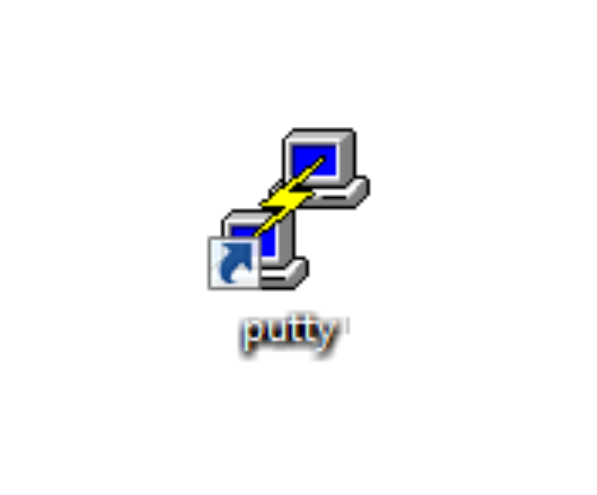
- Dubbelklicka på PuTTy-ikonen för att starta programmet.
- Klicka på Loggning. Loggningsinställningarna visas till höger.
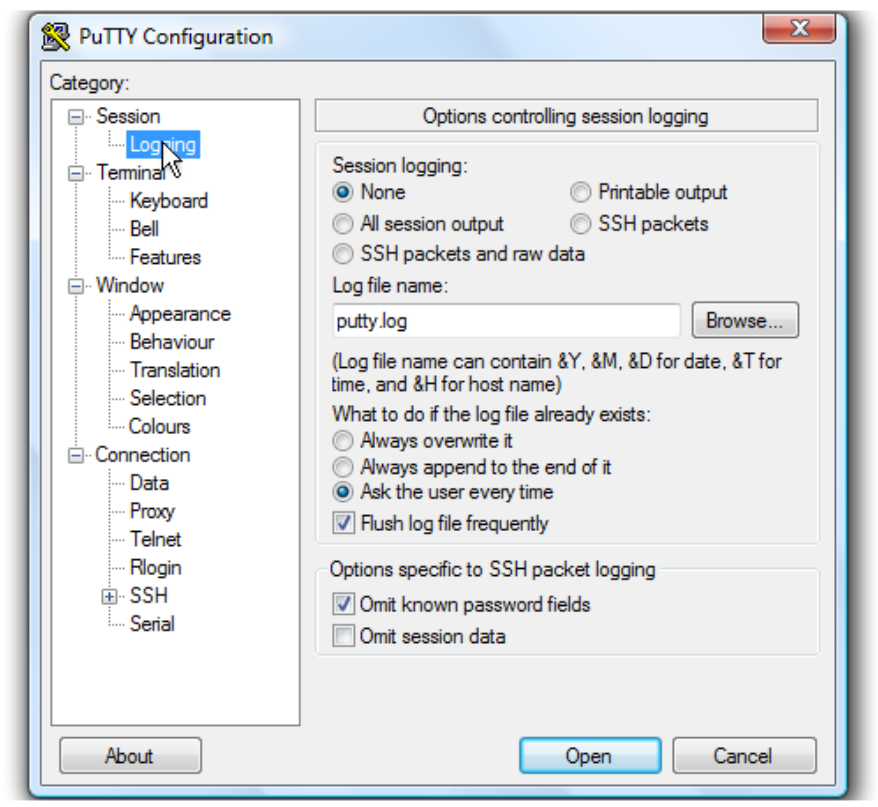
Instruktioner om hur du sparar loggfilen på ett skrivbord.
- Klicka på Alla sessionsutdata.
- Lämna Putty.logsom loggfilsnamn.

- Klicka på Bläddra för att välja plats där du kan spara.
- Kontrollera att Skrivbord har valts här.
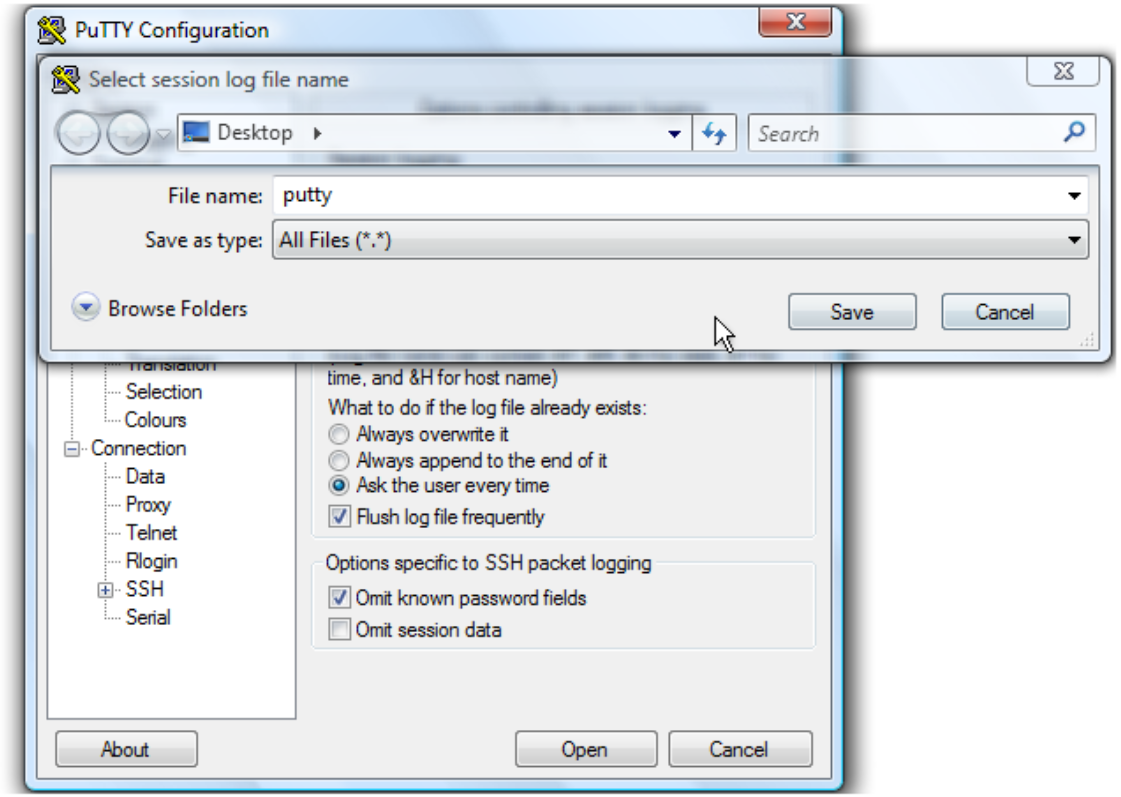
- Klicka på Save.
- Se till att Fråga användaren varje gång är markerat och klicka sedan på Öppna för att starta sessionen.

- Skriv användarnamnet och tryck sedan på Enter-tangenten<>.
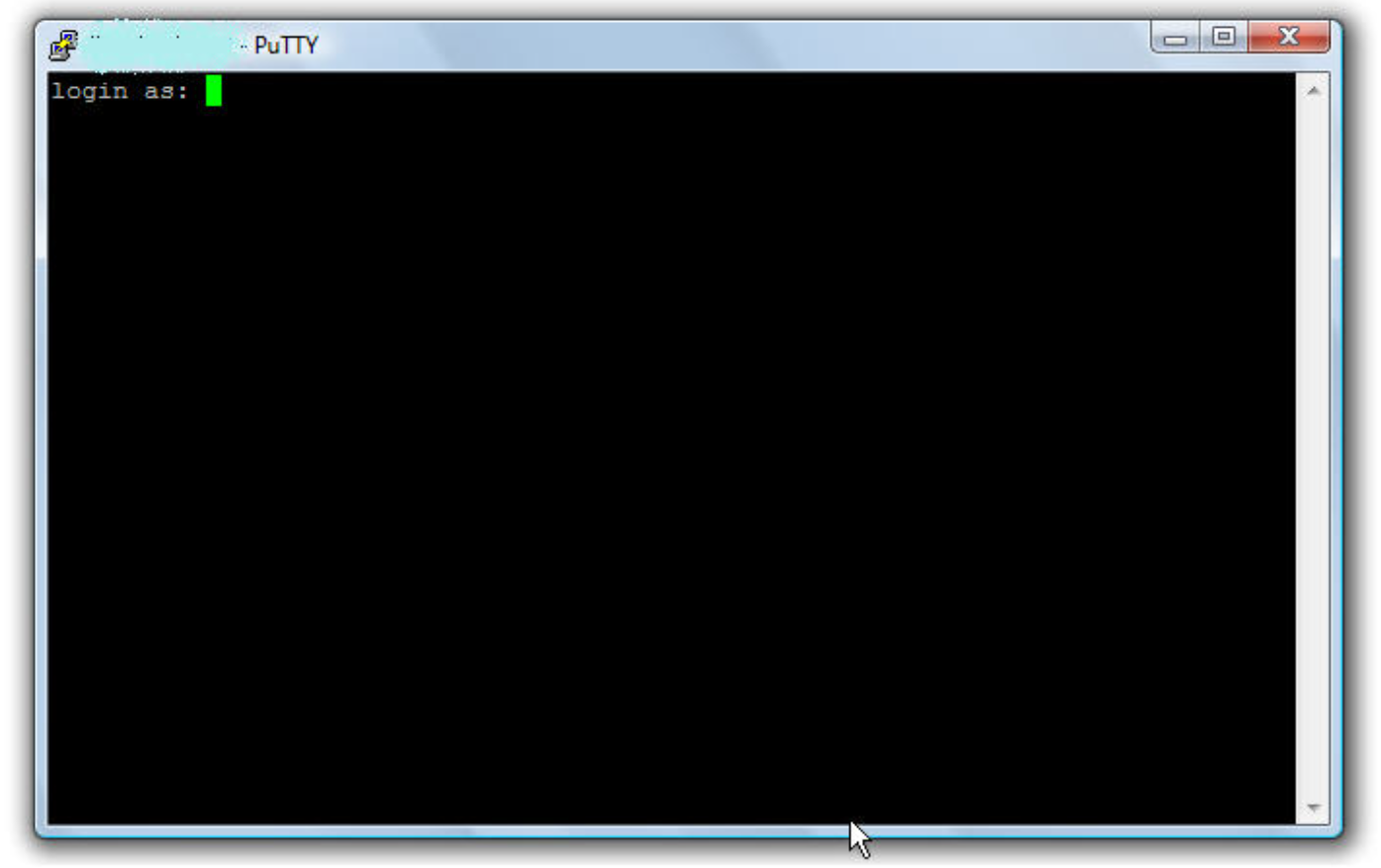
- Skriv lösenordet och tryck sedan på Enter-tangenten<>.
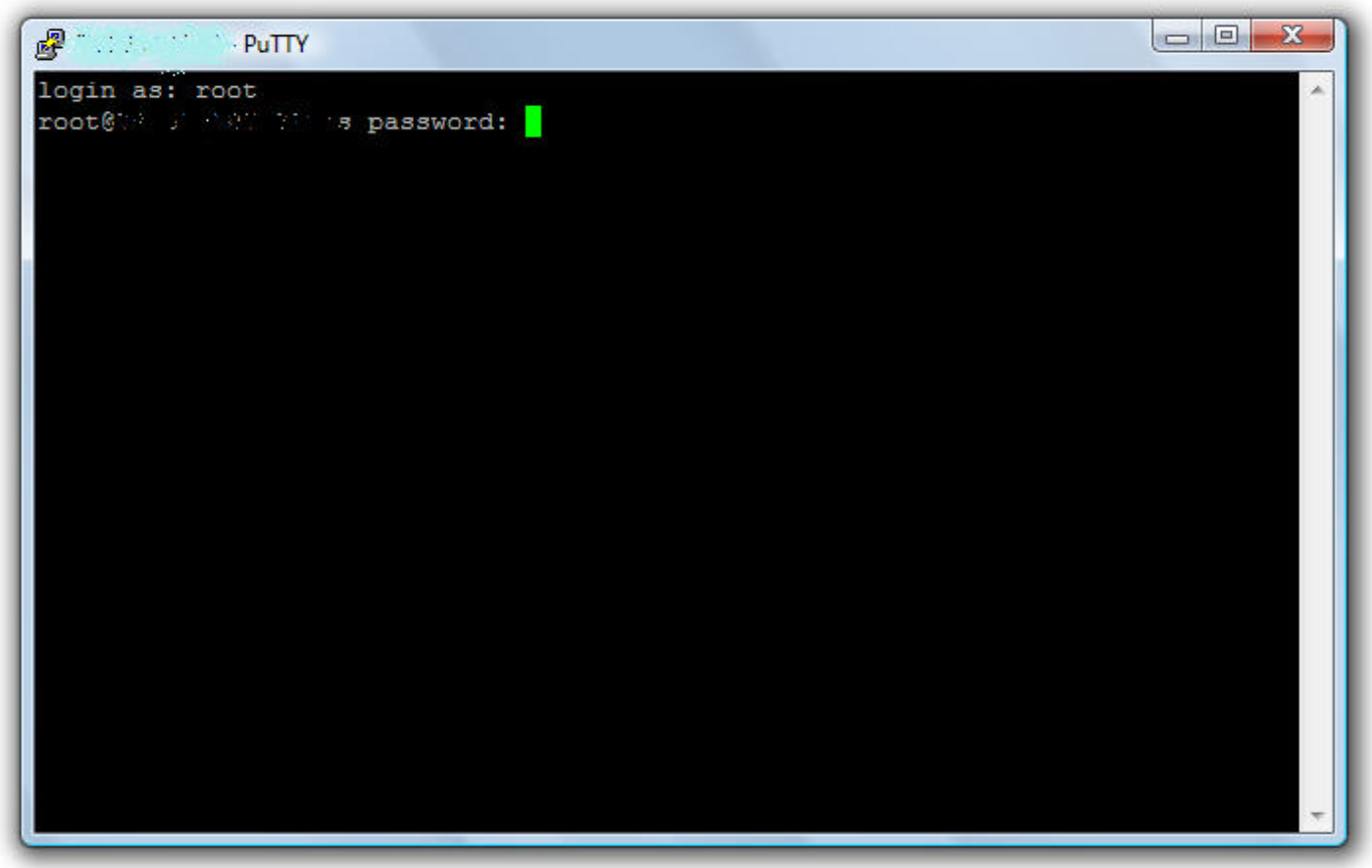
- När det gäller Brocade-switchen kör du kommandot supportshowför att samla in switchloggen.
- När det gäller Cisco-switchen kör du kommandot show tech-support details | no-moreför att samla in switchloggen.
- Skriv Exit och tryck sedan på <Retur> för att stänga PuTTY.
En loggfil sparas nu på skrivbordet.
Det här är slutet på självstudien. Nu vet du hur du skapar en loggfil över dina PuTTY-sessioner.
Additional Information
Affected Products
Connectrix MDS-SeriesArticle Properties
Article Number: 000018926
Article Type: How To
Last Modified: 12 Sept 2025
Version: 5
Find answers to your questions from other Dell users
Support Services
Check if your device is covered by Support Services.