Použití bezdrátové klávesnice Dell Premier WK717 se softwarem Dell Universal Receiver Control Panel
Summary: Přečtěte si informace o stažení a používání nástroje Dell Universal Receiver Control Panel pro bezdrátovou klávesnici Dell Premier WK717.
Instructions
Všechny ostatní klávesnice a myši značky Dell používají nástroj Dell Peripheral Manager.
Pokyny ke stažení a používání nástroje Dell Peripheral Manager naleznete v článku znalostní databáze Používání nástroje Dell Peripheral Manager a odstraňování problémů s ním spojených.
Obecné informace o párování zařízení v systému Windows najdete v článku Jak spárovat zařízení Dell Bluetooth v systému Windows 11 a Windows 10
Obsah
- Které produkty používají hardware a software Dell Universal Pairing?
- Jak poznám, zda jsou přijímače a klávesnice s myší kompatibilní?
- Stažení a instalace softwaru Dell Universal Pairing
- Postup spárování klávesnice a myši Dell Universal
1. Které produkty používají hardware a software Dell Universal Pairing?
- Bezdrátová klávesnice Dell Premier – WK717 (POUZE)
2. Jak poznám, které produkty jsou kompatibilní?
Kompatibilitu lze nejsnáze zkontrolovat vyhledáním loga na přijímači USB a porovnáním s logem na spodní straně klávesnice nebo myši (obrázek 1).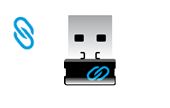
Obrázek 1: Hardwarový klíč Dell Universal Pairing
Zařízení podporující technologii Dell Universal Pairing nejsou kompatibilní se zařízeními s technologií Logitech Unifying Technology (obrázek 2).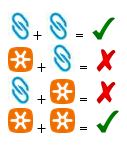
Obrázek 2: Matice kompatibility
Zpět na začátek
3. Stažení a instalace softwaru Dell Universal Pairing
Tato část poskytuje pokyny pro stažení a instalaci softwaru Dell Universal Pairing.
- Přejděte na stránku s ovladači pro bezdrátovou klávesnici Dell Premier WK717.
- Klepněte nebo klikněte na možnost Stáhnout napravo od položky Dell Universal Receiver Control Panel.
- V závislosti na prohlížeči máte k dispozici různé možnosti. Následující postup je založený na prohlížeči Chrome
.
- Po stažení nástroje Dell Peripheral Manager klepněte nebo klikněte na soubor uvedený ve spodní části obrazovky, čímž zahájíte proces instalace, a postupujte podle pokynů.
4. Postup spárování klávesnice a myši Dell Universal
- Spusťte nástroj Dell Universal Receiver Control Panel a připojte přijímač USB Dell Universal.
- Pokud zde již jsou spárovaná zařízení, zrušte spárování pomocí tlačítka Remove Device (obrázek 3).
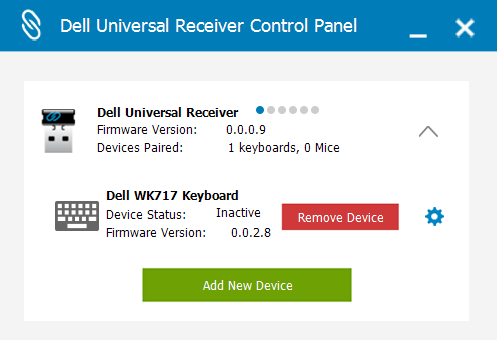
Obrázek 3: Odebrání zařízení - Klepněte nebo klikněte na možnost Add New Device (obrázek 4).
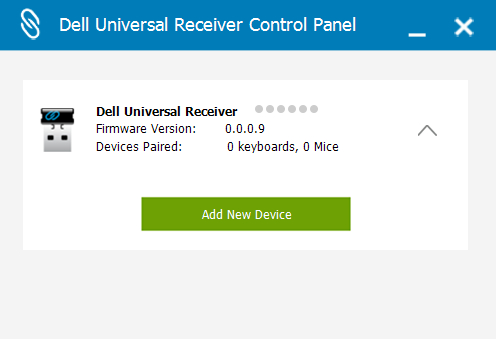
Obrázek 4: Add New Device - Postupujte podle pokynů na obrazovce (obrázek 5).
- Vypněte všechny klávesnice a myši (obrázek 5).
- Při párování myši podržte tlačítko myši, stiskněte vypínač, podržte tlačítko myši na 3 sekundy a párování se dokončí (obrázek 5).
- Při párování klávesnice podržte klávesu klávesnice, stiskněte vypínač, podržte klávesu klávesnice na 3 sekundy a párování se dokončí (obrázek 5).
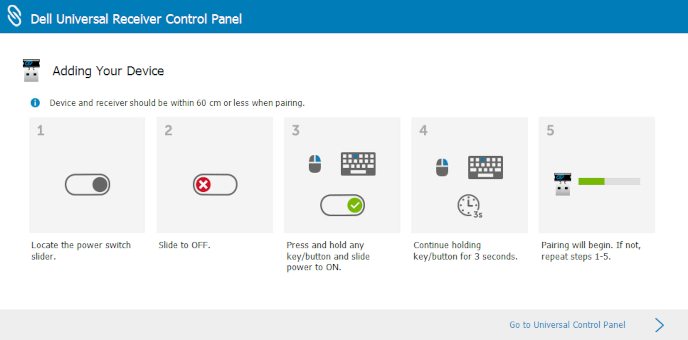
Obrázek 5: Pokyny k přidání nového zařízení - Párování je dokončeno.
Additional Information
 Záruka vypršela? Žádný problém. Navštivte web Dell.com/support, zadejte výrobní číslo Dell a prohlédněte si naše nabídky.